Tuerks Prüfungsplaner 1.0.3.0, Stand 23. Juli 2026, PDF-Version, HTML-Version
Inhaltsverzeichnis
-
1. Einleitung
-
1.1. Überblick / Screenshots
- 1.1.1. Prüfungen
- 1.1.2. Lehrys
- 1.1.3. Räume
- 1.1.4. Zeiten
- 1.1.5. Einstellungen
- 1.1.6. Vorlieben
- 1.1.7. Lehrytermine
- 1.1.8. Stundenplan
- 1.1.9. Modell Fehler und Warnung / Log
- 1.1.10. Statistiken
- 1.1.11. Planung
- 1.1.12. Pläne / manuelle Planung
- 1.1.13. Ausgaben
- 1.1.14. DSGVO-Konformität
- 1.1.15. Verschlüsselung
- 1.2. Lizenzbedingungen
- 1.3. Risiken und Warnungen
- 1.4. Aufbau dieses Handbuchs
-
1.1. Überblick / Screenshots
-
2. Häufig gestellte Fragen
- 2.1. Wie installiere ich Tuerks Prüfungsplaner?
- 2.2. Erste Schritte
- 2.3. Wofür ist die Kommandozeilen-Version von Prüfungsplaner geeignet?
- 2.4. Neues Modell erstellen
- 2.5. Vorheriges Modell wiederverwenden
- 2.6. Modell-Verzeichnis oder Zustandsdatei?
- 2.7. Kann Tuerks Prüfungsplaner DSGVO-konform eingesetzt werden?
- 2.8. Ich suche ein Lehry für z.B. eine Aufsicht, wie finde ich heraus, wann welches Lehry Zeit hat?
- 2.9. Prüfungsgruppen vs Prüfungsblöcke
- 2.10. Tuerks Prüfungsplaner braucht sehr lange, um einen guten Plan zu finden. Was kann ich tun?
- 2.11. Wie kann ich über Entwicklungen zu Tuerks Prüfungsplaner informiert bleiben?
-
3. Technische Dokumentation
- 3.1. Installation
- 3.2. Lizenzschlüssel
- 3.3. Prüfungen
- 3.4. Lehrys
- 3.5. Räume
- 3.6. Zeiten
-
3.7. Vorlieben
- 3.7.1. Lokale Vorlieben
- 3.7.2. Globale Vorlieben
- 3.8. Stundenplan
- 3.9. Lehrytermine
- 3.10. Namen
- 3.11. Statistiken
- 3.12. Log
- 3.13. Modelle
-
3.14. Pläne
- 3.14.1. Unterrichtsstunden und Lehrytermine
- 3.14.2. Bewertung von Plänen
- 3.14.3. Einzelbewertungen
- 3.14.4. Automatische Erstellung von Plänen
- 3.14.5. Optimierung von Plänen
- 3.14.6. Planpool
- 3.14.7. manuelle Pläne
- 3.14.8. Lehry-Zeiten
- 3.14.9. Stundenplan
- 3.14.10. Änderungen während Prüfungsphase
- 3.14.11. Ablauf der Planung
- 3.15. Einstellungen
- 3.16. Unterstützte Dateiformate
- 3.17. Anonymisierung von Modellen
- 3.18. Verschlüsselung
1. Einleitung
Tuerks Prüfungsplaner ist eine Desktop-Applikation, die dazu dient, automatisiert mündliche Prüfungen, insbesondere mündliche Abiturprüfungen, zu planen. Jede mündliche Prüfung findet für genau ein Schüly[1] bei mindestens einem Prüfy in einem Fach statt. Prüfungsplaner sucht für jede solche Prüfung nach einer geeigneten Prüfungszeit, einem Raum, einem Vorsitzendy, einem Protokollanty sowie gegebenenfalls weiteren Lehrys (sogenannten Beobachtys). Der dabei entstehende Prüfungsplan soll natürlich durchführbar, aber auch möglichst gut sein.
Durchführbarkeit bedeutet hierbei u.a. dass kein Lehry gleichzeitig an mehreren Prüfungen teilnehmen muss oder dass kein Raum zur gleichen Zeit mehrfach genutzt wird. Weitere Anforderungen sind konfigurierbar. So kann z.B. konfiguriert werden,
- dass ein Lehry zu bestimmten Zeiten nicht zur Verfügung steht
- dass zwischen mehreren Prüfungen eines Schülys bestimmte Pausenzeiten eingehalten werden müssen
- eine gewisse maximale Anzahl von Prüfungen eines Schülys pro Tag nicht überschritten werden darf (oft darf nur eine Prüfung pro Tag stattfinden).
- …
Was einen guten Plan ausmacht ist sehr subjektiv und daher in Tuerks Prüfungsplaner hochgradig konfigurierbar. Üblicherweise werden viele verschiedene, sich teilweise widersprechende Anforderungen optimiert. Ein Lehrys sollte zum Beispiel nicht unnötige Wartezeiten, d.h. nicht zu viele Pausen zwischen Prüfungen haben. Dennoch muss genügend Zeit für Raumwechsel vorhanden sein und es dürfen nicht zu viele Prüfungen ohne Unterbrechung stattfinden.
Die automatisch erstellten Pläne können per Hand nachbearbeitet werden. Es ist auch die rein manuelle Erstellung eines Prüfungsplanes möglich. Dies wäre zwar komfortabler als zum Beispiel die Planung in einer einfachen Excel-Tabelle (ohne Makros etc.), würde aber die Stärken von Tuerks Prüfungsplaner nicht nutzen.
Die erstellten Pläne können in verschiedene Formate exportiert werden (u.a. HTML, CSV, Excel-Tabelle). Diese Ausgaben können z.B. für die Informationen der Lehrys und Schülys, Import in Tools wie z.B. das Hessische Schulportal oder Aushänge an Räumen benutzt werden. Zudem steht eine Seriendruck-Excel-Ausgabe zur Verfügung, die z.B. genutzt werden kann, um Protokollblätter zu erstellen, auf denen Schüly, beteiligte Lehrys, Fach, Raum, Zeit etc. bereits ausgefüllt sind.
1.1. Überblick / Screenshots
In diesem Abschnitt soll ein grober Eindruck von Tuerks Prüfungsplaner vermittelt werden. Dies geschieht durch Screenshots wichtiger Teile der Benutzeroberfläche. Diese Screenshots sind nur sehr knapp beschrieben. Eine detaillierte Beschreibung der gezeigten Funktionen ist im Hauptteil dieser Dokumentation zu finden. Bitte beachten Sie außerdem, dass die Darstellung sich auf Ihrem System leicht unterscheiden kann. Dies kann daran liegen, dass Screenshots - wenn es nur kleine Änderungen gibt - nicht für jede Version von Tuerks Prüfungsplaner neu erstellt werden (die Version findet sich im Fenstertitel auf den Screenshots) Zudem wird auf Ihrem System evtl. ein anderer GTK-Theme verwendet, als auf dem System, auf dem die Screenshots erstellt wurden.
Neben diesem Überblick können Sie auf der Webseite von Tuerks Prüfungsplaner auch Vorstellungsvideos finden. Es gibt dort sowohl Übersichtsvideos, die schnell einen ersten Eindruck vermitteln können, als auch detaillierte Videos. Die Video-Dokumentation vermittelt oft einen besseren Eindruck, wie Tuerks Prüfungsplaner üblicherweise eingesetzt wird. In Videos ist z.B. einfach sichtbar, wo genau sich welche Buttons befinden und wie genau welche Funktionen aufgerufen werden können. Im Handbuch werden dagegen Details und technische Hintergründe oft besser erklärt. Das Handbuch wird immer aktuell gehalten, da es relativ leicht anpassbar ist. Die Erstellung von Videos ist leider recht zeitaufwändig. Daher werden Videos nur wenn nötig angepasst und selbst dies kann etwas dauern. Daher zeigen Videos teilweise alte Versionen von Tuerks Prüfungsplaner. Auf wichtige Änderungen an Tuerks Prüfungsplaner seit der Erstellung des Videos wird aber immer klar in der Videobeschreibung hingewiesen.
1.1.1. Prüfungen
Prüfungen werden durch ein Schüly, ein Prüfy (selten mehrere), ein Fach, sowie eine Prüfungsart definiert. Schüly, Prüfy und Fach sollten selbsterklärend sein, über die Prüfungsart (z.B. mündliche Prüfung (MP) oder Präsentationsprüfung (PR)) kann z.B. zwischen Prüfungen mit unterschiedlicher Dauer unterschieden werden.
Es ist möglich, die Planung einer Prüfung teilweise bereits festzulegen. Zum Beispiel kann festgelegt werden, dass immer ein bestimmtes Vorsitzendy für die Prüfung eingeplant werden muss oder dass die Prüfung immer an einem bestimmten Tag stattfinden muss. Prüfungen können zu Gruppen zusammengefasst werden. Gruppen von Prüfungen werden zeitlich sehr nah aneinander geplant. Mittels Beaufsichtigung der Schülys kann so sichergestellt werden, dass die Schülys sich zwischen den Prüfungen nicht abstimmen können. Dies erlaubt es, das gleiche Prüfungsthema für die Prüfungen einer Gruppe zu verwenden.
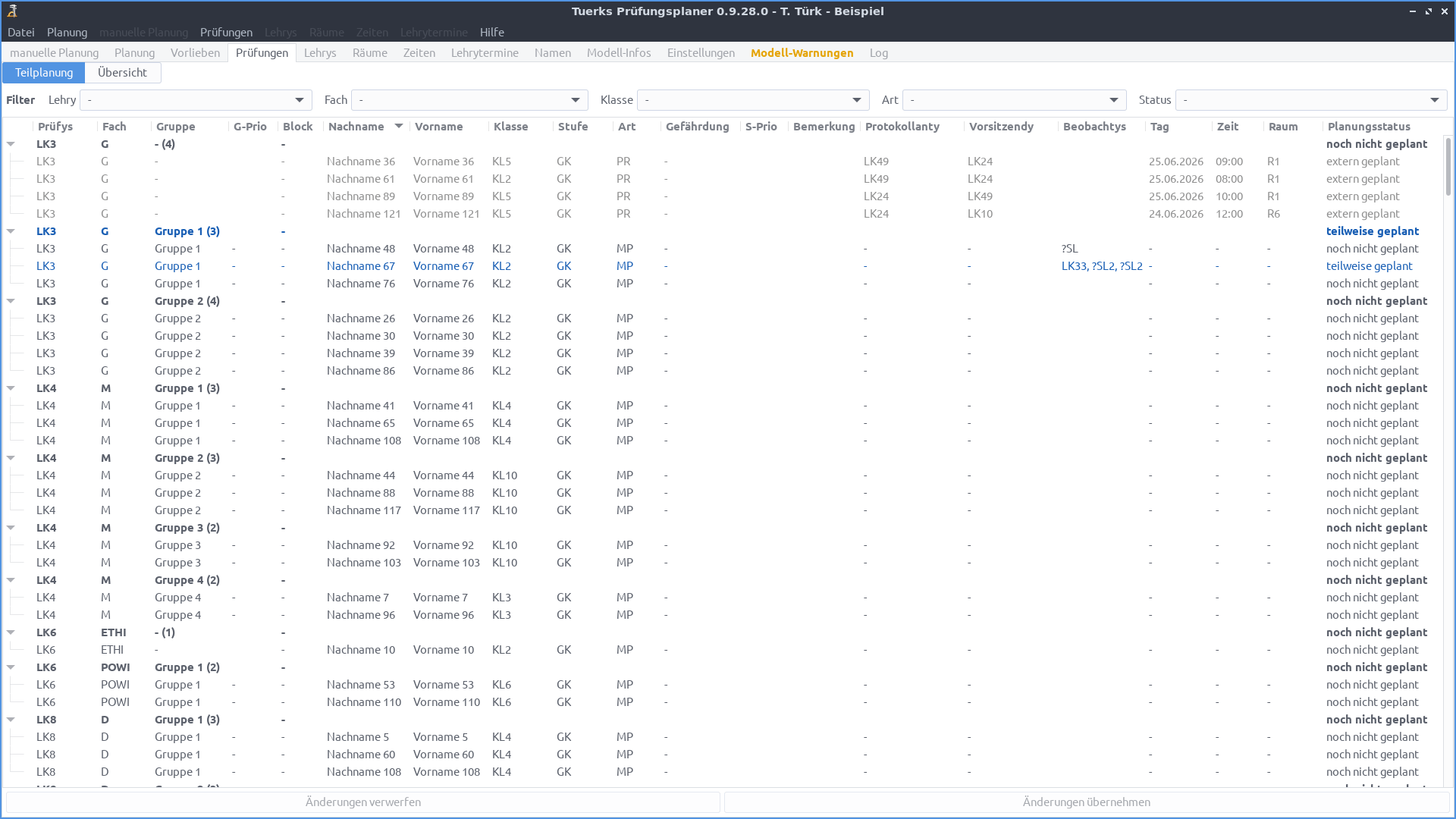
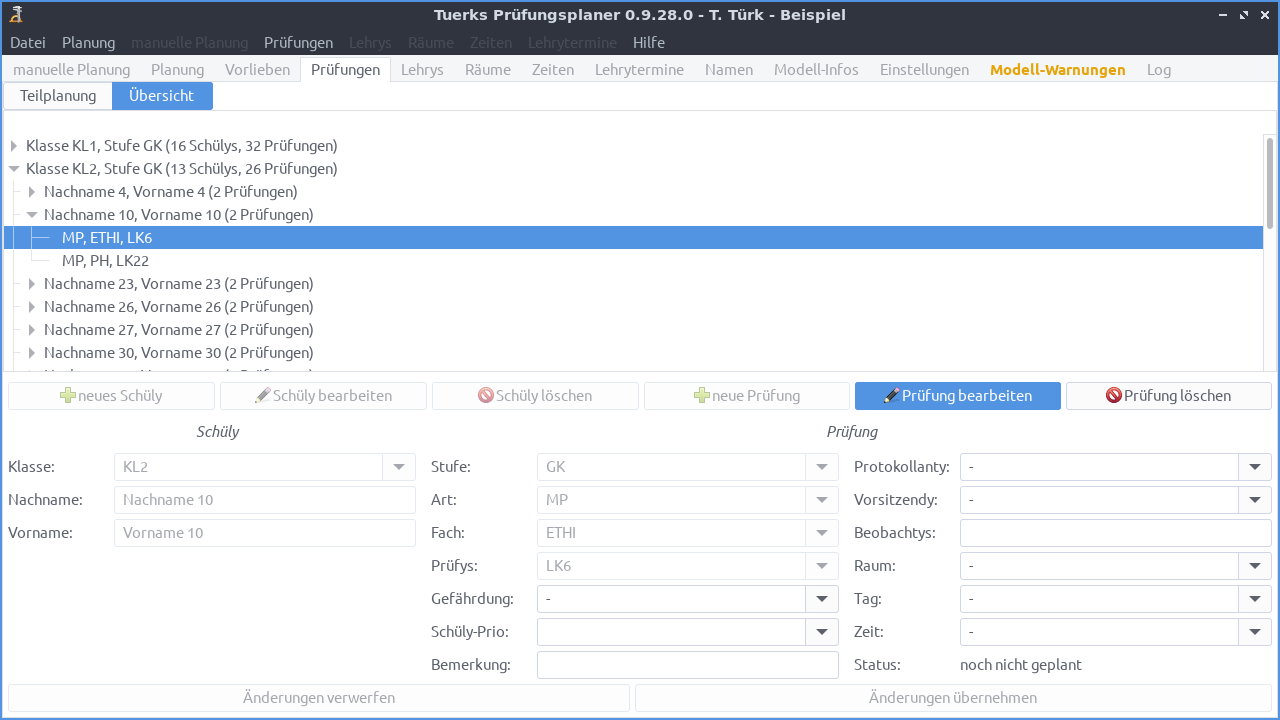
Tuerks Prüfungsplaner erlaubt es natürlich, Prüfungen direkt in der graphischen Oberfläche zu erstellen, zu bearbeiten und zu löschen.
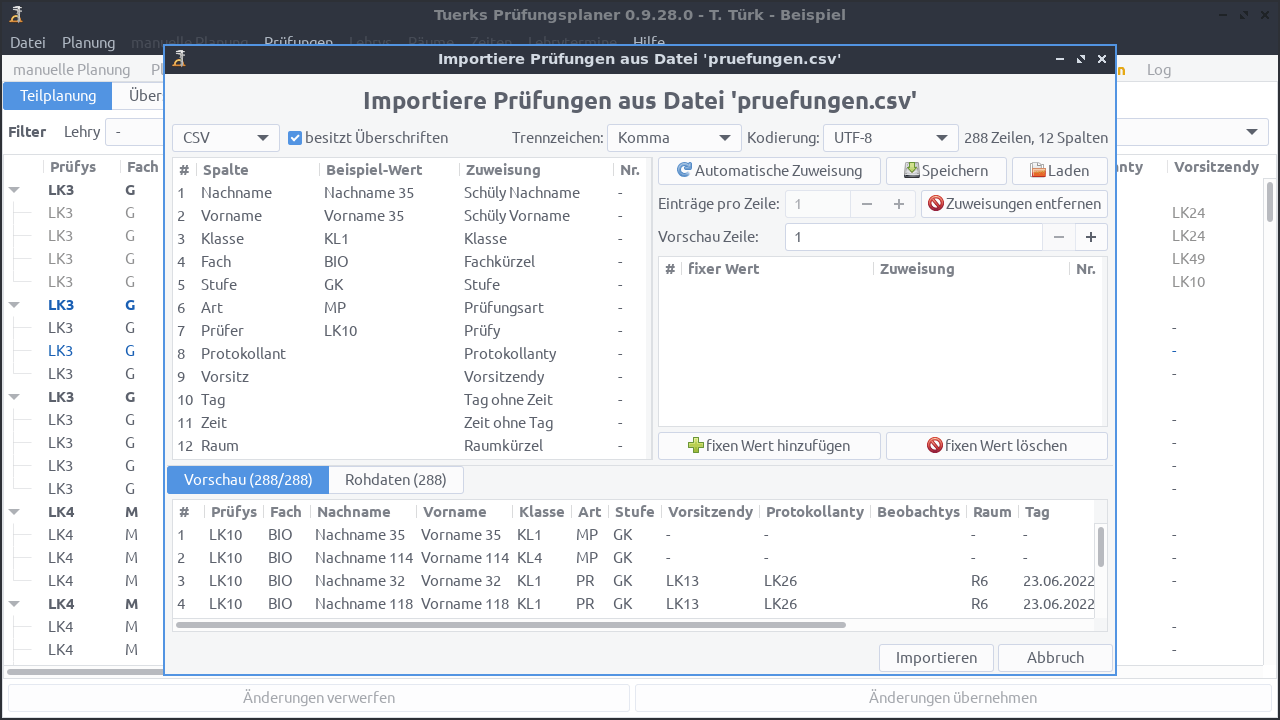
Statt Prüfungen in Prüfungsplaner zu erstellen ist es aber meist sinnvoller, alle Informationen zu Prüfungen aus bereits vorhandenen Daten zu importieren. Oft verwendete Formate wie z.B. die Formate des hessischen Schulportals oder der hessischen Schüler und Lehrer Datenbank (LUSD) werden beim Import besonders gut unterstützt. Es können aber auch andere Tabellen-basierte Formate (CVS und einfache Excel-Dateien) leicht importiert werden.
1.1.2. Lehrys
Neben Prüfungen müssen auch die Lehrys, die als Prüfys, Vorsitzendys, Protokollantys oder Beobachtys fungieren können, eingegeben werden. Lehrys werden über ein Kürzel eindeutig identifiziert. Für Ausgaben (insbesondere Seriendruck) kann zusätzlich der vollständige Name und die eMail-Adresse eines Lehrys hinterlegt werden.
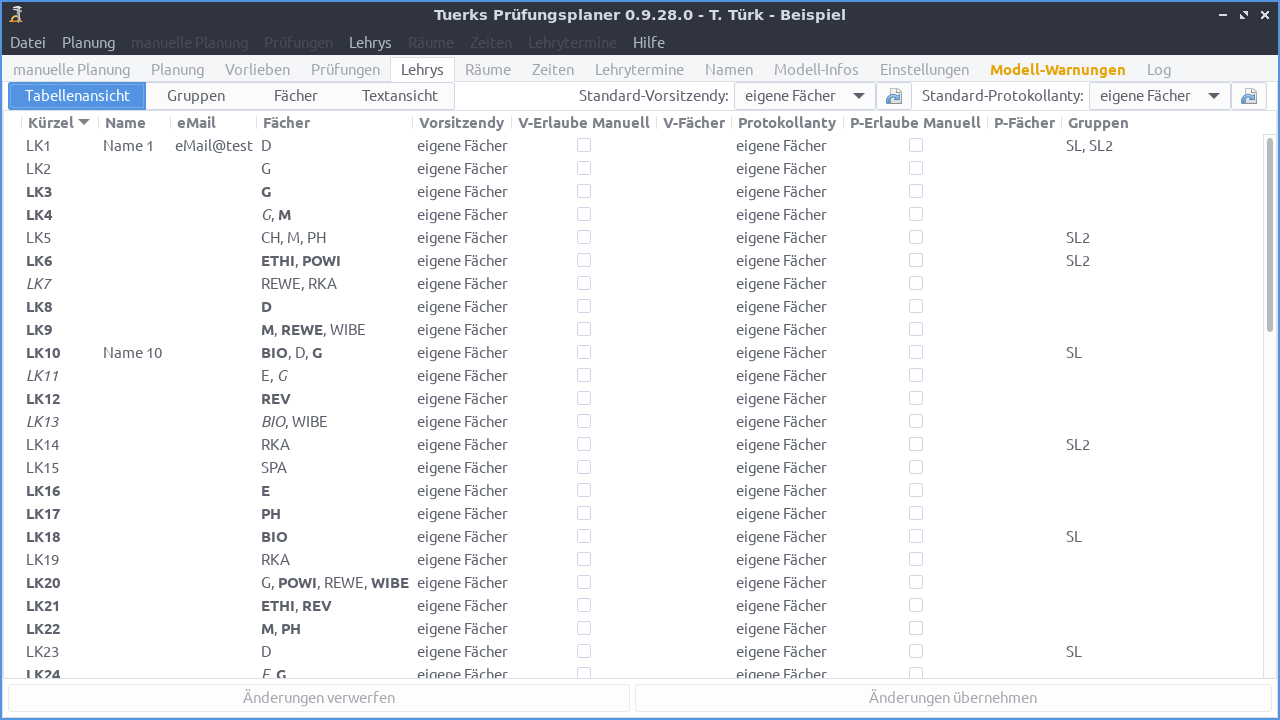
Es kann eingestellt werden, für welche Fächer ein Lehry als Vorsitzendy oder Protokollanty fungieren kann. Oft müssen Vorsitzendys zum Beispiel Mitglieder der Schulleitung oder der Fachbereichsleitung sein. Teilweise reicht es aber auch, wenn das Vorsitzendy das Fach selbst unterrichtet. In anderen Fällen werden je Fach ein oder zwei externe Vorsitzendys vom Schulamt bestellt. Als Protokollanty kommen meist alle Lehrys, die das Fach selbst unterrichten oder teilweise sogar alle Lehrys in Frage. In seltenen Fällen soll ein Lehry nicht automatisch bei der Planung als Protokollanty oder Vorsitzendy verwendet werden, eine manuelle Zuordnung soll aber möglich sein. Ein Beispiel hierfür ist, wenn den Vorsitz bei kritischen Prüfungen ein Mitglied der Schulleitung innehaben soll.
Lehrys können sogenannten Lehrygruppen zugeordnet werden. Solche Gruppen können z.B. für Prüfungen als Beobachty, aber auch als Vorsitzendy oder Protokollanty eingetragen werden. Für eine kritische Prüfung kann so z.B. festgelegt werden, dass ein Mitglied der Gruppe SL (Schulleitung) als Vorsitzendy oder zusätzlich als Beobachty fungieren muss.
Lehrys können direkt in Prüfungsplaner angelegt werden. Ähnlich wie bei Prüfungen ist aber auch ein Import aus einer CSV oder Excel-Datei möglich. Zusätzlich kann auch das von Prüfungsplaner intern benutzte YAML-Format auch manuell bearbeitet werden.
1.1.3. Räume
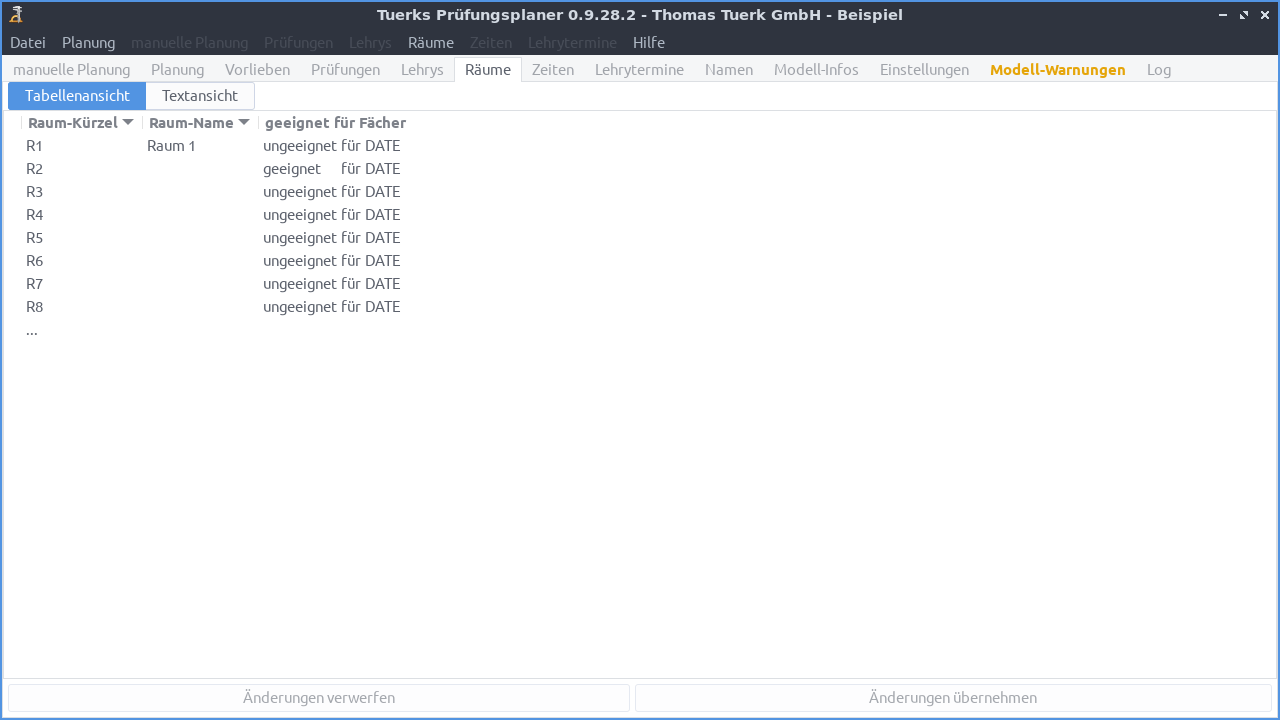
Tuerks Prüfungsplaner benötigt Informationen über die zur Verfügung stehenden Räume. Es kann festgelegt werden, dass ein Raum für bestimmte Fächer geeignet oder ungeeignet ist. Dies betrifft üblicherweise Räume für Fächer wie Musik, Informatik, Kunst, Sport, Chemie etc. Über die weiter unten beschriebenen Vorlieben können weitere Einschränkungen festgelegt werden. So kann man zum Beispiel einstellen, dass ein Raum an einem bestimmten Tag oder für bestimmte Prüfungsarten nicht zur Verfügung steht.
1.1.4. Zeiten
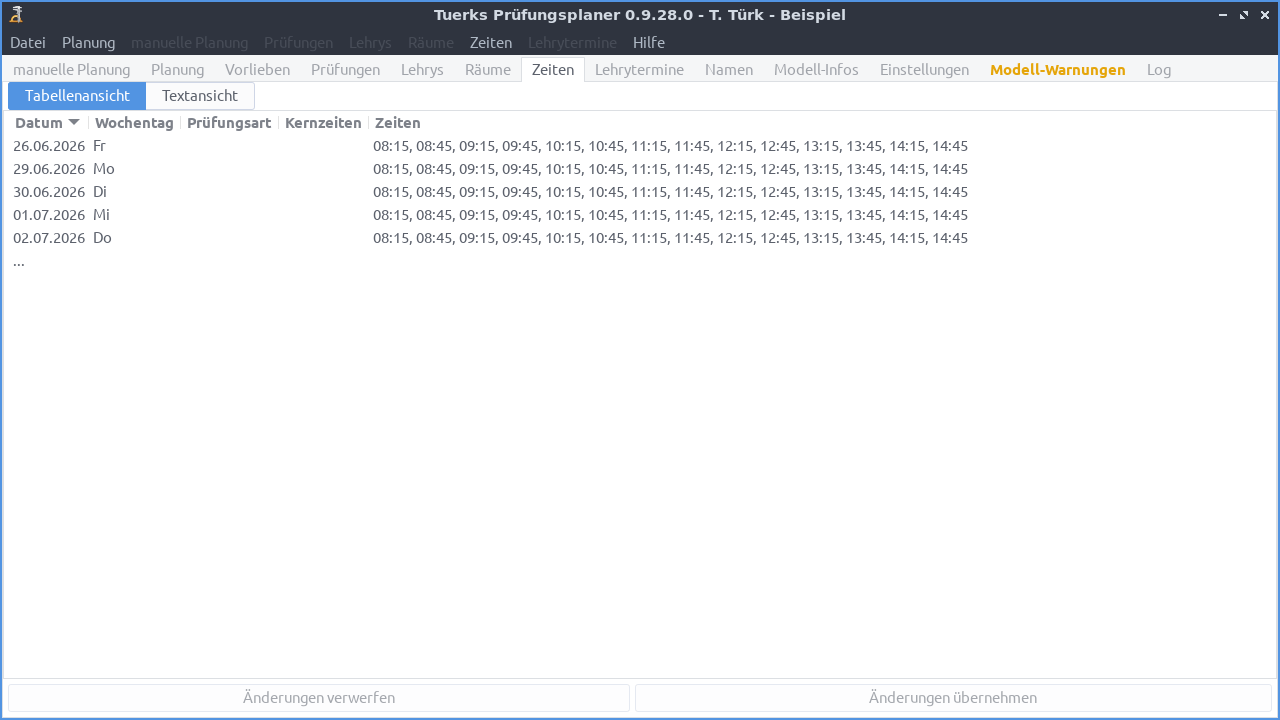
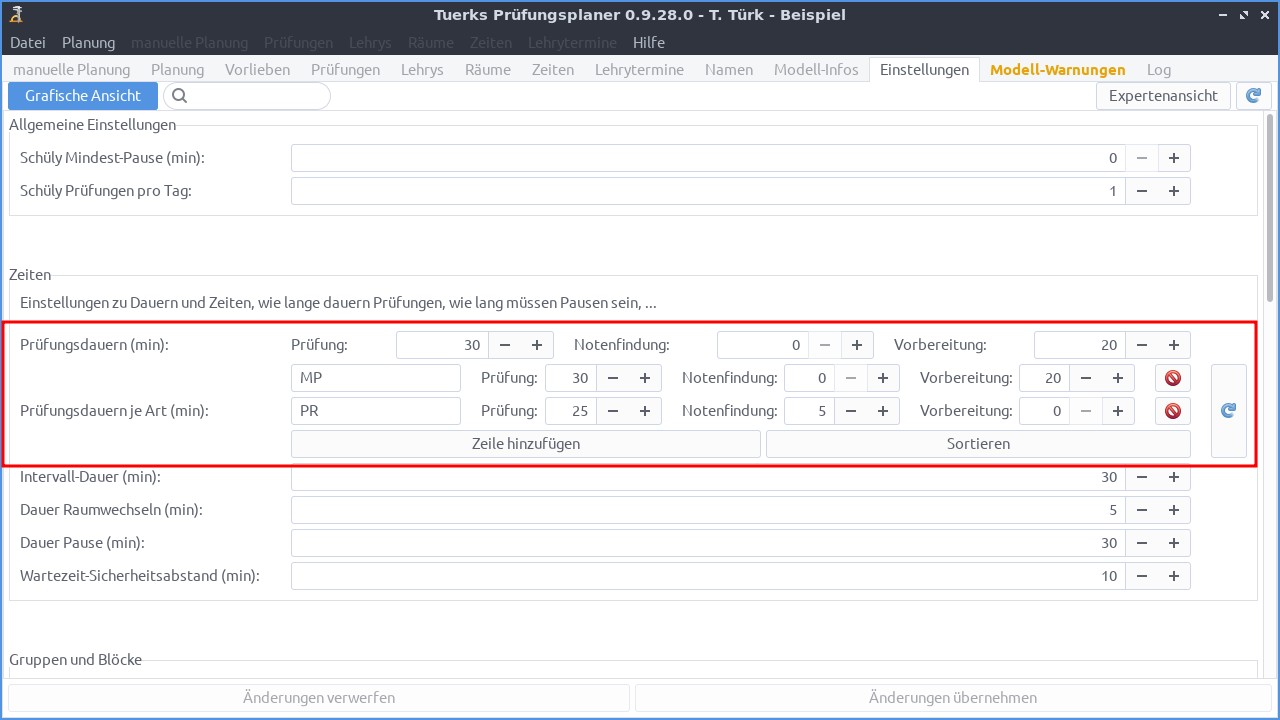
Schließlich fehlen noch die zur Verfügung stehenden Zeitslots. Für jede Art von Prüfung ist in den Einstellungen eine Dauer in Minuten festgelegt. Diese Dauer setzt sich aus der Kerndauer der Prüfung sowie einer für die Notenfindung notwendigen Zeit zusammen. Evtl. kann vor der Prüfung eine Vorbereitung durch das Schüly stattfinden, in der sich das Schüly zum Beispiel mit einem Text vertraut machen darf. Während dieser Vorbereitungszeit werden die für die Prüfung eingeteilten Lehrys sowie auch der Raum nicht benötigt. Eine Beaufsichtigung während der Vorbereitung sowie evtl. auch davor ist außerhalb von Tuerks Prüfungsplaner sicherzustellen.

Im Reiter Zeiten kann festgelegt werden, wann Prüfungen der einzelnen Prüfungsarten beginnen dürfen. Aus den Anfangszeiten und der Dauer der Prüfungen (also Kerndauer + Notenfindung) ergeben sich die Zeitslots sowie Pausenzeiten zwischen Zeitslots.
Zeitslots können überlappen. Es ist zum Beispiel möglich, für 30-minütige Prüfungen alle 5 Minuten einen möglichen Prüfungsbeginn zu haben. Eine Prüfung würde in diesem Fall immer auch die nachfolgenden 5 Zeitslots belegen. Generell wird jedoch davon abgeraten, sehr viele mögliche, überlappende Zeitslots zu verwenden, da dies die Geschwindigkeit verringert, in der gute Pläne gefunden werden. Ich empfehle daher eher wenige Slot zu verwenden, deren Länge etwa der Prüfungslänge entspricht.
1.1.5. Einstellungen
Einstellungen teilen sich in Standard-Einstellungen und Experten-Einstellungen. Standard-Einstellungen beinhalten Dinge wie z.B. die Dauer von Prüfungen, die für Raumwechsel nötige Zeit (liegen alle Räume nah beieinander oder ist evtl. ein längerer Fußweg nötig?) oder die maximale Anzahl von Prüfungen in einer Gruppe. Es handelt sich um Einstellungen, die viele Schulen ändern müssen und die relativ einfach verständlich sein sollten (zumindest nach etwas Einarbeitung in Prüfungsplaner).
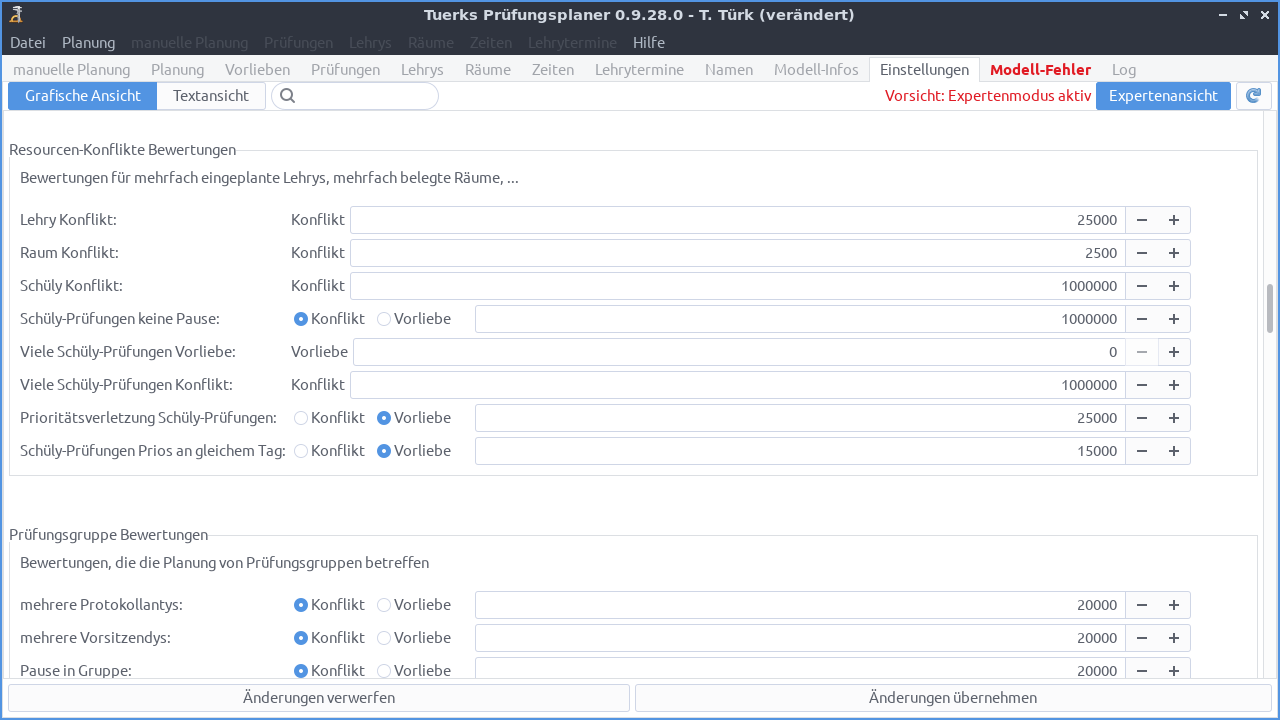
Demgegenüber sind Experten-Einstellungen solche Einstellungen, die nur selten geändert werden müssen. Sie sind komplizierter zu verstehen und es gibt teilweise komplexe Wechselwirkungen zwischen verschiedenen Experten-Einstellungen. Zudem können schlecht gewählte Experten-Einstellungen dazu führen, dass kein guter oder sogar kein durchführbarer Plan gefunden werden kann. Daher werden Experten-Einstellungen normalerweise dem Nutzy nicht angezeigt. Sie müssen explizit eingeblendet werden. Experten-Einstellungen sollten nur mit der nötigen Vorsicht und Gründlichkeit geändert werden.
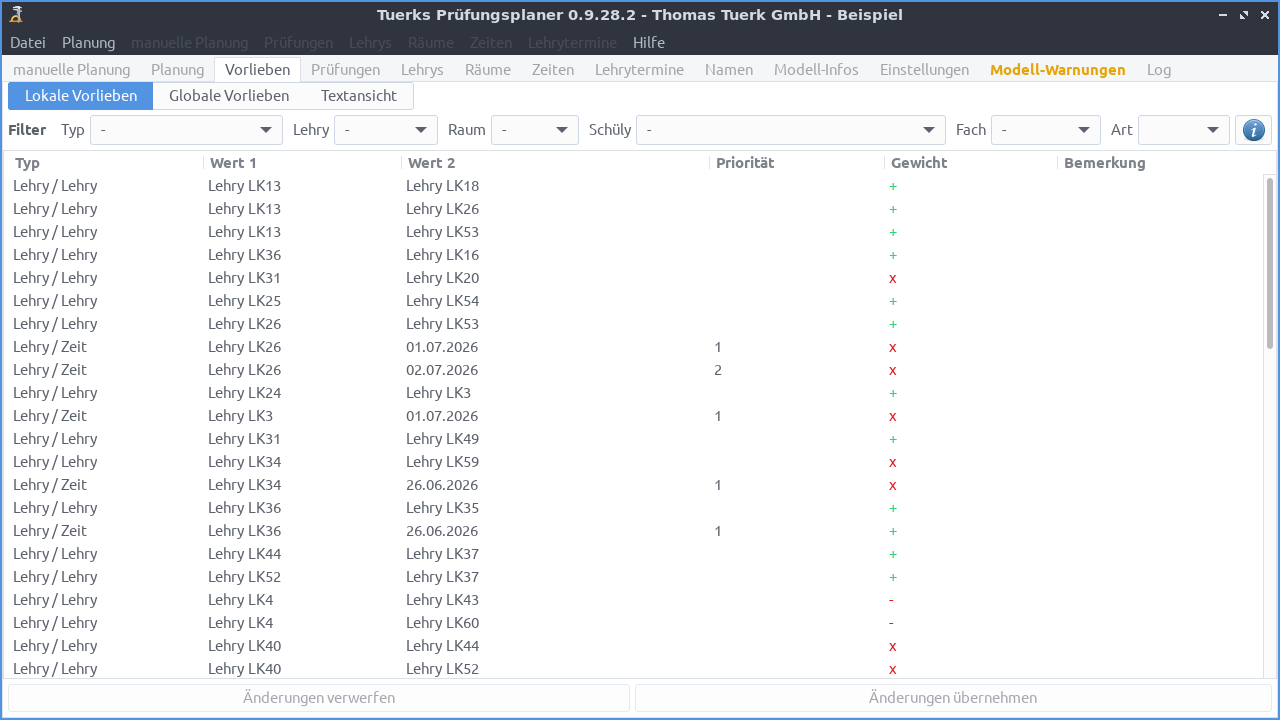
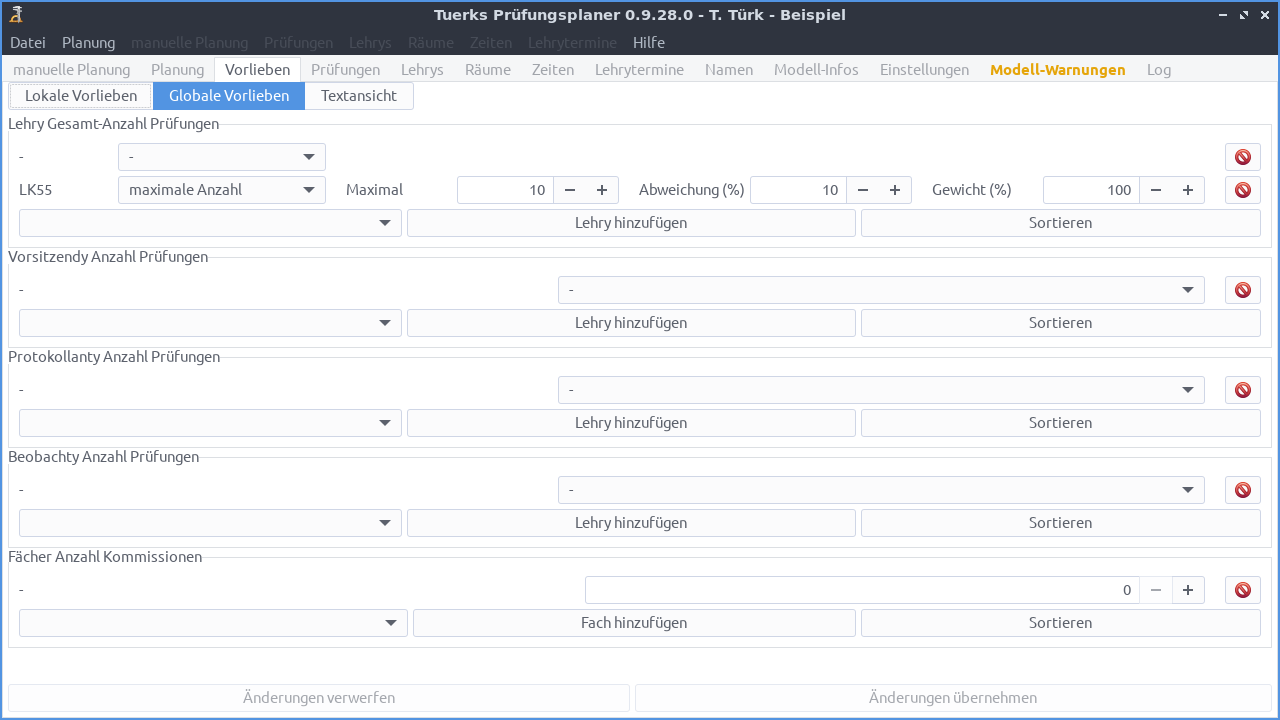
1.1.6. Vorlieben
Obige Informationen, also Informationen zu Prüfungen, Lehrys, Räumen und Zeiten genügen, um einen Plan zu erstellen. Zusätzliche Vorlieben erlauben es, besonders gute Pläne zu erstellen, wobei hier mit gut gemeint ist, dass Vorlieben der beteiligten Lehrys und der Schule berücksichtigt werden.
Über Vorlieben kann z.B. festgelegt werden, dass ein bestimmtes Lehry zu einer bestimmten Zeit nur ungern oder gar nicht an Prüfungen teilnehmen kann. Eine andere Möglichkeit ist, festzulegen, dass Prüfungen in einem bestimmten Fach nur an bestimmten Tagen stattfinden sollen. Solche und ähnliche Vorlieben, die die Planung genau einer Prüfung betreffen, werden lokale Vorlieben genannt. Zudem gibt es globale Vorlieben, also Vorlieben, die den gesamten Prüfungsplan betreffen. Ein typisches Beispiel für eine globale Vorliebe ist es festzulegen, an wie vielen Prüfungen ein Lehry maximal teilnehmen soll.
1.1.7. Lehrytermine
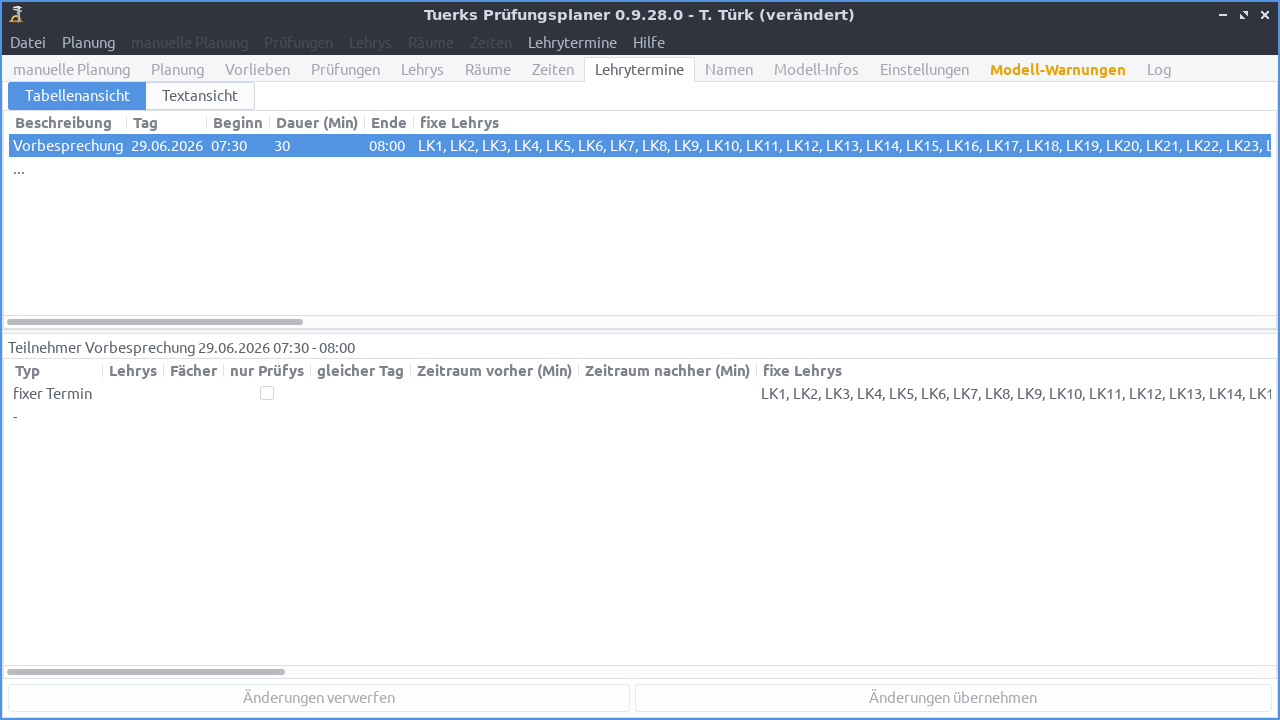
Zeiten, zu denen Lehrys Termine außer Prüfungen an der Schule haben, können als Lehrytermine eingetragen werden. Diese dienen einmal dazu, dass die teilnehmenden Lehrys zu dieser Zeit nicht für Prüfungen zur Verfügung stehen. Interessanter ist jedoch, dass diese Termine bei der Berechnung von Wartezeiten berücksichtigt werden. Muss ein Lehry zu einer gewissen Zeit sowieso an der Schule sein, so wird versucht, Prüfungen dieses Lehrys möglichst nahe vor dem Beginn oder nach dem Ende des Termins zu planen, um unnötige Wartezeiten zu vermeiden.
Typische Beispiele für Lehrytermine sind eine allgemeine, kurze Vorbesprechung aller Lehrys, die an diesem Tag an Prüfungen teilnehmen (etwa um Raumänderungen mitzuteilen). Ein anderes Beispiel wäre eine gemeinsame Mittagspause der Lehrys. Um solche Anwendungen von Termine zu ermöglichen, können die Teilnehmer an einem Termin in Abhängigkeit ihren Prüfungen konfiguriert werden.
1.1.8. Stundenplan
Tuerks Prüfungsplaner ist in der Lage, den Stundenplan der an Prüfungen beteiligten Lehrys zu berücksichtigen. Wie der Stundenplan berücksichtigt werden soll, unterscheidet sich von Schule zu Schule stark. Viele Schulen berücksichtigen Stundenpläne bei der Prüfungsplanung nicht. Stattdessen stellen Sie Lehrys - nachdem der Plan erstellt wurde - soweit nötig vom Unterricht frei. Andere Schulen stellen Lehrys nur an den Haupt-Prüfungstagen frei oder stellen nur Lehrys frei, die stark in Prüfungen involviert sind. Unterrichtsstunden an anderen Tagen, bzw. Unterrichtsstunden anderer Lehrys dürfen nicht abgesagt werden. Prüfungen müssen um diese Unterrichtsstunden herum geplant werden. Tuerks Prüfungsplaner unterstützt diese und weitere Varianten der Verwendung von Lehry-Stundenplänen.
Stundenpläne können direkt in Tuerks Prüfungsplaner erstellt oder aus Tools wie z.B. WebUntis importiert werden. Hierbei werden üblicherweise Unterrichtsstunden an einem bestimmten Wochentag und in einer gewissen Schulstunde geplant. Es ist aber auch möglich, Unterrichtsstunden an einem bestimmten Datum einzutragen oder Wochentage automatisch in die Daten der Prüfungstage umschreiben zu lassen. Für eine Schulstunde können Fach, Klasse und Bemerkungen hinterlegt werden. Diese Werte sind jedoch fast nur für eine bessere Übersicht über den Stundenplan - also für Ausgaben an Nutzer - wichtig. Sie können daher auch leer bleiben. Lediglich das Fach wird - soweit gesetzt - benutzt, um die eigenen Fächer des Lehrys zu ergänzen. Wichtig ist das Gewicht der Unterrichtsstunde. Uber das Gewicht kann eingestellt werden, ob die Unterrichtsstunde
- wichtig ist und nicht abgesagt werden darf (
x) - abgesagt werden darf, eine Absage aber negativ gewertet wird (
-) - unwichtig ist und eine evtl. Absage noch nicht einmal negativ
gewertet wird (
o) - unabhängig von der Planung der Prüfungen fest abgesagt ist, also in
keinem Fall stattfindet (
a).
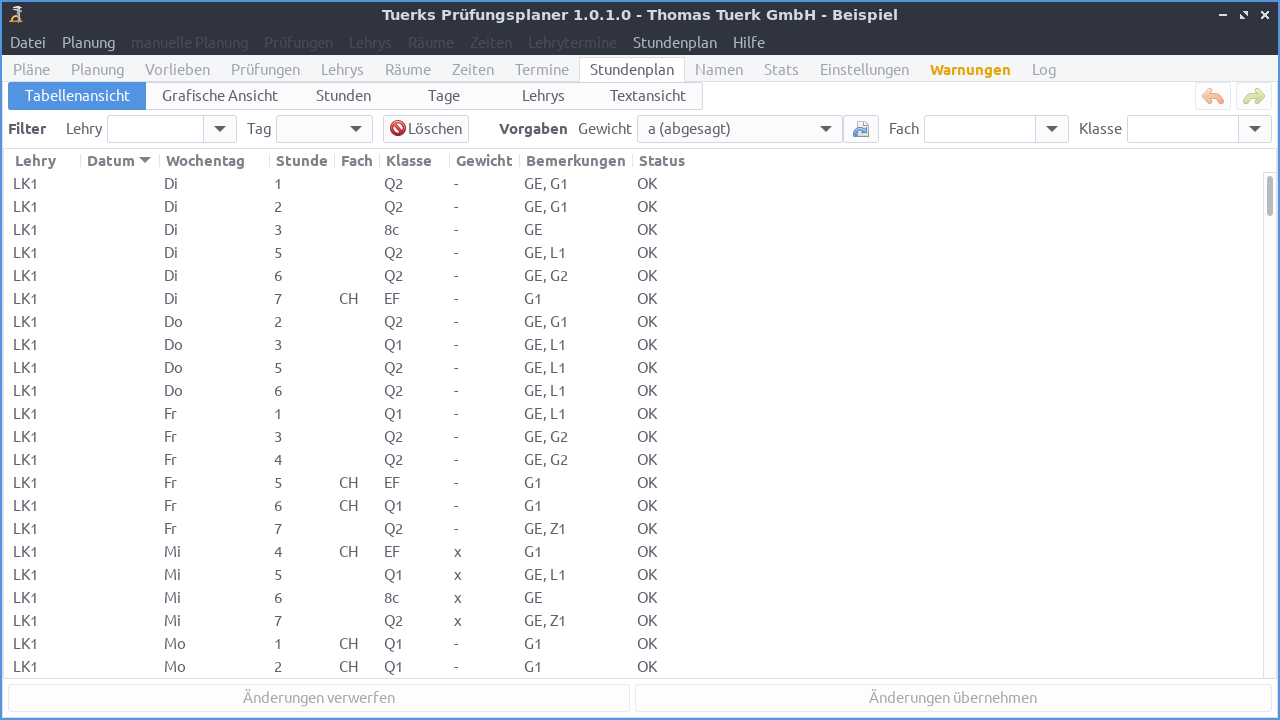
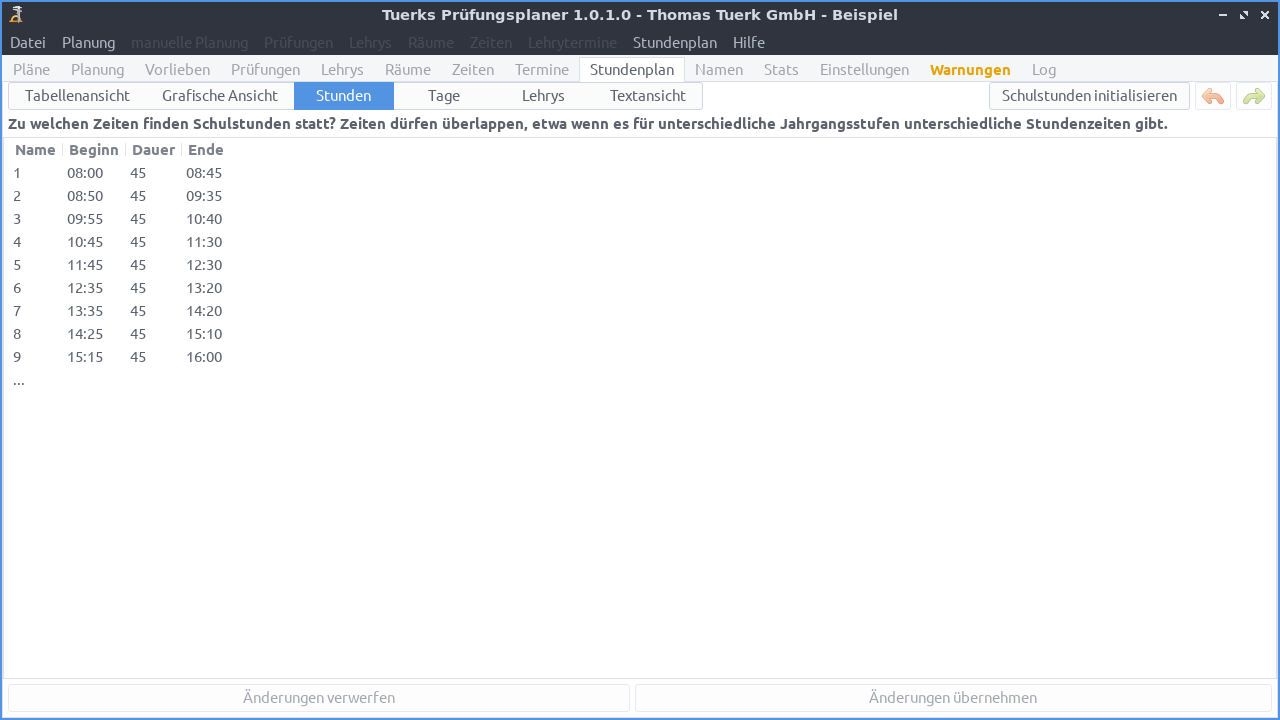
Für Schulstunden muss hinterlegt werden, zu welcher Tageszeit die Schulstunden stattfinden. Schulstunden werden üblicherweise durch einfache Nummern repräsentiert, es sind aber beliebige Bezeichnungen möglich. Z.B. können Sie “P1” für die erste Pause verwenden und Pausenaufsichten in den Stundenplan eintragen. Unterrichtsstunden können miteinander überlappen. Dies ist ist seltenen Fällen sinnvoll, z.B. wenn die Schulstunden der Oberstufe und der Mittelstufe zu leicht unterschiedlichen Zeiten stattfinden.
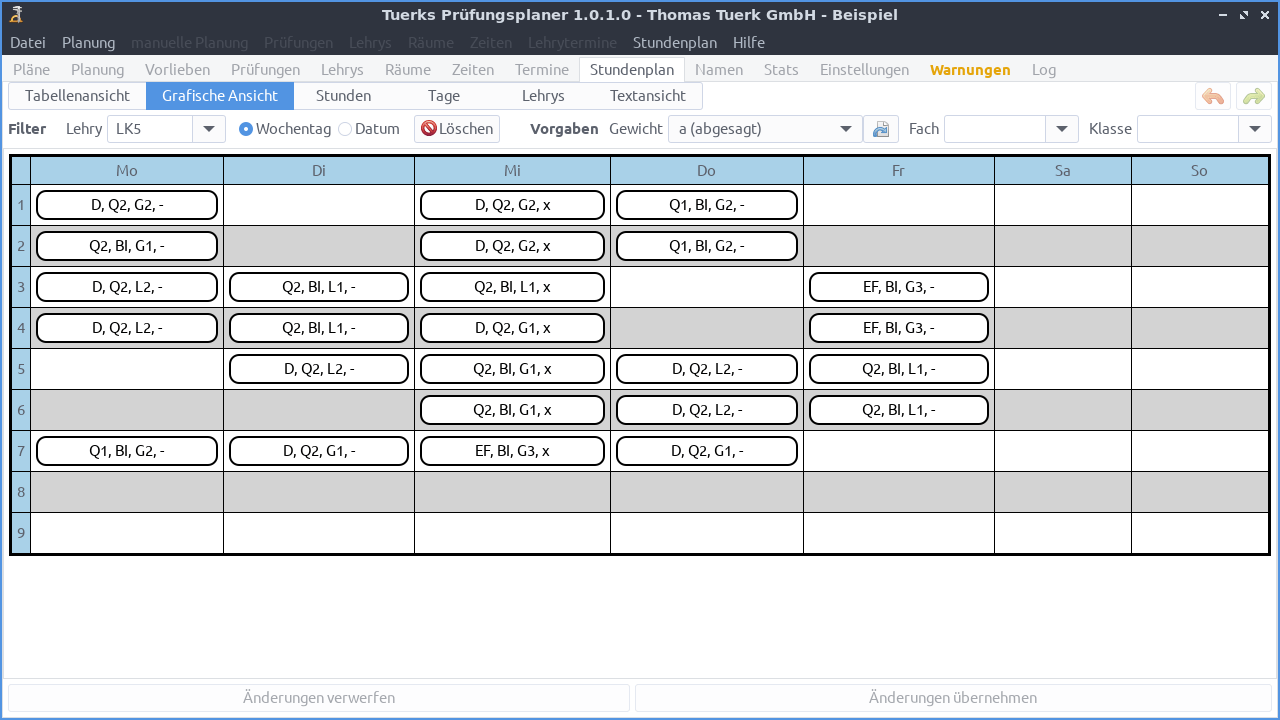
Eine grafische Ansicht erlaubt es, sich schnell einen Überblick über den Stundenplan eines einzelnen Lehrys zu verschaffen und diesen auch sehr schnell anzupassen (insbesondere, wenn nur die Stunden und Gewichte, aber keine Fächer und Klassen eingetragen werden sollen).
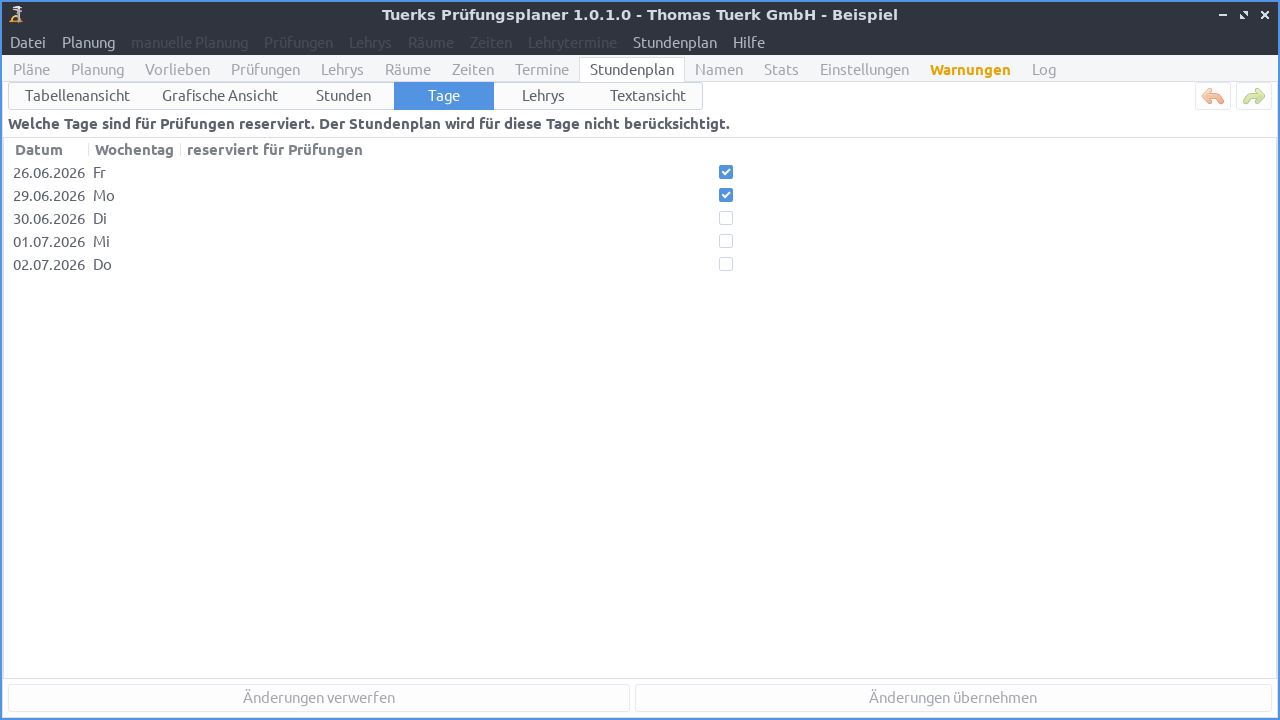
Unterrichtsstunden an bestimmten Tagen können pauschal, d.h. ohne Berücksichtigung der Prüfungsplanung und für alle Lehrys abgesagt werden.
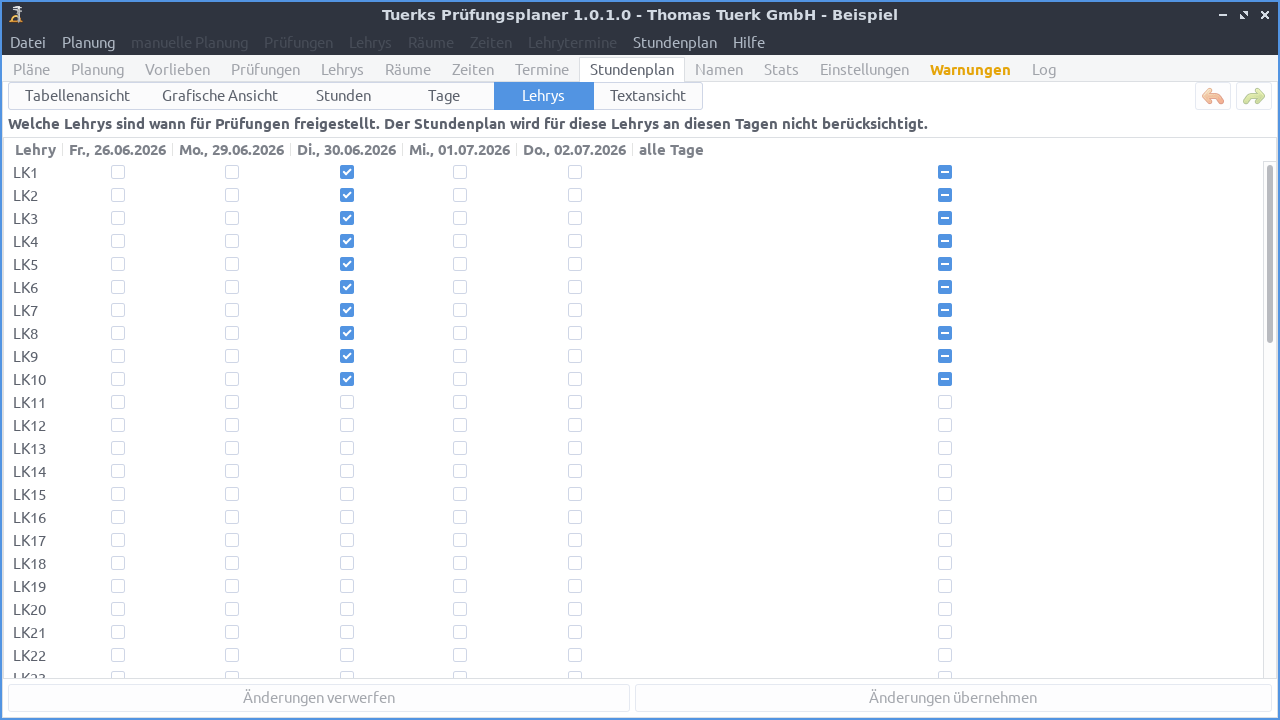
Es ist auch möglich, die Unterrichtsstunden eines einzelnen Lehrys für einzelne Tage abzusagen.
1.1.9. Modell Fehler und Warnung / Log
Es kann leicht passieren, dass Prüfungen, Lehrys, Räumen, Zeitslots, Vorlieben etc. so gesetzt sind, dass kein durchführbarer Plan existiert. Ein sehr einfaches Beispiel ist, dass für ein Fach nicht genügend Protokollantys oder Vorsitzendys existierten. Schwerer zu entdecken sind Probleme, die durch die Kombination mehrerer Einschränkungen der Planung mehrerer Prüfungen entstehen.
Prüfungsplaner versucht zu entdecken, dass kein durchführbarer Plan möglich ist. Zudem findet auch eine Prüfung auf andere Probleme statt, wie z.B. dass eine Lehrygruppe nur ein einziges Lehry besitzt. Werden Fehler oder Probleme gefunden, so werden diese je nach maximalem Schweregrad der gefundenen Probleme in einem Reiter Fehler, Warnungen oder Infos angezeigt. Gibt es keine Probleme, so ist der Reiter ausgeblendet.
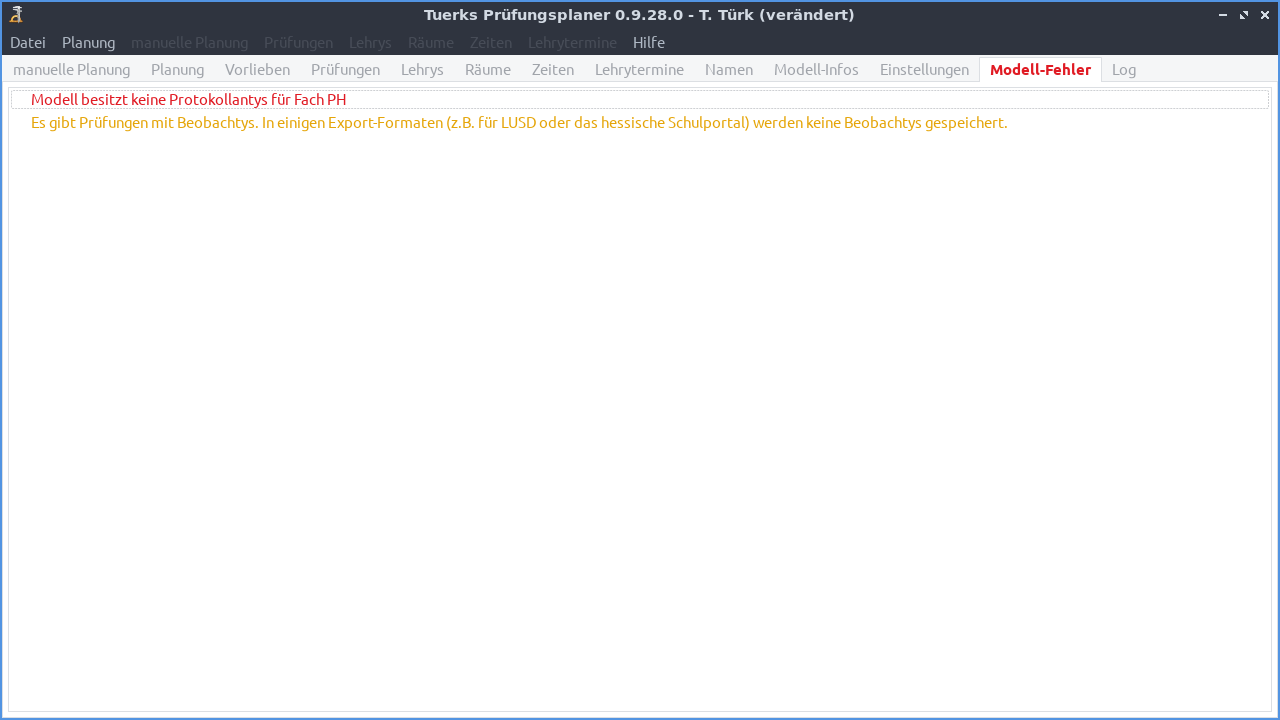
ACHTUNG: Selbst wenn Prüfungsplaner keine Fehler meldet, ist nicht garantiert, dass ein durchführbarer Plan gefunden wird. Einerseits gibt es komplexe Kombinationen aus Vorlieben, Teilplanungen von Prüfungen und verfügbaren Lehrys, Zeiten und Räumen, die zwar dazu führen, dass nicht alle Prüfungen gleichzeitig planbar sind, aber dennoch nicht durch die einfachen Prüfungen erkannt werden. Andererseits kann es sein, dass ein durchführbarer Plan existiert aber nicht gefunden werden kann. Dauert es sehr lange, einen durchführbaren Plan zu finden, lohnt es sich oft, die Bewertung der erzeugten Pläne genau zu prüfen, um die Ursache zu finden. Teilweise genügt es schon weitere Räume oder Zeitslots zur Verfügung zu stellen. Oft wird das Planungsproblem dadurch so vereinfacht, dass schnell ein durchführbarer Plan gefunden werden kann.
1.1.10. Statistiken
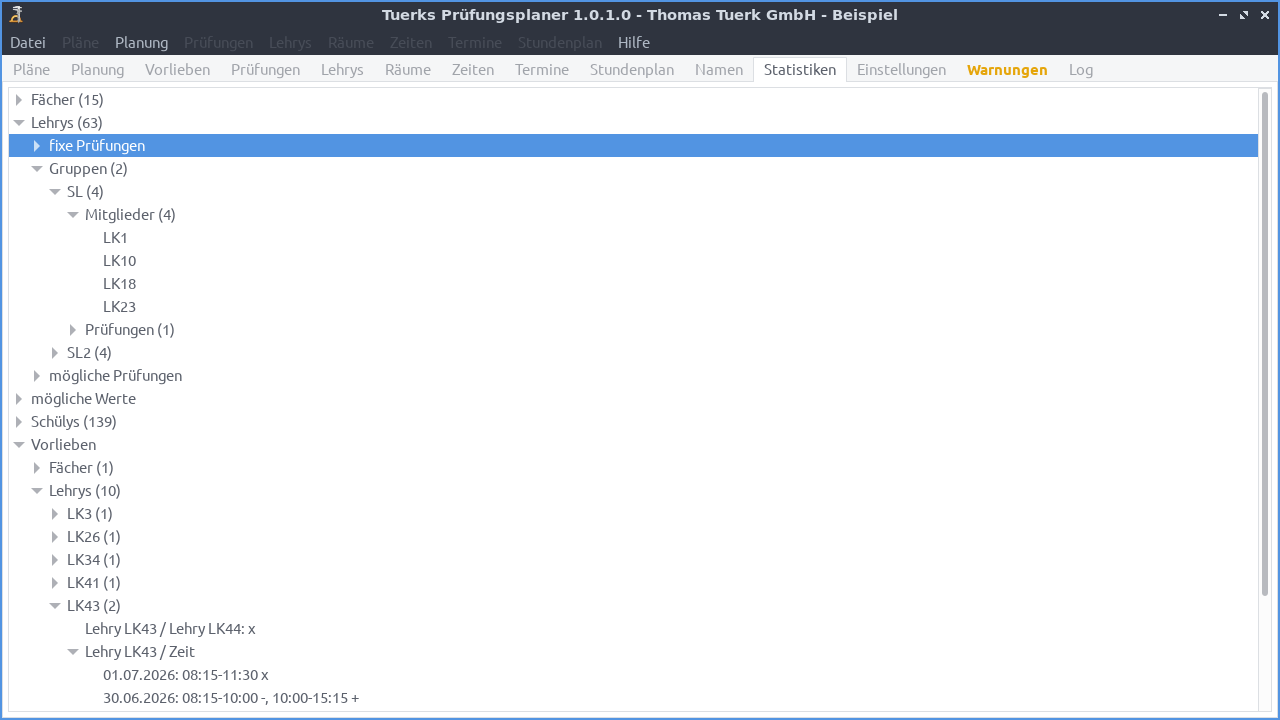
Im Reiter Statistiken befinden sich Statistiken und andere Informationen zum Modell. Es wird u.a. angezeigt
- welche Lehrys und Räume für die einzelnen Fächer zur Verfügung stehen.
- an welchen Prüfungen Lehrys teilnehmen müssen und können
- welche Lehrys zu einer Lehrygruppe gehören und für welche Prüfungen die Gruppe benutzt wird
- welche Lehrys, Räume, Zeiten für die Planung einer Prüfung möglich sind
- …
Sie können über den Reiter Statistiken also schnell prüfen, ob das Modell Ihren Erwartungen entspricht. Dies kann insbesondere nützlich sein, wenn Modell-Fehler existieren oder kein durchführbarer Plan (schnell) gefunden werden kann.
1.1.11. Planung
Aufgrund der oben beschriebenen Informationen können automatisch gute Prüfungspläne gesucht und bestehende Pläne optimiert werden. Stark vereinfacht beschrieben, nimmt diese Suche bzw. Optimierung kleine, zufällige Änderungen an einem Plan vor. Wird der Plan hierdurch besser, so wird die Änderung beibehalten, ansonsten verworfen. Indem sehr, sehr viele solche zufälligen Änderungen ausprobiert werden, wird der Plan schrittchenweise immer besser.
Der Zufall ist ein essentieller Bestandteil der Planung durch Tuerks Prüfungsplaner. Mehrere Suchen führen in der Praxis außer für sehr, sehr einfache Beispiele nie zu den gleichen Plänen. Ein Problem ist zudem, dass man Pläne erhalten kann, die sich durch kleine Änderungen nicht mehr verbessern lassen, aber dennoch relativ schlecht sind; d.h. große Änderungen würden zu deutlichen Verbesserungen führen. Um solche Situationen zu verhindern, werden viele Gegenmaßnahmen getroffen. Eine der wichtigsten Maßnahmen ist, dass nicht nur ein einziger Plan optimiert wird, sondern viele Pläne gleichzeitig. Pläne, die aus dem gleichen Ursprungsplan entstanden sind, werden dabei zu Gruppen zusammengefasst. Zudem ist es wichtig, Experten-Einstellungen so zu wählen, dass große Verbesserungen schrittweise erreicht werden können.
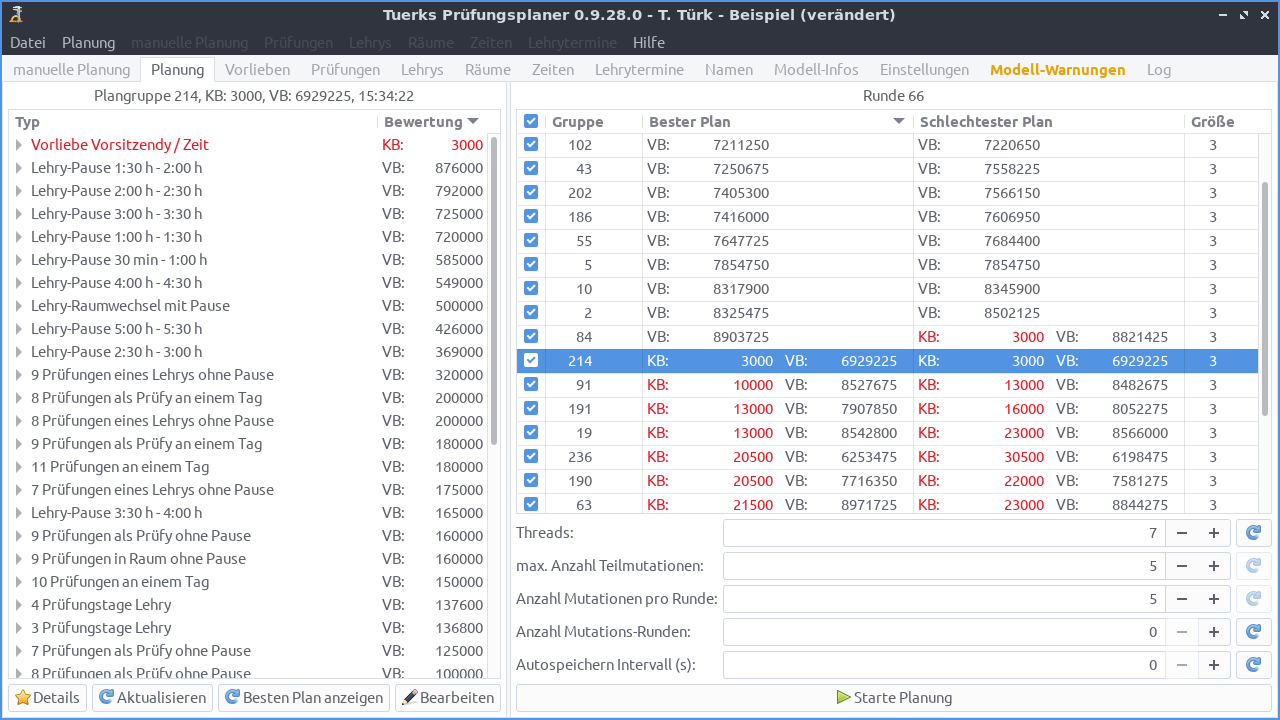
Die Idee ist, dass zunächst mittels des Reiters Planung nach einem guten Plan gesucht wird. Hierbei werden viele Pläne erstellt. Nachdem genügend viele, genügend gute Pläne erstellt wurden (geschätzt 10-30 Min. je nach Komplexität des Planungsproblems und je nach verwendetem Rechner), betrachtet man die erstellten Pläne und sucht sich den Plan aus, den man selbst bevorzugt. Dies ist meist, aber nicht notwendigerweise der Plan mit der besten Bewertung. Dieser ausgewählte Plan sollte dann manuell nachbearbeitet werden.
1.1.12. Pläne / manuelle Planung
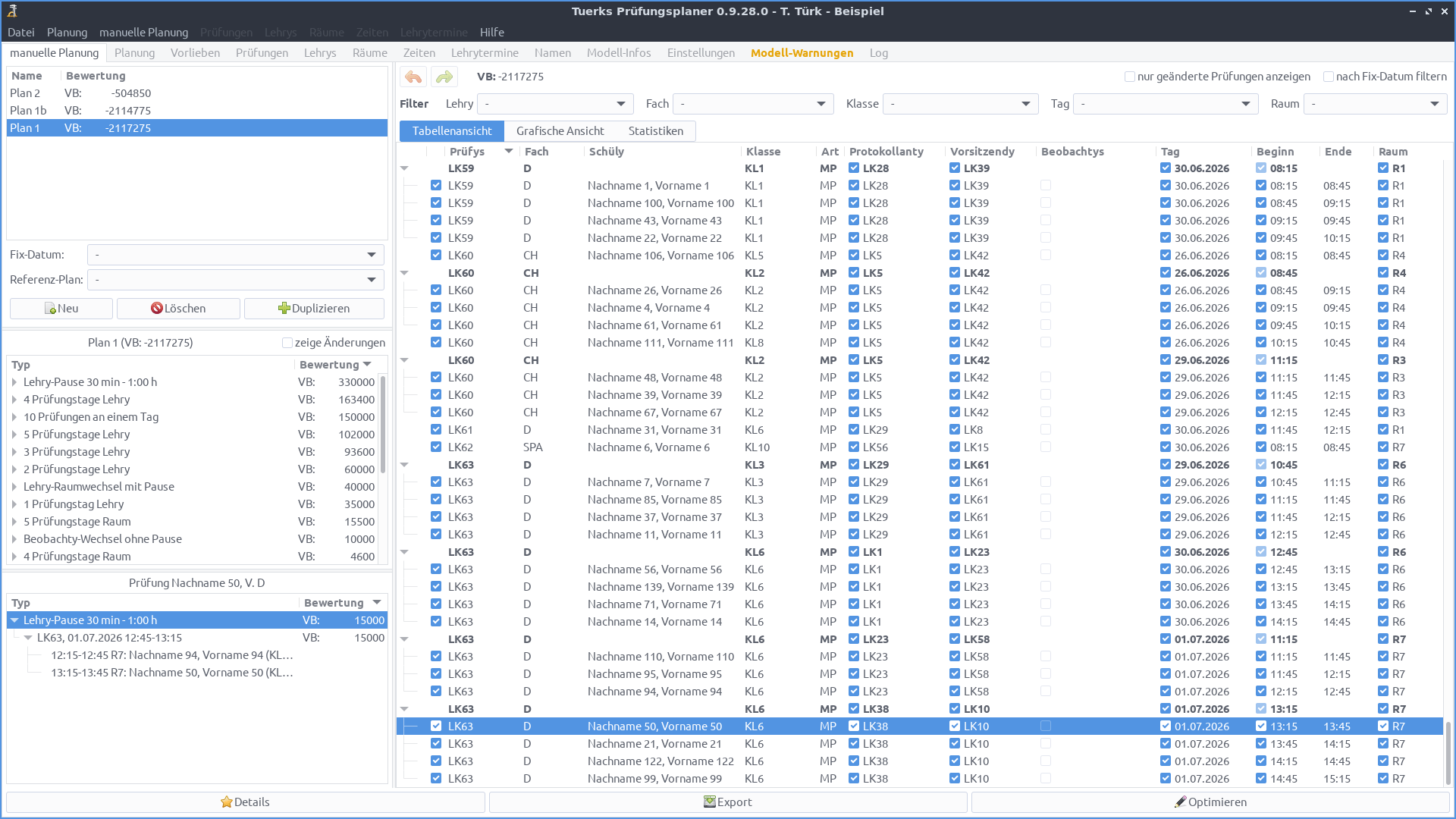
Über den Reiter Pläne können einzelne Pläne, manuell bearbeitet und auch automatisch optimiert werden. Die Bearbeitung kann über eine Tabellenansicht oder eine Grafische Ansicht erfolgen. In jedem Fall wird eine detaillierte Bewertung des Plans anzeigt und ebenso, wie die aktuell ausgewählte Prüfung zu dieser Bewertung beiträgt.
Sind im Modell Unterrichtsstunden hinterlegt, so kann im Reiter Stundenplan der Stundenplan einzelner Lehrys angezeigt werden. Hier kann einfach ermittelt werden, warum bestimmte Prüfungen abgesagt werden müssen. Es ist zudem eine Bearbeitung der für die Absage verantwortlichen Prüfungen möglich. I
Der Reiter Lehry-Zeiten bieten einen Überblick, wann welche Lehrys beschäftigt sind. Dies kann nützlich sein, wenn man manuell Lehrys für Prüfungen einplanen möchte.
Im Reiter Statistiken werden Statistiken über den Plan angezeigt, wie z.B. an wie vielen Prüfungen ein Lehry teilnimmt.
1.1.12.1. Tabellenansicht
Wie der Name sagt, wird der Plan in der Tabellenansicht als Tabelle dargestellt. Zeiten, Räume, Protokollantys, Vorsitzendys etc. können in dieser Tabelle geändert werden.
1.1.12.2. Grafische Ansicht
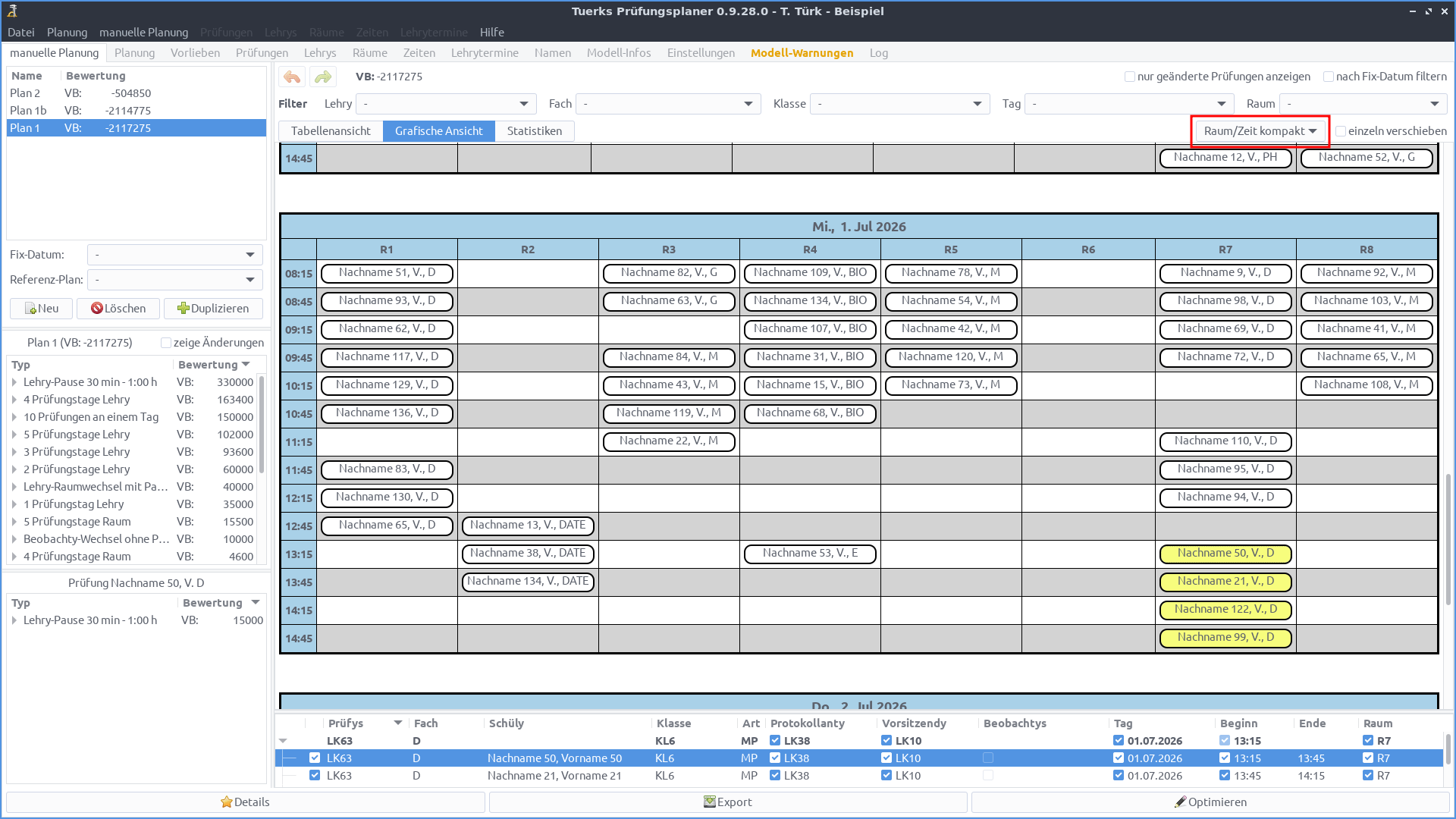
In der grafischen Ansicht ist es möglich, den Raum und die Zeit von Prüfungen über Drag & Drop zu ändern. Andere Planungswerte wie Protokollantys und Vorsitzendy müssen in einer Mini-Tabellenansicht, die nur die aktuell ausgewählten Prüfungen zeigt, geändert werden.
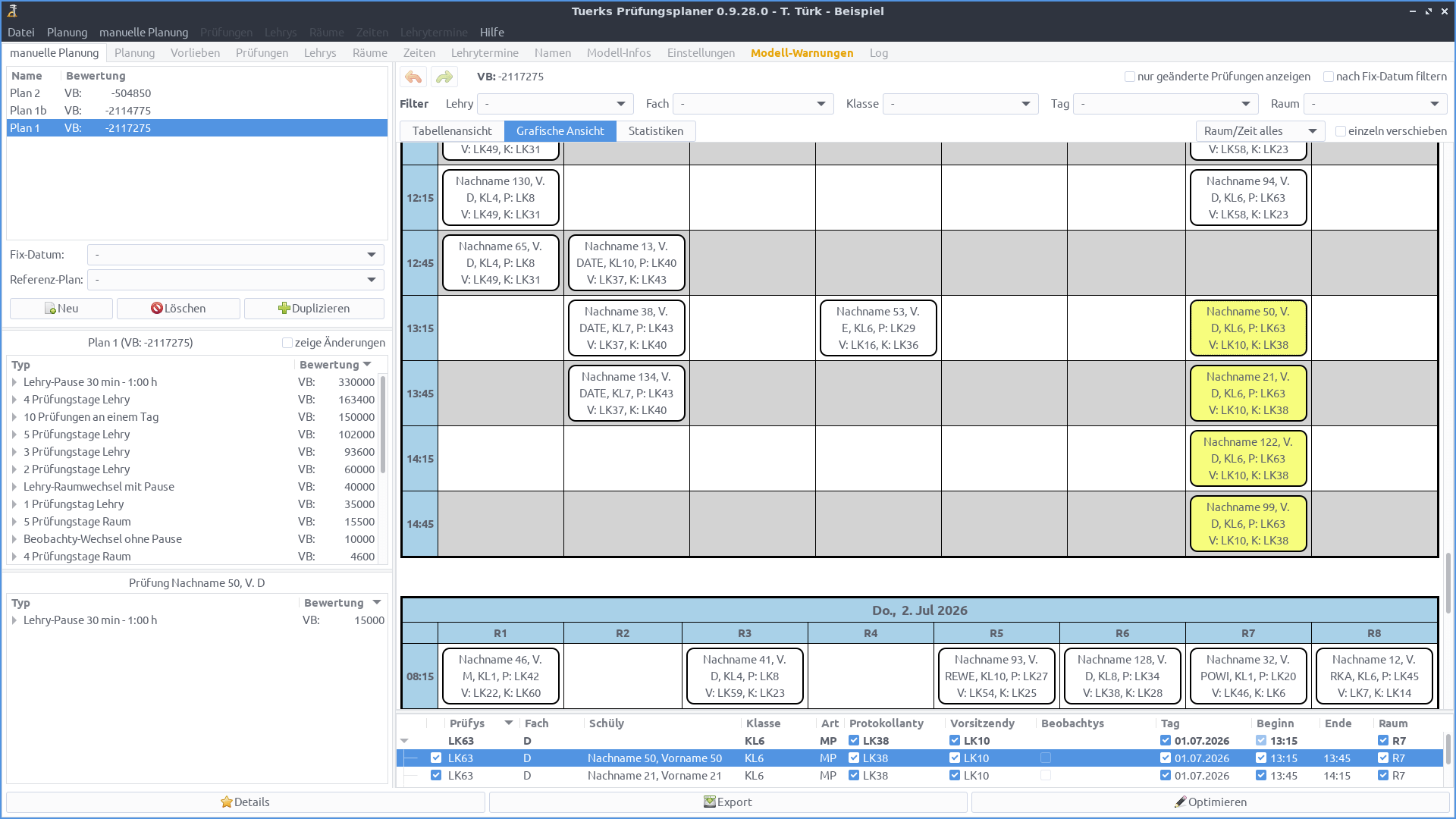
Häufig ist der für die grafische Ansicht zur Verfügung stehende Bildschirmplatz recht beschränkt. Daher kann das Level der angezeigten Informationen beschränkt werden um mehr Prüfungen darstellen zu können.
1.1.12.3. Optimierung
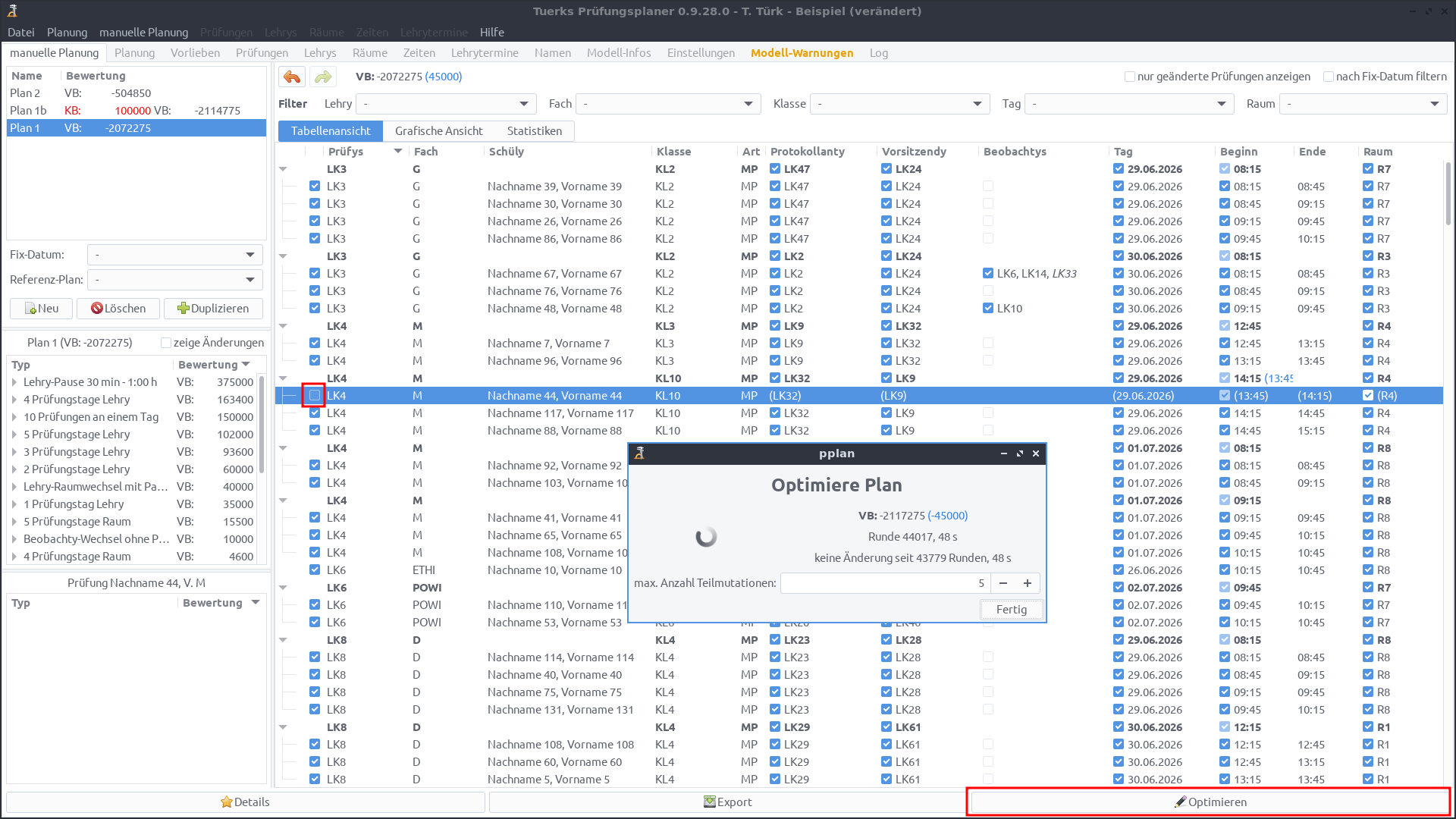
Neben manuellen Änderungen kann ein Plan auch automatisch optimiert werden. Es ist möglich, zunächst einen guten Plan zu erstellen, dann Vorlieben oder Einstellungen zu ändern und schließlich den existierenden Plan bzgl. dieser Änderungen zu optimieren.
Ein typisches Beispiel ist, dass bei genauer manueller Prüfung eines guten Plans auffällt, dass ein Lehry an sehr vielen Prüfungen teilnehmen soll. In diesem Fall kann man eine globale Vorliebe erstellen, die viele Prüfungen dieses Lehrys negativ bewertet. Die Optimierung verteilt dann Prüfungen dieses Lehrys auf andere Lehrys.
Ein anderer typischer Anwendungsfall ist, dass manuell Änderungen gemacht wurden, die zu einem schlechten Plan, insbesondere zu Konflikten führen (beispielsweise wurde manuell das Vorsitzendy einer Prüfung gesetzt). In diesem Fall kann man die manuelle Änderung als nicht änderbar markieren und die Optimierung andere Prüfungen (und evtl. andere Werte der selben Prüfung) umplanen lassen, so dass wieder ein guter Plan entsteht.
1.1.12.4. Änderungen an bereits veröffentlichter Pläne
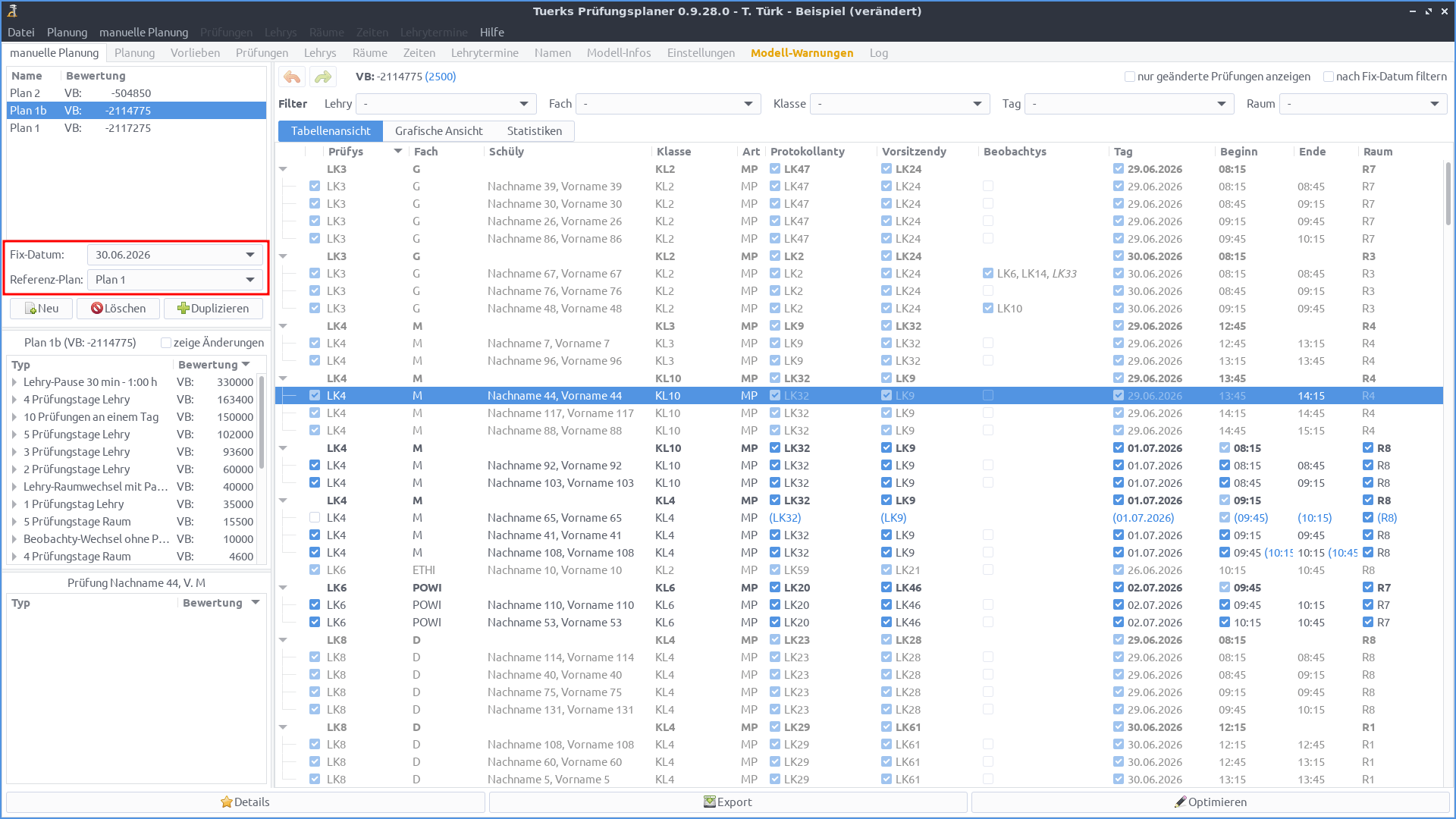
Nachdem Pläne bereits veröffentlicht wurden und oft sogar nachdem bereits einige Prüfungen durchgeführt wurden, ergeben sich oft noch kurzfristige Änderungen, die eine kurzfristige Anpassung des Plans nötig machen. Dies kann z.B. durch Krankheit von Lehrys nötig werden. Auch wenn Prüfungen kurzfristig abgesagt werden (etwa weil ein Schüly eine vorherige Prüfung nicht bestanden hat), kann eine Optimierung sinnvoll sein, um Wartezeiten zu reduzieren.
Bei solchen kurzfristigen Änderungen muss beachtet werden, dass einige Prüfungen bereits stattgefunden haben und daher nicht mehr umgeplant werden können. Auch noch nicht stattgefundene Prüfungen dürfen nicht auf bereits vergangene Tage verschoben werden. Zudem sollten Prüfungen nur so umgeplant werden, dass nur relativ wenige, unproblematische Änderungen vorgenommen werden. So ist es z.B. recht unproblematisch, wenn eine Prüfung eines Schülys 30 Min später als angekündigt stattfindet. Selbst wenn das Schüly nicht rechtzeitig von der Änderung erfährt, entsteht höchstens eine zusätzliche Wartezeit für das Schüly. Eine Verschiebung einer Prüfung auf einen früheren Zeitpunkt ist dagegen problematischer, da das Schüly - wenn es nichts von der Änderung erfahren hat - dann evtl. noch nicht anwesend ist.
Um diesen Anwendungsfall zu unterstützen, können Nutzys einen manuellen Plan duplizieren. Hierdurch wird eine Kopie als neuer manueller Plan erstellt und als Referenz-Plan der duplizierte Plan eingetragen. Damit werden zusätzlich zur normalen Bewertung des Plans auch Abweichungen von diesem Referenz-Plan bewertet. Außerdem werden in der grafischen Oberfläche Unterschiede zum Referenz-Plan statt zur Vorgängerversion des Plans angezeigt. Falls nötig, stellen Sie bitte zusätzlich ein Fix-Datum ein. Prüfungen vor oder am Fix-Datum können nicht mehr geändert werden. Zudem kann an diesen Tagen keine weitere Prüfung eingeplant werden. Das Fix-Datum kann also dazu benutzt werden festzulegen, welche Prüfungen bereits stattgefunden haben werden, bevor Änderungen Schülys und Lehrys bekannt gemacht werden können.
1.1.12.5. Statistiken
Im Unterreiter Statistiken im Reiter Pläne werden Statistiken zum aktuell ausgewählten Plan angezeigt. Hier können Sie einsehen, an wie vielen und welchen Prüfungen ein bestimmtes Lehry teilnimmt, wie viele Kommissionen (Kombination aus Prüfy, Vorsitzendy und Protokollanty) es für ein Prüfungsfach gibt und Vieles mehr.
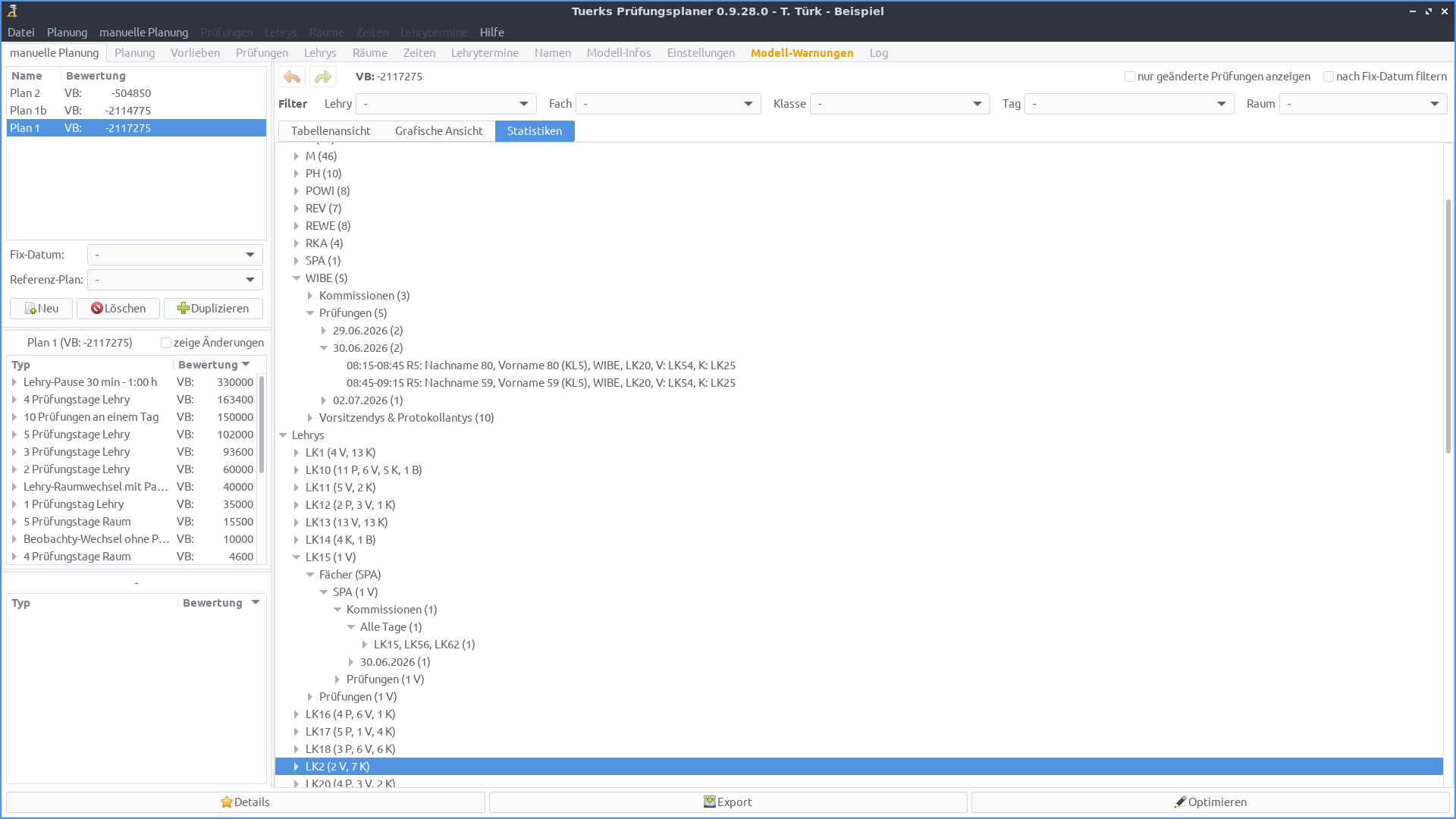
Sie können mit Hilfe dieser Statistiken z.B. schnell prüfen, welche Lehrys besonders oft oder besonders wenig eingeplant sind und die Planung entsprechend optimieren.
1.1.12.6. Stundenplan
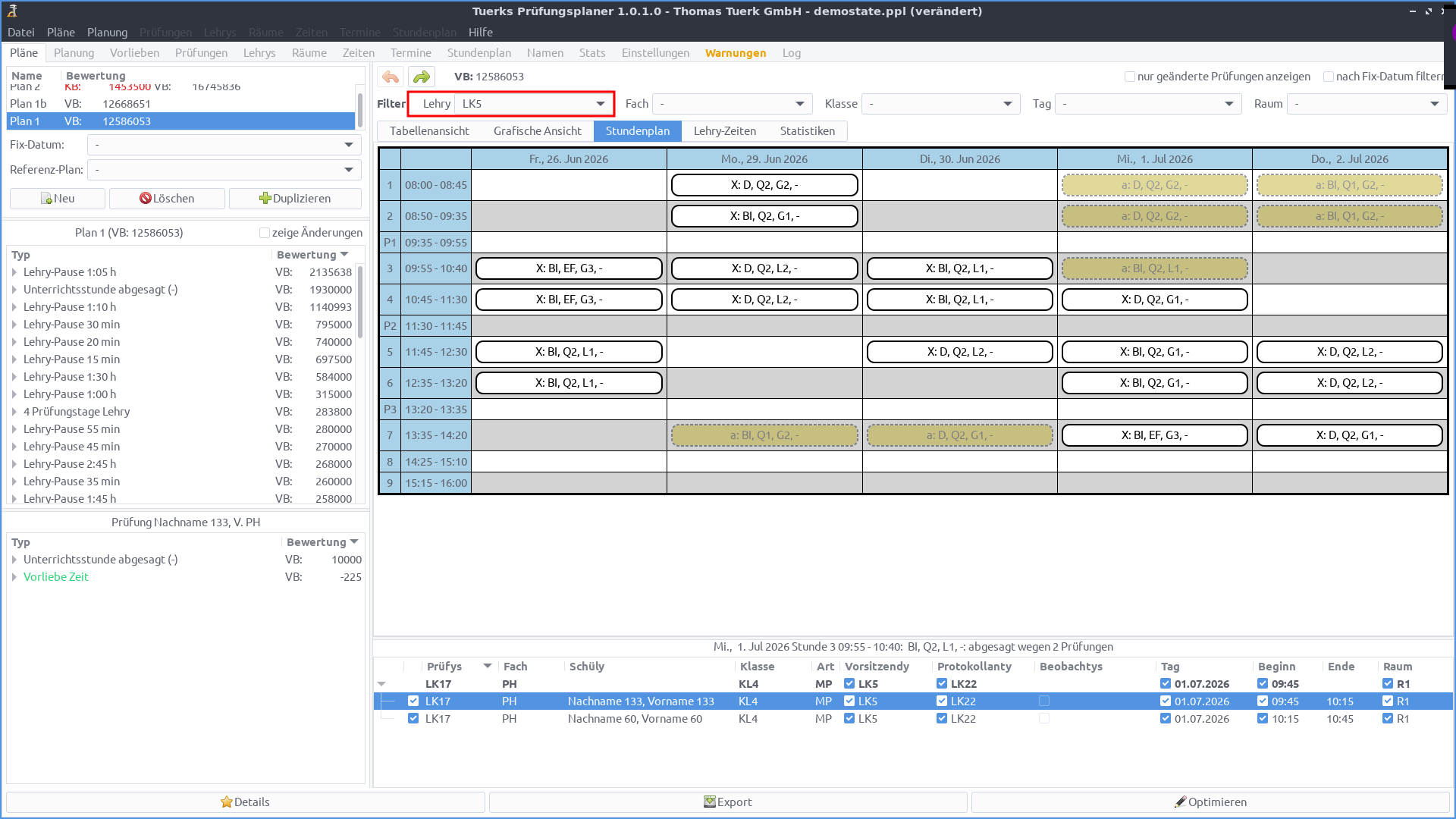
Im Unterreiter Stundenplan im Reiter Pläne kann der Stundenplan einzelner Lehrys anzeigt werden. Das Lehry, dessen Stundenplan angezeigt werden soll, muss im Filter ausgewählt werden. Zu einer Unterrichtsstunde wird jeweils Status, Fach, Klasse, Bemerkungen und Gewicht angezeigt. Status
- X bedeutet, dass die Prüfung stattfindet,
- a, dass die Prüfung wegen einer Kollision mit Prüfungen oder einem Lehrytermin abgesagt ist,
- A, dass die Prüfung fest abgesagt wurde, und
- r, dass die Prüfung abgesagt wurde, weil Sie im Referenzplan abgesagt ist.
Abgesagte Unterrichtsstunden werden ausgegraut. Wegen Konflikten abgesagte Prüfungen, die zu einer negativen Vorlieben-Bewertung führen, werden mit einem gelben Hintergrund dargestellt; Absagen, die zu Konfliktbewertungen führen, mit rotem Hintergrund.
Wird auf eine abgesagte Unterrichtsstunde geklickt, so werden im Detail-Bereich alle Prüfungen, die zur Absage führen, angezeigt. Dies können sowohl direkt kollidierende Prüfungen sein, aber auch Prüfungen, die zur Teilnahme an einem kollidierenden Lehrytermin führen. Im Detail-Bereich können diese Prüfungen ähnlich wie in der grafischen Ansicht auch direkt bearbeitet werden.
Sind im Modell keine Unterrichtsstunden hinterlegt, so wird der Unterreiter Stundenplan ausgeblendet.
1.1.12.7. Lehry-Zeiten
Im Unterreiter Lehry-Zeiten im Reiter Pläne wird angezeigt, wann im aktuellen Plan Lehrys beschäftigt und wann verfügbar sind. Dies kann nützlich sein, wenn manuelle Änderungen an Plänen vorgenommen werden sollen. Eine sehr ähnliche Ansicht existiert auch in der Excel-Ausgabe eines Plans. Der Unterreiter Lehry-Zeiten kann ebenso wie Ausgaben-Ansicht dafür genutzt werden, zu einem fertigen Plan passende Aufsichten und Ähnliches manuell zu planen.
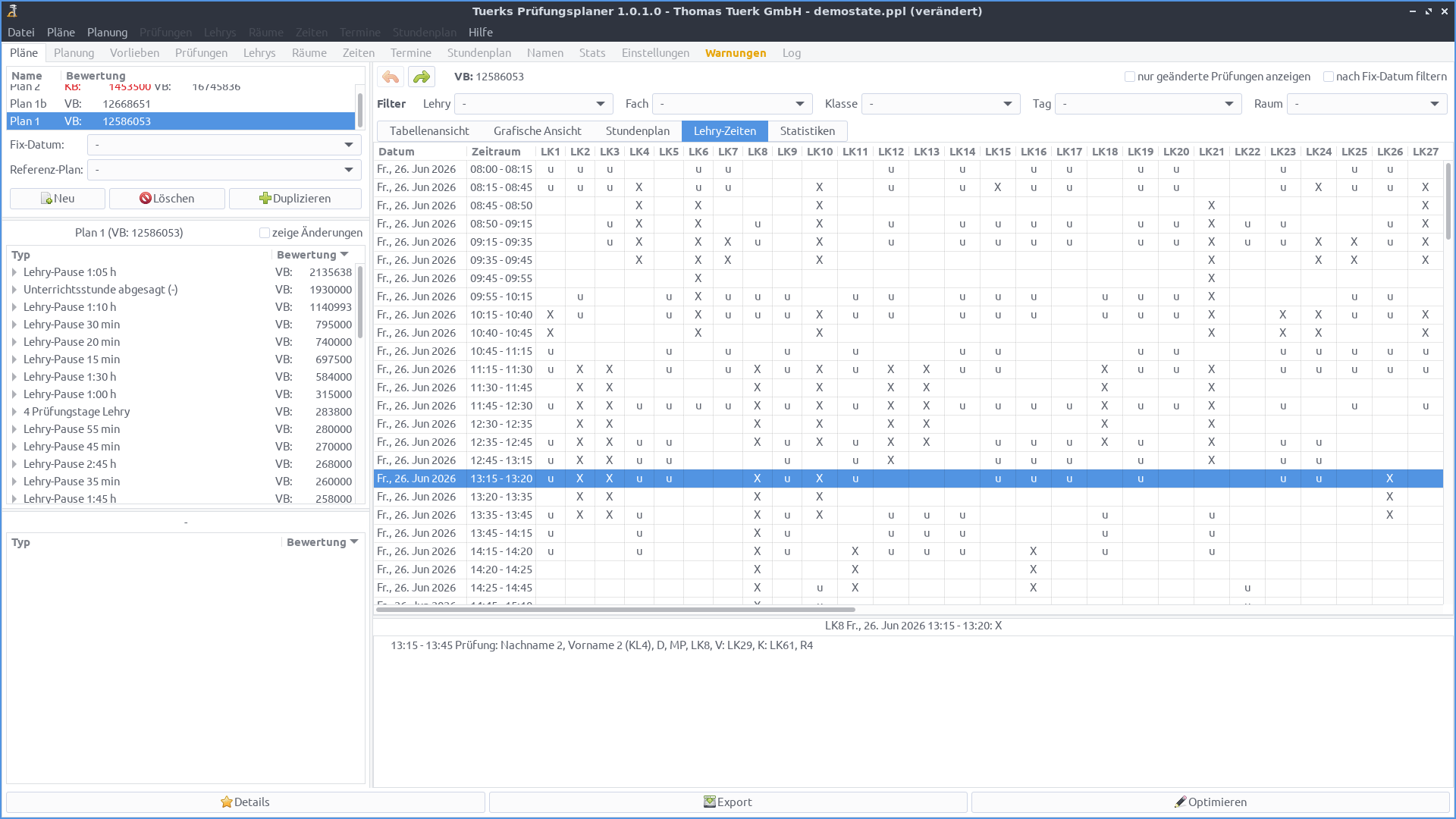
In Lehry-Zeiten werden Informationen für viele Lehrys und viele Zeiträume angezeigt. Es ist schwer die auf dem beschränkten, zur Verfügung stehenden Bildschirmplatz übersichtlich darzustellen. Es werden Kürzel benutzt, um Informationen möglichst kompakt darstellen zu können. Wird auf ein Kürzel geklickt, so werden die Prüfungen, Unterrichtsstunden, Lehrytermine und Lehry/Zeit Vorlieben, die zu dem Eintrag führen, detailliert angezeigt.
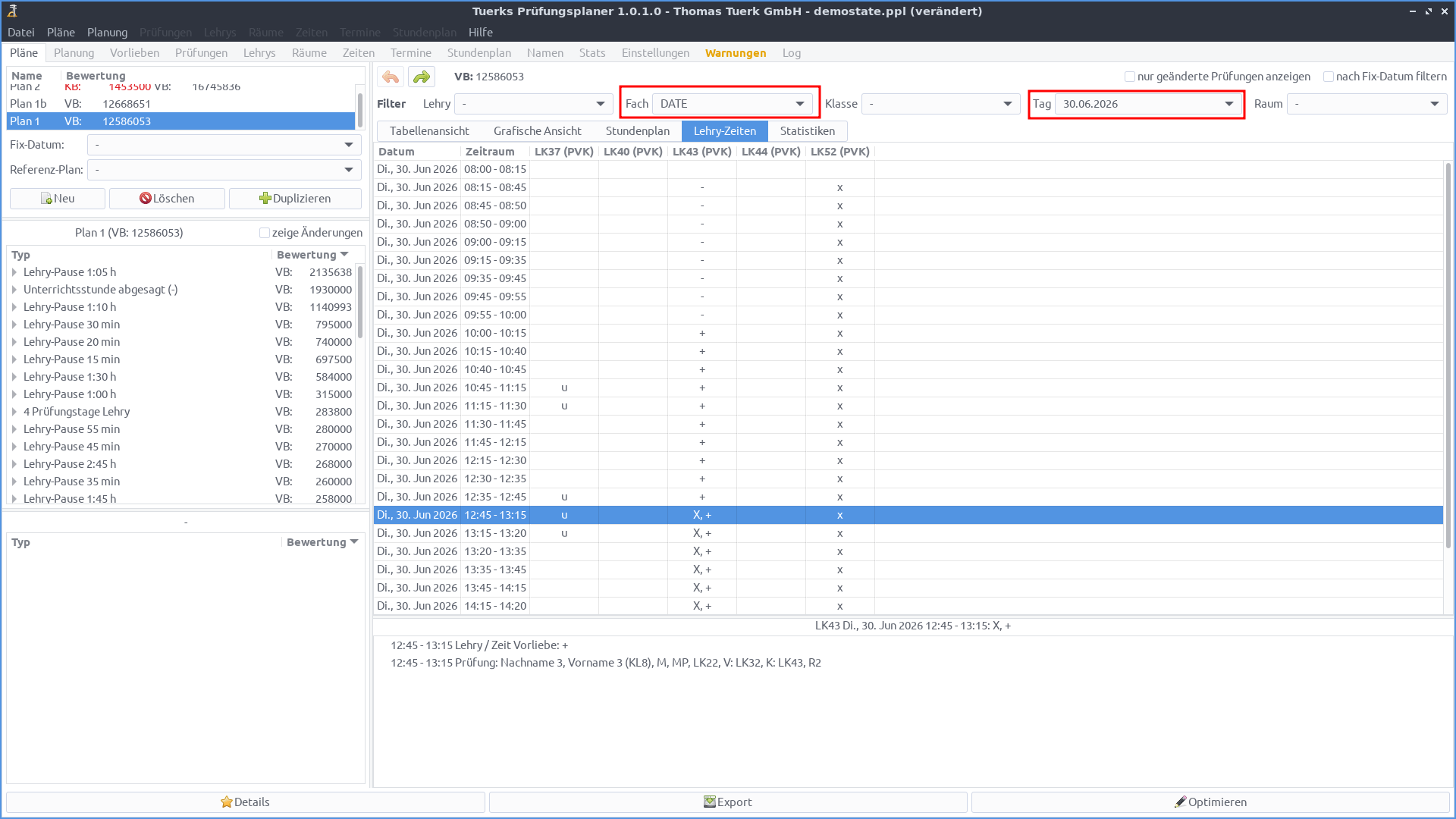
Trotz der Verwendung von Kürzeln ist die Lehry-Zeiten Ansicht oft sehr groß und damit unübersichtlich. Die Verwendung des Filters kann Abhilfe schaffen. Es kann nach Datum, Fach und Lehry gefiltert werden. Wird ein Fach ausgewählt, so werden nur die Lehrys angezeigt, die als Prüfy (P), Vorsitzendy (V) oder Protokollanty (K) für eine Prüfung des Fachs fungieren dürfen.
1.1.13. Ausgaben
Ein erstellter Plan kann in unterschiedliche Formate für verschiedene Zwecke exportiert werden.
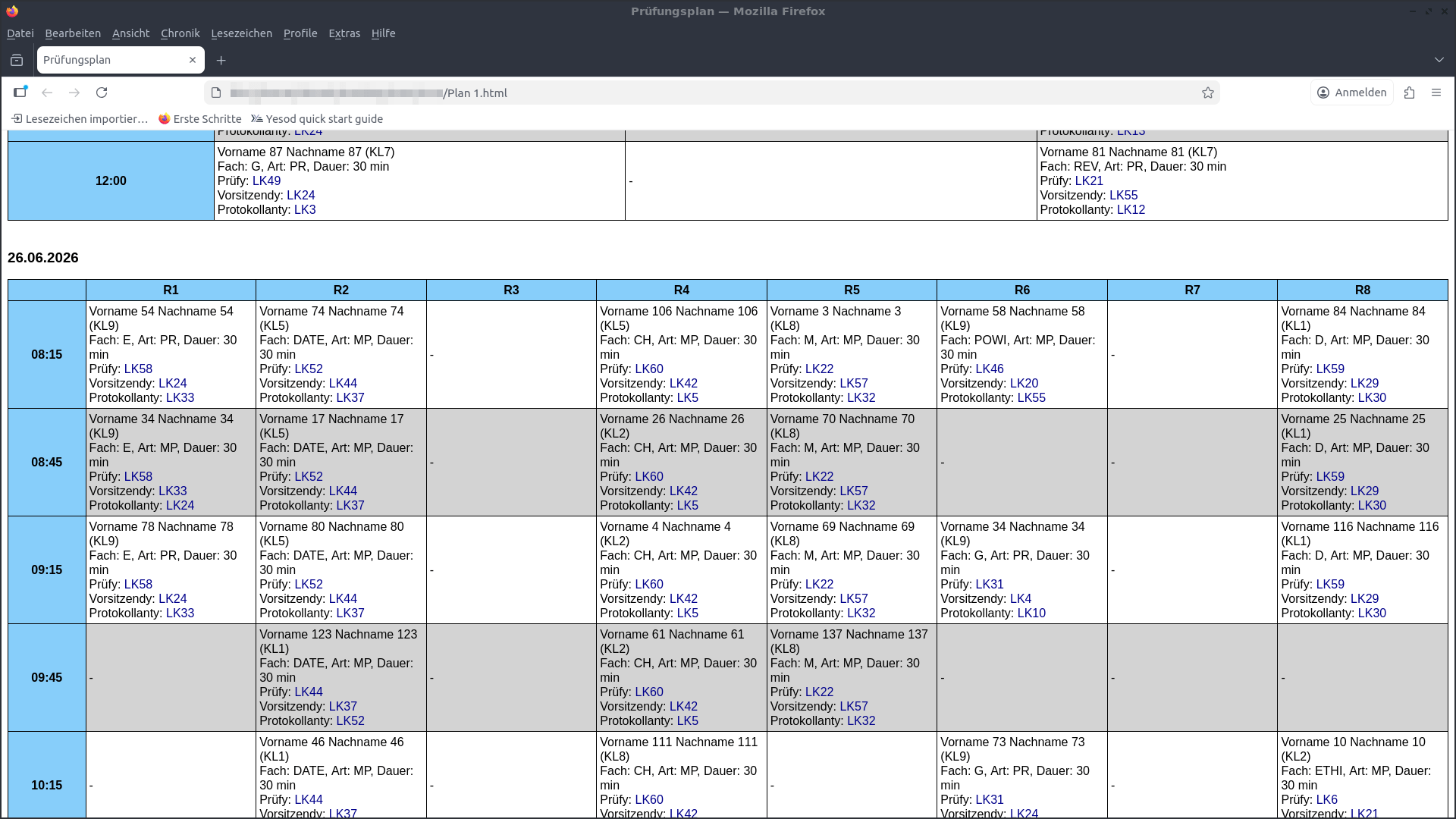
1.1.13.1. HTML
Ein Export nach HTML erlaubt es, sich einen schnellen Überblick über einen Plan zu verschaffen. Alle Informationen, inklusive detaillierter Informationen über die Bewertung werden exportiert. Zudem kann eine HTML-Datei einfach an Kollegys weitergegeben werden. Praktisch jeder PC und jedes Mobiltelefon verfügt über einen Webbrowser, mit dem die HTML Datei betrachtet werden kann.
1.1.13.2. MS Excel (XLSX)
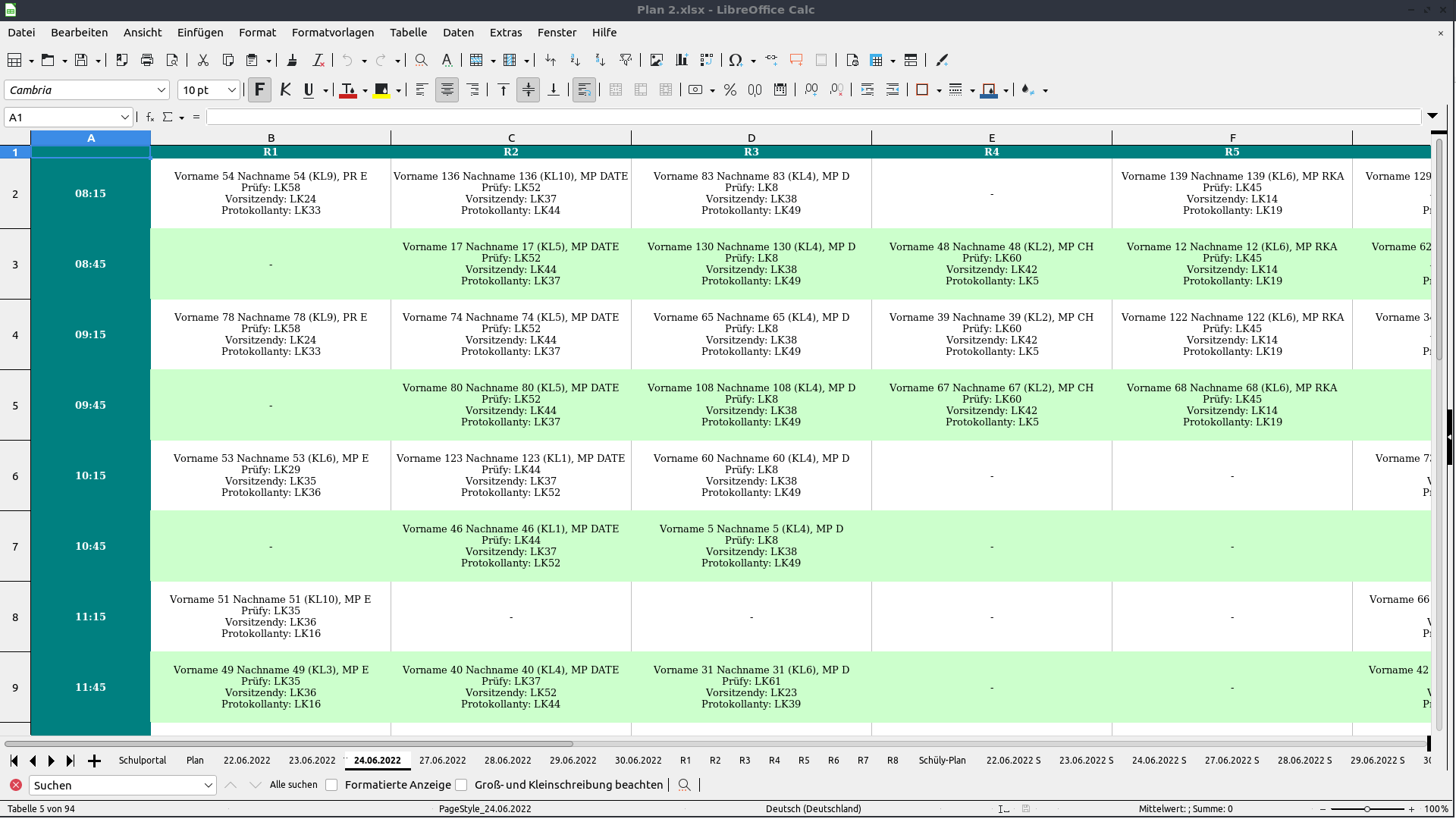
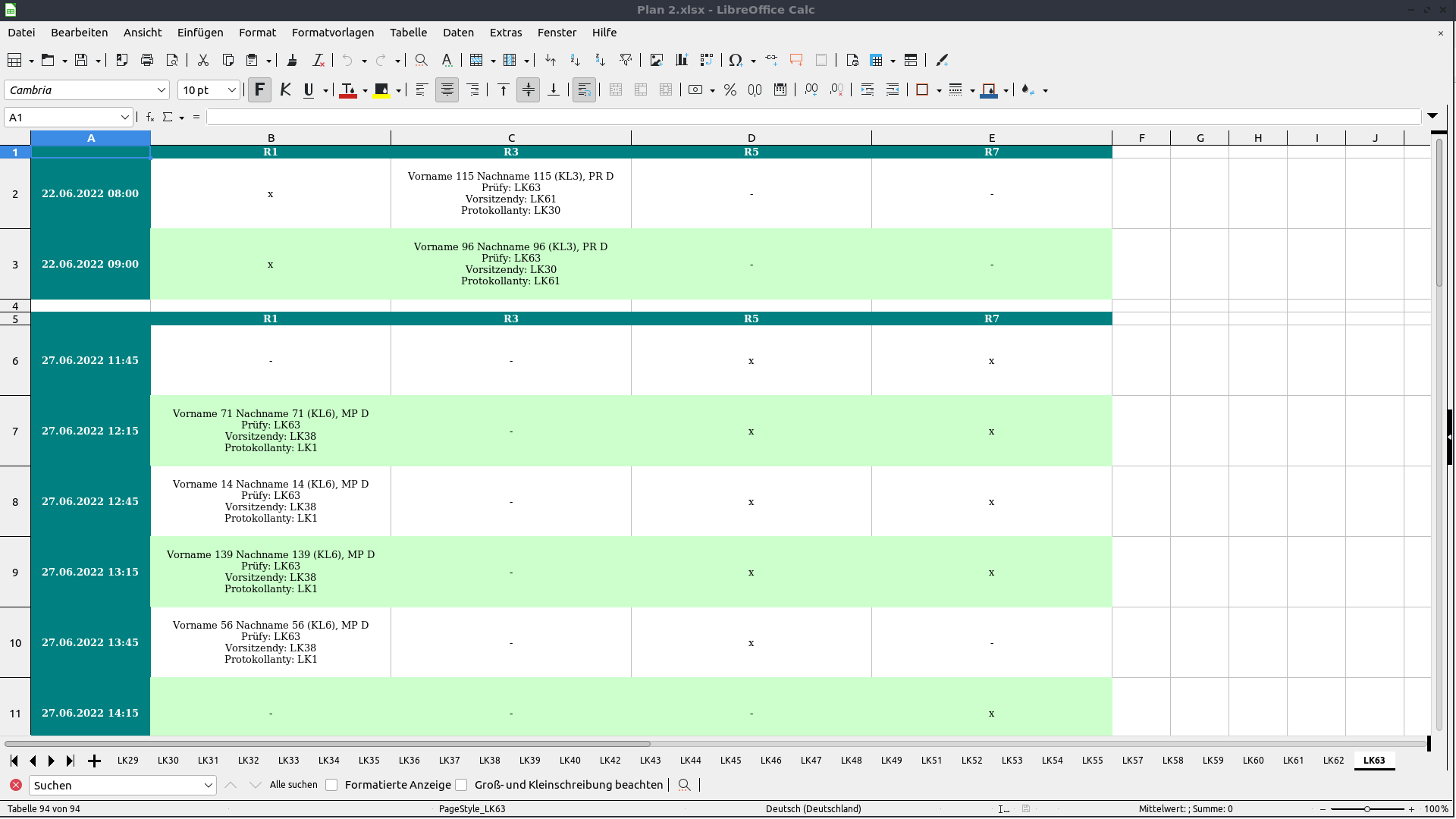
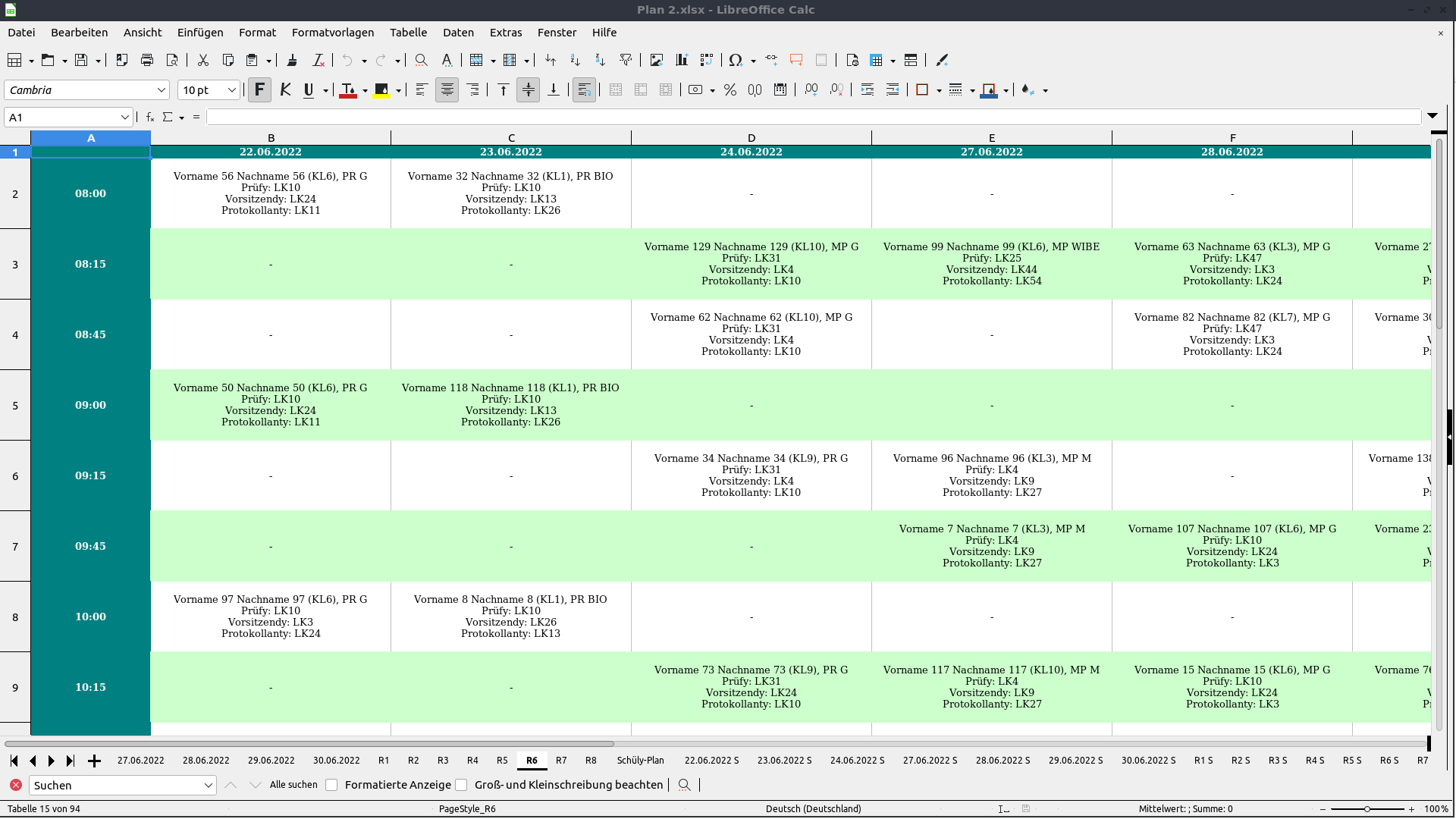
Für den Ausdruck und die Weitergabe an Kollegen kann die Ausgabe in eine Excel (XLSX) Datei nützlich sein. Die generierte Datei enthält viele Blätter. Es gibt ein Blatt, das die Daten für weitere elektronische Verarbeitung auflistet. Interessanter sind meist Blätter die alle Prüfungen eines Tages, alle Prüfungen eines bestimmten Lehrys oder alle in einem Raum stattfindenden Prüfungen ausgeben. Diese sind für den Ausdruck oder die Weitergabe an Kollegys gedacht. Dabei ist zu beachten, dass es von vielen Blättern 2 Versionen gibt: Eine Version für Lehrys enthält alle Informationen; eine Version für Schülys oder den Aushang in der Schule leicht weniger Informationen.
1.1.13.3. MS Excel Seriendruck (XLSX)
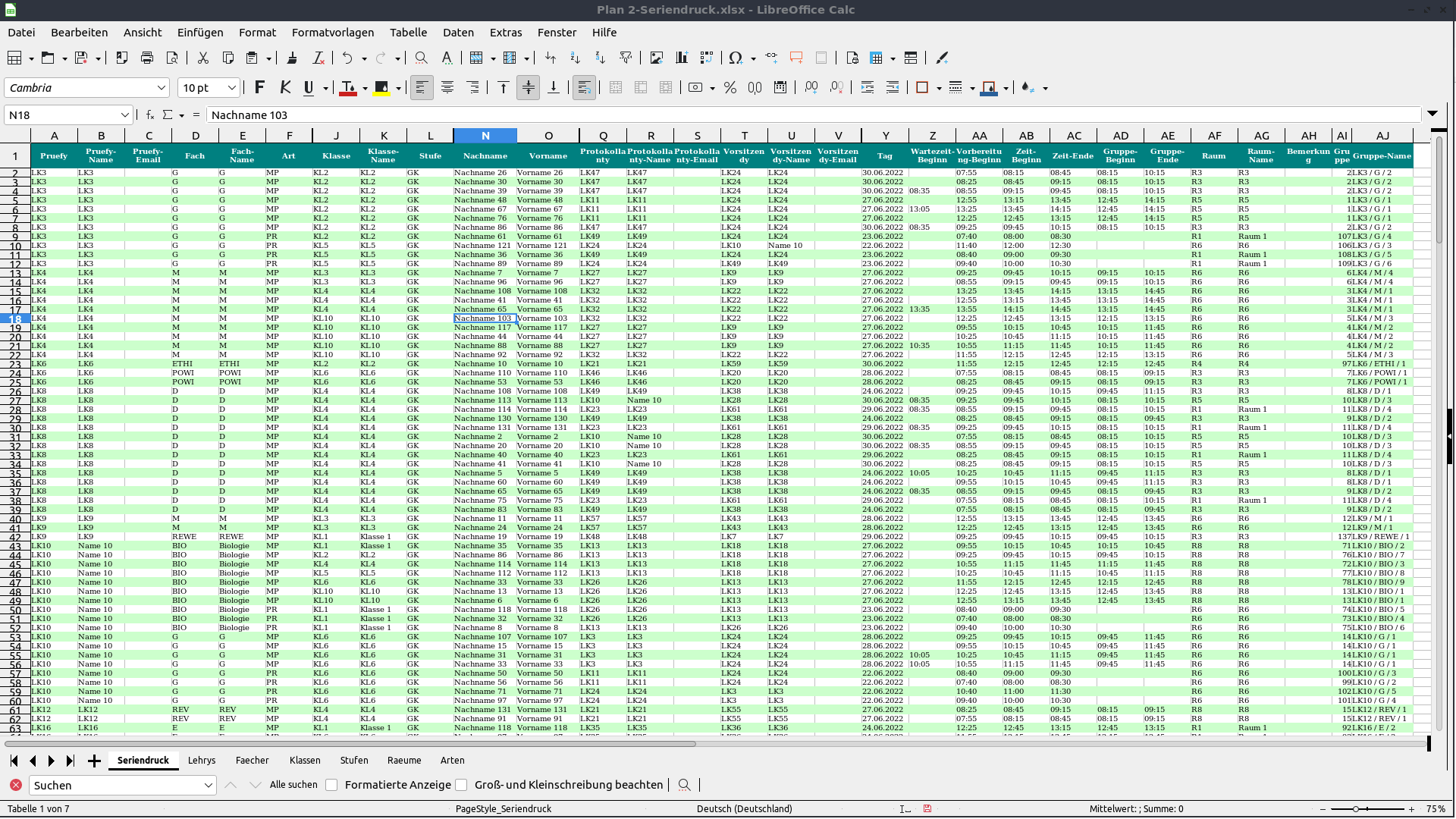
Zusätzlich zu der Haupt-Excel-Ausgabe gibt es eine Seriendruck-Ausgabe. Diese enthält alle Daten der Planung zusammen mit berechneten Informationen wie z.B. den Namen und eMail-Adressen aller beteiligten Lehrys oder die Start- und End-Zeit der Gruppe einer Prüfung. Diese Excel-Datei ist für die Erstellung von Seriendruck-Dokumenten in z.B. MS Word gedacht. Ein typisches Beispiel wären Protokollbögen für Prüfungen, auf denen bereits Dinge wie der Name des Schülys, des Faches, der Lehrys, Ort und Zeit vorausgefüllt sind.
1.1.14. DSGVO-Konformität
Mittels Tuerks Prüfungsplaner können personenbezogene Daten verarbeitet werden. Dies sind die Prüfungspläne selbst, aber auch evtl. vorhandene Stundenpläne, evtl. eingetragene Namen und eMail-Adressen von Lehrys, etc.. Bei der Entwicklung von Tuerks Prüfungsplaner wurde darauf geachtet, dass Sie die volle Kontrolle über diese Daten behalten und Tuerks Prüfungsplaner DSGVO-konform einsetzen können. Dies soll im Folgenden genauer betrachtet werden.
Bei dieser Betrachtung bietet es sich an, zwischen zwei Arten von personenbezogenen Daten zu unterscheiden: den Daten, die mittels Tuerks Prüfungsplaner verarbeitet werden (Prüfungspläne, Stundenpläne, …) und den dabei über die Nutzys anfallenden Daten.
1.1.14.1. Verarbeitete Daten
Bei der Entwicklung von Tuerks Prüfungsplaner wurde darauf geachtet, dass Sie die volle Kontrolle über die Daten haben, die Sie mittels Tuerks Prüfungsplaner verarbeiten. Teile dieser Daten sind personenbezogen. Je nachdem, wie Sie Tuerks Prüfungsplaner verwenden, kann dies u.a. folgende Daten umfassen
- welche Schülys in welchem Fach Prüfungen ablegen
- wann diese Prüfungen stattfinden
- zu welchen Klassen die Schülys gehören
- Stundenpläne
- eMail - Adressen von Lehrys
Solche verarbeiteten Daten werden von Tuerks Prüfungsplaner nie an einen anderen Rechner übermittelt. Sie werden nur lokal auf Ihrem Rechner gespeichert. Üblicherweise erfolgt diese Speicherung verschlüsselt. Dafür werden weit verbreitete, nach aktuellem Stand als sicher geltende Verschlüsselungsalgorithmen verwendet (AES 256 und X25519). Export-Dateien wie z.B. Excel-Ausgaben oder Daten für die Langzeitsicherung sind jedoch unverschlüsselt, können auf Wunsch aber manuell mittels Tuerks Prüfungsplaner ver- und wieder entschlüsselt werden.
Es werden von Tuerks keinerlei Nutzungsstatistiken, Fehler-Protokolle, Undo-Listen oder Ähnliches erstellt und erst recht nicht an die Thomas Tuerk GmbH oder Dritte übermittelt. Es gibt - um den Nutzungskomfort zu erhöhen - eine automatisch erstellte Liste der zuletzt geöffneten Dateien. Diese kann jedoch jederzeit gelöscht werden.
Tuerks Prüfungsplaner “telefoniert nicht nach Hause”. Zum Beispiel
wird kein Lizenzserver kontaktiert. Es gibt einige wenige
Komfort-Funktionen in Tuerks Prüfungsplaner, die eine Netzwerkverbindung
aufbauen und Daten übertragen. Ein Beispiel hierfür ist die Anforderung
von Lizenzschlüsseln. Dies sind jedoch reine Komfortfunktionen, die
explizit aufgerufen werden müssen. Alle diese Funktionen sind im Menü
Hilfe / Internet zu finden und werden weiter unten diskutiert. Ohne
den expliziten Aufruf einer dieser Funktionen baut Tuerks Prüfungsplaner
keine Netzwerkverbindung auf. Auch mittels dieser Komfortfunktionen
werden keinerlei Informationen über die verarbeiteten Daten übertragen.
Besteht eine Internetverbindung, so wird als Teil der Prüfung, ob ein
Lizenzschlüssel gültig ist, ein Zeitserver kontaktiert. Hierbei wird
aber nur die aktuelle Zeit von diesem Server (aktuell pool.ntp.org,
kann sich evtl. ändern) abgerufen, und nur technische nötige
Informationen wie z.B. Ihre IP übertragen.
Sie haben also die volle Kontrolle über die verarbeiteten Daten. Es wird rein lokal auf Ihrem Rechner gearbeitet und wichtige Dateien werden üblicherweise selbst dort verschlüsselt gespeichert. Tuerks Prüfungsplaner kann ohne Einschränkungen auf Rechnern ohne Netzwerkverbindung, insbesondere ohne Internetzugang eingesetzt werden. Dies erlaubt den Einsatz auf gesicherten Schulrechnern, die durch eine sehr restriktive Firewall oder sogar durch einen Air-Gap geschützt sind. Sie selbst entscheiden, ob, mit wem und wie Sie Dateien zwecks Zusammenarbeit mit Kollegys teilen.
1.1.14.2. Daten über Nutzys und Nutzung
Tuerks Prüfungsplaner überwacht Sie nicht. Wie bereits beschrieben, werden keinerlei Nutzungsstatistiken, Protokolle oder Ähnliches erstellt oder gar an jemanden übermittelt. Es wird nicht erfasst, ob, wann, wie lange oder wofür Sie Tuerks Prüfungsplaner einsetzen. Evtl. auftretende Fehler oder Probleme werden nicht gespeichert oder gar automatisch gemeldet.
Allerdings fallen für den Vertragsabschluss und bei der Anforderung und dem Herunterladen von Lizenzschlüsseln personenbezogene Daten an. Der Vertragsabschluss findet nach persönlichen Gesprächen und einem individuellen Angebot üblicherweise per eMail statt. Das Anfordern und Herunterladen von Lizenzschlüsseln erfolgt über den (Web)server der Thomas Tuerk GmbH. Hierfür kann ein Webbrowser oder Tuerks Prüfungsplaner benutzt werden. In beiden Fällen fallen die gleichen Daten an.
Die bei Vertragsabschluss und für Lizenzschlüssel anfallenden Daten werden auf ein Minimum beschränkt, beinhalten aber z.B.
- Namen des Kundys, also üblicherweise der Schulname
- Anschrift der Schule
- Kontaktdaten (eMail, Telefonnummern) von einem oder mehreren Ansprechpartnys
- Zahlungsdaten
- Vertragsdaten (z.B. Laufzeit)
- technische Informationen wie z.B. Ihre IP-Adresse
Diese Daten werden gemäß der Datenschutzerklärung und gemäß den AGBs der Thomas Tuerk GmbH erhoben und verarbeitet.
Es wird versucht, die auf dem Server gespeicherten Daten zu minimieren. Es werden z.B. keine Vertragsdaten, keine Zahlungsdaten und keine Passwörter auf dem Server gespeichert. Gespeichert werden allerdings die für die Anforderung eines Lizenzschlüssels eingegebenen Daten, die üblicherweise einen Namen und eine eMail-Adresse enthalten, sowie für Kunden erstellte Lizenzschlüssel, die Daten wie den Namen der Schule, eMail-Adressen oder die Laufzeit enthält. Zudem fallen Log-Information an, wie z.B. wer, wann welchen Lizenzschlüssel heruntergeladen hat. Für das Ausstellen von Lizenzschlüsseln werden sogenannte Fingerprints der Rechner, auf denen Tuerks Prüfungsplaner eingesetzt werden soll, an die Thomas Tuerk GmbH übermittelt. Diese Fingerprints werden mittels MD5 Hashes schlecht änderbarer Merkmale des Rechners erstellt und lassen keinerlei Rückschlüsse über die Hardware oder Software des Rechners zu.
Die Daten werden auf dem Webserver nur so lange wie nötig gespeichert; z.B. wird ein bereits heruntergeladener Lizenzschlüssel nach einiger Zeit vom Webserver gelöscht. Es gibt keine Nutzeraccounts. Für alle sicherheitsrelevanten Operationen, wie z.B. das Anfordern eines Lizenzschlüssels, wird ein Sicherheitscode an eine hinterlegte eMail-Adresse verschickt. Durch Eingabe dieses Codes wird die Operation dann freigeschaltet. Vertragsdaten und Ähnliches werden nicht auf dem Server gespeichert, sondern auf Rechnern unter vollständiger Kontrolle der Thomas Tuerk GmbH. Lizenzschlüssel werden von der Thomas Tuerk GmbH daher extern erstellt und auf den Webserver hochgeladen. Der Server der Thomas Tuerk GmbH befindet sich in Deutschland in einem Rechenzentrum eines namhaften deutschen Anbieters mit dem natürlich ein Datenverarbeitungsvertrag besteht. Daten werden nicht ins Ausland übermittelt. Sonstige Rechner der Thomas Tuerk GmbH finden sich am Sitz der GmbH.
Soweit wie möglich schützt also Tuerks Prüfungsplaner auch die Daten der Kunden. Daten über Nutzys fall nur an, wenn diese Nutzys direkt mit der Thomas Tuerk GmbH in Kontakt treten (etwa wegen Support oder wegen Vertragsabschluss), wenn diese Nutzys Lizenzschlüssel selbst anfordern oder bei einer solchen Anforderung als Ansprechpartner angegeben werden.
1.1.15. Verschlüsselung
Prüfungsplaner speichert Daten hauptsächlich in sogenannten Zustandsdateien, die üblicherweise verschlüsselt sind. Andere Dateien - auch nicht direkt zu Tuerks Prüfungsplaner gehörende Dateien wie z.B. die Planung betreffende Textdokumente - können manuell mittels Tuerks Prüfungsplaner verschlüsselt und entschlüsselt werden. Hierfür wird eine asymmetrisches Verschlüsselung - also ein Public-Key-Verfahren - verwendet (X25519 + AES 256).
Man erzeugt auf seinem eigenen Rechner einen privaten und einen zugehörigen öffentlichen Schlüssel. Der private Schlüssel muss geheim gehalten werden; den öffentlichen Schlüssel darf jeder kennen. Für die Verschlüsselung wird der öffentliche Schlüssel, für die Entschlüsselung der zugehörige private Schlüssel benötigt. Eine Datei kann für viele Empfängys verschlüsselt werden. Es gibt dann nicht nur einen einzigen, sondern mehrere private Schlüssel, die eine Entschlüsselung erlauben.
In der Praxis sieht dies so aus, dass Sie im Menü Datei / Verschlüsselung / Schlüsselbund einen privaten Schlüssel generieren. Dieser Schlüssel selbst wird mittels eines Passworts geschützt und selbst nur verschlüsselt gespeichert. Wenn Sie den privaten Schlüssel nutzen möchten, müssen Sie diesen zuerst durch Eingabe des Passworts entsperren.
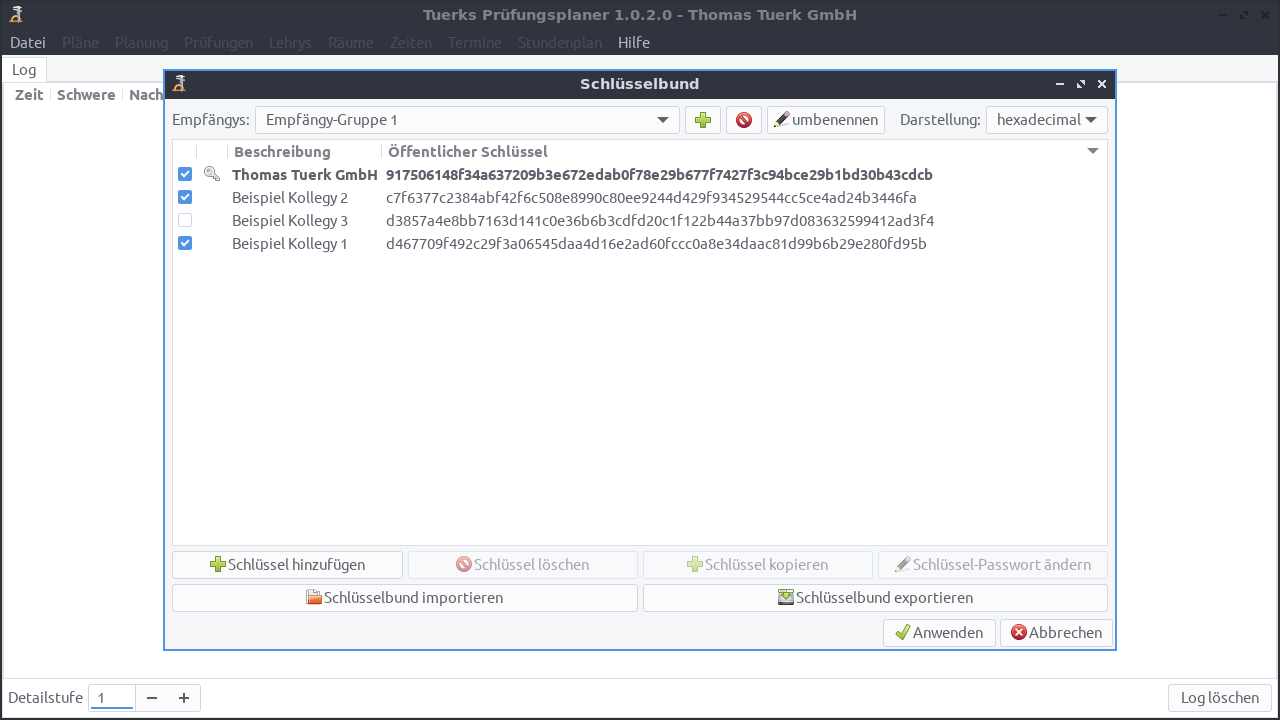
Nachdem Sie einen privaten Schlüssel erzeugt und durch ein Passwort geschützt haben, sollten Sie diesen privaten Schlüssel sichern und die Sicherheitskopie gut aufbewahren. Wenn Sie diesen privaten Schlüssel verlieren, können Sie nicht mehr auf Ihre gespeicherten Dateien zugreifen.
Den zu Ihrem privaten Schlüssel gehörenden öffentlichen Schlüssel teilen
Sie Kollegys mit, mit denen Sie zusammenarbeiten möchten. Der Vorteil
von asymmetrischen Verschlüsselungsverfahren ist, dass Schlüssel über
unsichere Kanäle ausgetauscht werden können, da jeder den öffentlichen
Schlüssel kennen darf. Nur der private Schlüssel muss geheim gehalten
werden. Sie können den öffentlichen Schlüssel also z.B. über eine
unverschlüsselte eMail oder WhatsApp versenden. Zudem spielt es keine
Rolle, wenn Empfänger den öffentlichen Schlüssel nicht sicher verwahren
und Dritten zugänglich machen. Der öffentliche Schlüssel
917506148f34a637209b3e672edab0f78e29b677f7427f3c94bce29b1bd30b43cdcb
der Thomas Tuerk GmbH kann sogar ohne Sicherheitsprobleme hier
veröffentlicht werden. Sie können diesen Schlüssel in dem
unwahrscheinlichen Fall nutzen, dass Sie der Thomas Tuerk GmbH eine
vertrauliche Nachricht zukommen lassen möchten.
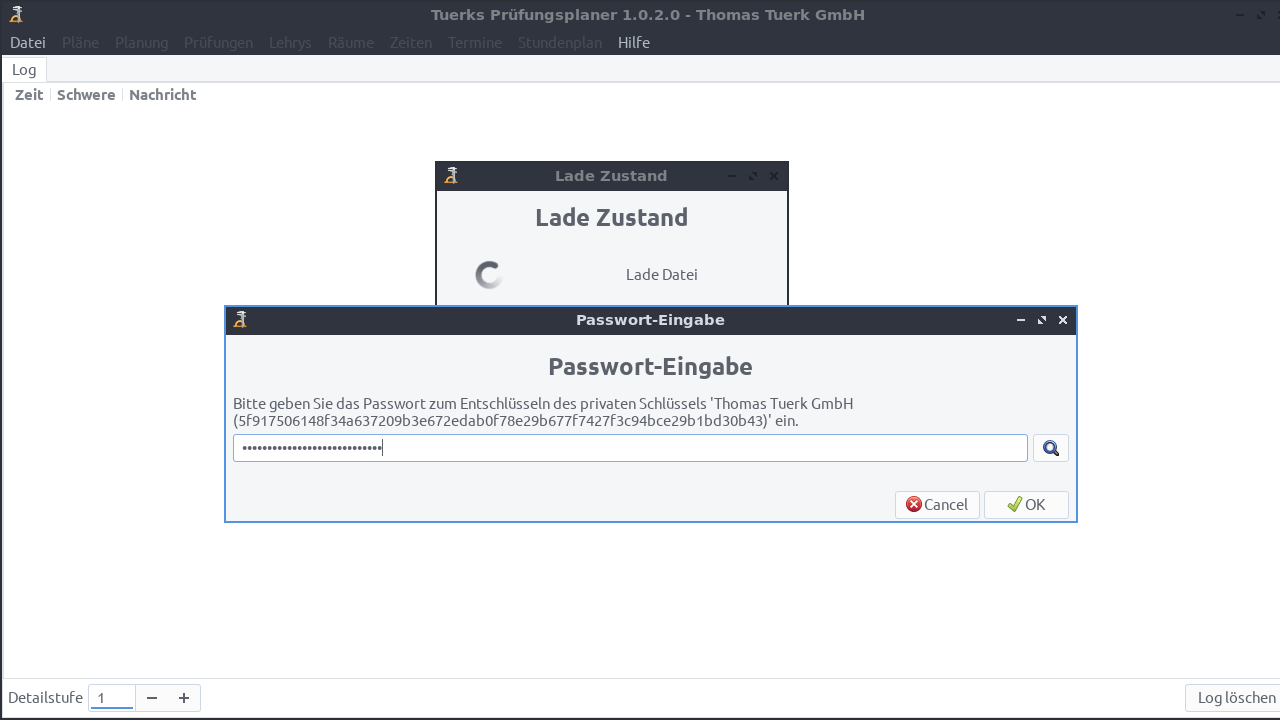
Das Empfängy fügt den öffentlichen Schlüssel zu seinem Schlüsselbund hinzu und sendet Ihnen im Gegenzug seinen öffentlichen Schlüssel zu. In Ihrem Schlüsselbund befindet sich also üblicherweise ein (selten mehrere) privater Schlüssel und viele öffentliche Schlüssel, nämlich die öffentlichen Schlüssels Ihrer Kollegys. Üblicherweise möchten Sie, dass alle Ihre Kollegys gespeicherte Dateien entschlüsseln können. Daher wählen Sie als Empfängys alle bekannten Schlüssel aus. Sie können aber Empfängys auch in Gruppen einteilen und Dateien nur für die Mitgliedys einer solchen Gruppe verschlüsseln. Sie sollten dringend darauf achten, dass alle Gruppen auch einen Ihrer privaten Schlüssel enthalten. Ansonsten können Sie die verschlüsselten Daten selbst nicht mehr entschlüsseln. Beim Öffnen einer verschlüsselten Datei werden Sie üblicherweise nach dem Passwort zum Entsperren Ihres privaten Schlüssels gefragt.
Üblicherweise verfügen Nutzys von Tuerks Prüfungsplaner über sichere Kanäle für den Datenaustausch mit Kollegys, da auch unabhängig von Tuerks Prüfungsplaner vertrauliche Daten ausgetauscht werden müssen. Zudem sind üblicherweise auch die Rechner, auf denen Tuerks Prüfungsplaner installiert wird, abgesichert, da diese auch für andere vertrauliche, schulische Belange genutzt werden. Diese sicheren Kanäle und diese Absicherungen der Rechner sollten auch genutzt werden. Dank der beschriebenen Verschlüsselung können öffentliche Schlüssel und für diese öffentlichen Schlüssel verschlüsselte Dateien aber auch ohne Sicherheitsprobleme über ungesicherte Kanäle mit Kollegys geteilt werden. Zudem ist die Verschlüsselung für den hoffentlich unwahrscheinlichen Fall hilfreich, dass Unbefugte Zugriff zu auf Ihrem Rechner gespeicherten Dateien erhalten. Hat jedoch ein Angreify volle Kontrolle über Ihren Rechner, so kann das Angreify die Verschlüsselung aber höchstwahrscheinlich umgehen. Dennoch kann die Verschlüsselung die Sicherheit deutlich erhöhen und die Zusammenarbeit vereinfachen. Es können neben Zustandsdateien auch beliebige andere Dateien manuell mittels Tuerks Prüfungsplaner ver- und entschlüsselt werden. Für den unwahrscheinlichen Fall, dass Sie keinen anderen sicheren Kanal zur Verfügung haben, kann dies z.B. für die sichere Übermittlung von Notizen zur Planung nützlich sein.
1.2. Lizenzbedingungen
Tuerks Pruefungsplaner ist eine kommerzielle Software, die von der Thomas Tuerk GmbH entwickelt und vertrieben wird. Die Endbenutzer-Lizenzvereinbarung wird vor der Installation von Tuerks Prüfungsplaner angezeigt, bei der Installation als Datei auf Ihrem Rechner gespeichert und kann jederzeit in Tuerks Prüfungsplaner angezeigt werden. Die Lizenzvereinbarung können Sie zudem auf https://www.thomas-tuerk-gmbh.de finden. Dort befindet sich nicht nur der formelle Lizenzvertrag, sondern zusätzlich informelle Erläuterungen. Hier soll das Lizenzmodell kurz vorgestellt werden. Es handelt sich um eine sehr knappe, grobe und informelle Beschreibung und ist in keiner Weise rechtlich bindend. Für detaillierte Informationen lesen Sie bitte den Lizenzvertrag und gegebenenfalls die Erläuterungen auf https://www.thomas-tuerk-gmbh.de.
Tuerks Pruefungsplaner wird als Krüppelware (Crippleware) vertrieben. Dies bedeutet, dass Sie Tuerks Prüfungsplaner kostenlos herunterladen und auf beliebig vielen Rechnern installieren dürfen. Ohne gültigen Lizenzschlüssel ist Tuerks Prüfungsplaner aber nur stark eingeschränkt nutzbar. Um einen solchen Lizenzschlüssel zu erhalten, müssen Sie einen kostenpflichtigen Vertrag abschließen. Solche Verträge und Lizenzschlüssel sind nur für einen bestimmten Zeitraum gültig. Üblicherweise fallen jedes Jahr Lizenzgebühren an. Details finden Sie auf https://www.thomas-tuerk-gmbh.de.
Die Idee hinter dem Vertrieb als Krüppelware ist, dass Tuerks Prüfungsplaner ohne Lizenzschlüssel genutzt werden kann, um Tuerks Prüfungsplaner vor Kauf gründlich zu testen. Zudem können Sie nach Ablauf Ihres Lizenzschlüssels weiterhin auf Ihre erstellten Planungen zugreifen, diese jedoch nur eingeschränkt ändern. Kollegys können die eingeschränkte Version nutzen, um von Ihnen erstellte Planungen zu prüfen und Sie bei der Vorbereitung der Planung zu unterstützen (etwa indem Sie Vorlieben von Lehrys eintragen). In der eingeschränkten Version ist die automatische Planung und manuelle Bearbeitung von Plänen aber stark eingeschränkt. Nur Pläne für sehr kleine Modelle (bis 30 Prüfungen), mitgelieferte Beispiele sowie anonymisierte Planungen können automatisch erstellt, optimiert und manuell bearbeitet werden. Sie können also mit eigenen kleinen Modellen (bis 30 Prüfungen) experimentieren und sich eine genaue Vorstellung von der Funktionsweise und den Möglichkeiten von Tuerks Prüfungsplaner machen. Hierfür sind auch die mitgelieferten Beispiele hilfreich. Diese erlauben sich, schnell einen Eindruck zu verschaffen ohne zuvor langwierig Daten eingeben zu müssen. Zudem kann man sich über die Beispiel einen Eindruck davon verschaffen, wie performant die Erstellung von Plänen für größere Modelle ist.
Sie können ohne Lizenzschlüssel auch Ihre Planung vorbereiten. Sie können Prüfungen, Lehrys, Vorlieben und alles andere eingeben, also ein sogenanntes Modell erstellen. Um zu prüfen, ob Prüfungsplaner aus diesen Eingaben einen Plan, der Ihren Vorstellungen entspricht, erstellen kann, können Sie das Modell zunächst anonymisieren und dann automatisiert Pläne erstellen. Bei der Anonymisierung werden Schülynamen, Klassen, Fächer und Lehrys anonymisiert, d.h. ihre Namen zufällig geändert. Zudem werden Dinge wie z.B. Bemerkungen gelöscht. Nach Anonymisierung sind die erstellten Pläne für Sie nicht mehr ohne sehr, sehr viel Aufwand nutzbar, da Sie die Prüfungen, Lehrys und Schülys des anonymisierten Modells nicht mehr einfach Ihren Eingaben zuordnen können. Sie können aber mittels des anonymisierten Modells prüfen, ob ein Plan mit angemessenem Zeitaufwand gefunden werden kann und ob ein solcher gefundener Plan grob Ihren Erwartungen entspricht.
Um eine echte Planung für mehr als 30 Prüfungen durchführen zu können, ist ein Lizenzschlüssel nötig. Um einen solchen zu erhalten, ist der Abschluss eines kostenpflichtigen Vertrags über den Erhalt von Lizenzschlüsseln erforderlich. In einem solchen Vertrag werden die Bedingungen vereinbart, unter denen Sie Lizenzschlüssel für einen oder mehrere Rechner anfordern dürfen. Für eine solche Anforderung muss der sogenannte Fingerabdruck Ihres Computers übermittelt werden. Der daraufhin bereitgestellte Lizenzschlüssel ist nur für den Computer, dessen Fingerabdruck übermittelt wurde und nur für einen begrenzten Zeitraum gültig. Nach Ablauf des Zeitraums steht wieder nur die eingeschränkte Funktionalität zur Verfügung. Zudem schränken die meisten Lizenzverträge die maximale Anzahl der Prüfungen ein, die geplant werden dürfen. Bei Abschluss eines Vertrags über den Erhalt von Lizenzschlüsseln müssen Sie versichern, dass sie Tuerks Prüfungsplaner bereits ausprobiert haben und es Ihre Bedürfnisse erfüllt.
Lizenzschlüssel können als Datei auf den entsprechenden Rechner kopiert werden. Ein Internetzugang ist für den Rechner, auf dem Tuerks Prüfungsplaner installiert wird, nicht nötig. Es wird kein Lizenzserver oder ähnliches kontaktiert und es werden keine Daten wie zum Beispiel Nutzungsstatistiken oder Fehlermeldungen gesammelt oder übertragen. Ausnahme hiervon bilden Komfortfunktionen wie z.B. das automatische Anfordern und Herunterladen eines Lizenzschlüssels oder die Prüfung auf neue Versionen. Hierbei handelt es sich aber um Komfortfunktionen, die nicht essentiell sind und manuell aufgerufen werden müssen. Zudem werden bei diesen Komfortfunktionen so wenig Daten wie möglich übertragen. Ein Lizenzschlüssel kann auch auf einem anderen Rechner mit Internetzugang heruntergeladen und z.B. per USB-Stick übertragen werden.
Ich (Thomas Türk) bitte im Namen der Thomas Tuerk GmbH um fairen Umgang miteinander. Es gibt viele Möglichkeiten Nutzer zu überwachen und zu gängeln. Auf die allermeisten solchen Möglichkeiten wurde bei Prüfungsplaner bewusst verzichtet. Es werden keine Informationen wie z.B. Nutzungsstatistiken gesammelt oder gar übermittelt. Auch auf den Einsatz eines Lizenzservers, der bei jedem Programmstart kontaktiert werden muss und über den sich eine Lizenz bei verdächtigem Verhalten jederzeit widerrufen ließe, wurde bewusst verzichtet. Der Einsatz auf Schulrechnern, die aus Sicherheitsgründen nicht oder nur mittels einer sehr restriktiven Firewall mit dem Internet verbunden sind, ist kein Problem, da keine Internetverbindung benötigt wird. Sie können Tuerks Prüfungsplaner vor Kauf intensiv ausprobieren und nach Ablauf der Lizenz mittels der eingeschränkten Version weiterhin auf Ihre Daten zugreifen. Kleine Schulen (mit weniger als 30 Prüfungen) können Tuerks Prüfungsplaner kostenlos einsetzen. Zudem erlaubt Prüfungsplaner den Export Ihrer Daten in Standardformate (z.B. CSV, YAML, HTML) so dass ein Lesen auch in 40 Jahren ohne Prüfungsplaner mit an Sicherheit grenzender Wahrscheinlichkeit noch möglich sein wird. Lizenzen erlauben üblicherweise die Erstellung mehrerer Lizenzschlüssel, so dass mehrere Lehrys einer Schule nur eine Lizenz benötigen um gemeinsam einen Prüfungsplan mittels Prüfungsplaner erstellen können. Weitere Lehrys können die eingeschränkte Version von Prüfungsplaner nutzen, um bei der Eingabe von Daten (z.B. Vorlieben) zu helfen oder erstellte Pläne zu prüfen. Im Gegenzug bitte ich Nutzer um faires Verhalten. Bitte nutzen Sie das Ihnen entgegengebrachte Vertrauen und die fehlende Überwachung nicht aus, um z.B. die Prüfungen mehrerer Schulen zu planen, obwohl Sie nur einen Vertrag für eine Schule abgeschlossen haben.
1.3. Risiken und Warnungen
Tuerks Prüfungsplaner funktioniert in der Praxis üblicherweise gut. Nutzys berichteten, dass die für die Erstellung von Plänen benötigte Zeit im Vergleich zur manuellen Planung stark verkürzt wird. Gleichzeitig könnten mehr Wünsche von Lehrys berücksichtigt werden und die erstellten Pläne enthielten weniger Wartezeiten für Lehrys. Dies erhöhe die Zufriedenheit der Lehrys mit den Plänen.
Dennoch kann leider nicht garantiert werden, dass Tuerks Prüfungsplaner für alle Schulen und alle Situationen gut funktioniert. Dies hat 3 Hauptgründe:
- Die Anforderungen verschiedener Schulen unterscheiden sich teilweise stark.
- Es handelt sich um ein kompliziertes Planungsproblem.
- Tuerks Prüfungsplaner bietet Nutzys viel Kontrolle und viele Einstellungen. Diese hohe Konfigurierbarkeit bedeutet aber leider auch, dass Nutzys Prüfungsplaner so konfigurieren können, dass keine guten Pläne erstellt werden können. Dies gilt insbesondere für Experten-Einstellungen, die aus diesem Grund aber nur nach vorheriger Warnung geändert werden können.
Im Folgenden sollen mögliche Probleme beim Einsatz von Prüfungsplaner beschrieben werden. Beachten Sie dabei bitte, dass trotz dieser möglichen Probleme, Prüfungsplaner für typische Anwendungsfälle gut funktioniert.
1.3.1. Nicht unterstützte Anforderungen
Die Anforderungen an Prüfungspläne unterscheiden sich teilweise stark zwischen verschiedenen Bundesländern und auch zwischen verschiedenen Schulen innerhalb des selben Bundeslandes. Prüfungsplaner ist weitreichend konfigurierbar und damit hoffentlich für die Bedürfnisse der meisten Schulen geeignet. Es kann jedoch nicht garantiert werden, dass dies für die Bedürfnisse Ihrer Schule gilt. Harmlos aussehende und für Sie ganz selbstverständliche Anforderungen werden evtl. nicht unterstützt. Bitte prüfen Sie vor einem Einsatz gründlich, ob Prüfungsplaner wirklich für Ihren Einsatzzweck geeignet ist. Da einige Dinge recht subtil sind, empfehle ich, eine Test-Planung durchzuführen (z.B. mit den anonymisierten Prüfungen einer vergangenen Prüfungsperiode). Bei Abschluss eines Vertrags über den Erhalt von Lizenzschlüsseln müssen Kunden versichern, geprüft zu haben, ob Tuerks Prüfungsplaner Ihren Anforderungen genügt. Wenn Sie unsicher sind, ob Tuerks Prüfungsplaner bestimmte Anforderungen erfüllt oder wenn Sie Erweiterungs- oder Verbesserungsvorschläge haben, kontaktieren Sie uns bitte.
1.3.1.1. Beispiel
In ersten, nicht veröffentlichten Entwicklungs-Versionen von Tuerks Prüfungsplaner gab es die Annahme, dass für jedes Schüly maximal eine Prüfung pro Tag eingeplant werden darf. Pläne, die mehrere Prüfungen eines Schülys am gleichen Tag einplanen, wurden als nicht durchführbar betrachtet. Es wurde nämlich fälschlicherweise davon ausgegangen, dass dies eine verpflichtende Regel in allen Bundesländern und allen Schulformen sei. Dies lies sich nicht über die Konfiguration ändern und war eine so starke Annahme, dass sich sogar einige Datenstrukturen im Quellcodes auf diese Invariante verließen.
Während der Testphase wiesen Test-Nutzys darauf hin, dass an einer Test-Schule mehrere Prüfungen eines Schülys pro Tag nötig wären. Die Anpassung von Prüfungsplaner war aufwändig und dauerte einige Wochen. Inzwischen ist es konfigurierbar, wie viele Prüfungen eines Schülys am gleichen Tag stattfinden dürfen und falls dies mehr als eine einzige ist, welche Mindestpause (in Minuten) es zwischen den Prüfungen geben muss.
1.3.2. Kein durchführbarer Plan existiert
Die Planung der Prüfungen ist ein nicht triviales Optimierungsproblem. Selbst festzustellen, ob ein durchführbarer Plan existiert, ist kompliziert. Prüfungsplaner führt einfache Checks aus, die mit vertretbarem Zeitaufwand oft vorkommende Probleme identifizieren, die dazu führen, dass kein durchführbarer Plan existiert. Wird ein solches Problem gefunden, so wird der Nutzer darüber informiert. Allerdings werden kompliziertere Probleme nicht erkannt. Dies betrifft insbesondere Planungsprobleme, die sich aus dem Zusammenspiel der Anforderungen an die Planung mehrerer Prüfungen ergeben.
Typische Ursachen dafür, dass kein durchführbarer Plan existiert, sind u.a.
1.3.2.1. fehlende Ressourcen
Es stehen nicht genug Zeitslots, Räume oder Lehrys zur Verfügung. Für ein Fach gibt es z.B. nur sehr wenige Lehrys, die als Protokollantys oder Vorsitzendys fungieren dürfen. Einschränkungen an die Verfügbarkeit dieser wenigen Lehrys sorgen dafür, dass nicht für alle Prüfungen des Fachs Vorsitzendy und Protokollanty zugewiesen werden können.
1.3.2.2. Problematische Teilplanung / zu viele Einschränkungen
Viele Vorgaben bei der Planung von Prüfungen oder viele Einschränkungen der Planung durch Vorlieben, Lehrytermine oder nicht absagbare Unterrichtsstunden können dazu führen, dass kein durchführbarer Plan existiert. Im Zweifelsfalls prüfen Sie bitte manuell, warum die gefundenen Pläne nicht durchführbar sind und insbesondere, ob Vorgaben direkt zu den Problemen führen.
1.3.2.2.1. Beispiel
Ein in der Testphase aufgetretenes Problem war z.B., dass zwei 30-minütige Prüfungen des gleichen Prüfys an einem bestimmten Tag fest um 10 Uhr und 11 Uhr stattfinden sollten. Zunächst funktionierte mit dieser Vorgabe die Planung. Nachdem jedoch eine Experten-Einstellungen so geändert wurde, dass Pausen eines Lehrys zwischen Prüfungen von mehr als 15 Min als kritisches Problem (d.h. Konflikt) gewertet wurden, wurde kein durchführbarer Plan mehr gefunden. Die Pause zwischen den zeitlich fest eingeplanten Prüfungen war zu lang und es konnte keine weitere Prüfung des Lehrys gefunden werden, die zwischen diesen beiden Prüfungen eingeschoben werden konnte ohne andere Probleme zu verursachen.
1.3.2.3. Veränderte (Experten-)Einstellungen
Auch unvorsichtige Änderungen an Einstellungen, insbesondere Experten-Einstellungen, können leicht dazu führen, dass kein durchführbarer Plan existiert. Wenn Sie z.B. festlegen sollten, dass ein Lehry pro Tag an maximal 3 Prüfungen teilnehmen darf, so ist es recht wahrscheinlich, dass nicht genügend Lehrys bzw. Prüfungstage zur Verfügung stehen. Da insbesondere Experten-Einstellungen nur nach gründlicher Überlegung geändert werden sollen, sind diese in der Oberfläche besonders geschützt und können nur nach einem Warnhinweis geändert werden.
1.3.3. Durchführbarer Plan wird nicht (schnell) gefunden
Selbst wenn ein durchführbarer Plan existiert, kann leider nicht garantiert werden, dass wirklich ein solcher gefunden wird. Prüfungsplaner führt kleine zufällige Änderungen aus und versucht damit, einen Plan schrittchenweise zu verbessern. Aufgrund dieser wichtigen Rolle des Zufalls können keine Garantien gegeben werden, ob und wie schnell ein durchführbarer oder guter Plan gefunden wird. In der Praxis funktioniert dieses Verfahren erfahrungsgemäß aber sehr gut und wesentlich schneller als eine Planung per Hand. Es kann jedoch, insbesondere aufgrund weniger Ressourcen oder schlecht gewählter Experten-Einstellungen, dazu kommen, dass ein existierender durchführbarer Plan nicht oder nur nach langer Rechenzeit gefunden wird.
1.3.3.1. Beispiel
Eine Planung per Hand hat den Vorteil, dass problematische Anforderungen und unsinnige Bewertungskriterien einfacher auffallen. Ein Beispiel aus der Test-Phase ist, dass ein Nutzy sicherstellen wollte, dass Lehrys zwischen Prüfungen nur sehr, sehr selten den Raum wechseln müssen. Das Nutzy änderte daher die Experten-Einstellung für die Bewertung solcher Raumwechsel so, dass ein Raumwechsel sehr, sehr viel schwerwiegender gewichtet wurde als ein zu einem Zeitpunkt doppelt belegter Raum. Dies führte dazu, dass nur Pläne generiert wurden, bei denen Räume zur gleichen Zeit mehrfach belegt waren.
Wurde eine Prüfung aus einem doppelt belegten Raum in einen anderen Raum verlegt, so entstand daraus oft ein zusätzlicher Raumwechsel. Die Bewertung des neuen Plans war trotz behobenem Raumkonflikt viel schlechter als die Bewertung der Originalplans. Um dies zu verhindern, mussten alle Prüfungen eines Lehrys an einem Tag in den anderen Raum verlegt werden, was aber höchstwahrscheinlich zu Raumwechseln für andere Lehrys führte. Somit war es durch kleine Einzelschritte nicht oder nur sehr selten möglich, Raumkonflikte zu beseitigen.
1.4. Aufbau dieses Handbuchs
Der Rest dieses Handbuchs ist in 2 Teile geteilt. Der erste Teil beschreibt oft auftretende Arbeitsabläufe, Probleme und Fragen. Dieser erste Teil besteht aus weitestgehend unabhängigen Abschnitten, die in beliebiger Reihenfolge gelesen werden können. Sie enthalten konkrete Schritte, wie in bestimmten Situationen vorgegangen werden kann. Diese Schritte sind möglichst einfach beschrieben. Es besteht nicht der Anspruch, Prüfungsplaner vollständig zu dokumentieren oder technische Hintergründe zu beleuchten. Zu vielen dieser Abschnitte gibt es auf https://www.thomas-tuerk-gmbh.de zusätzlich Videos, die das Vorgehen verdeutlichen.
Im Gegensatz dazu ist der zweite Teil technisch geschrieben. Es versucht einen Überblick über die Funktionsweise von Prüfungsplaner zu geben. Zudem werden technische Hintergründe beleuchtet. Insbesondere werden die Bewertung von Plänen und Experten-Einstellungen im Detail beschrieben.
2. Häufig gestellte Fragen
2.1. Wie installiere ich Tuerks Prüfungsplaner?
Für Microsoft Windows steht ein Installer zur Verfügung. Die Benutzung dieses Installers ist selbsterklärend. Dieser Installer installiert Tuerks Prüfungsplaner zusammen mit Dokumentation und Beispielen im ausgewählten Verzeichnis. Zudem werden Start-Menüeinträge sowie ein Uninstaller-Eintrag angelegt. Sie finden Prüfungsplaner nach der Installation im Startmenü-Ordner Prüfungsplaner. Dort erhalten Sie auch Zugriff auf die Dokumentation sowie den Uninstaller. Der Installer erlaubt die Installation für einen einzelnen Nutzer oder systemweit. Für die systemweite Installation werden Admin-Rechte benötigt.
ACHTUNG: Sollten Sie den Installer für ein Upgrade verwenden, stellen Sie bitte sicher, dass Prüfungsplaner während des Updates geschlossen ist. Ansonsten kommt es zu Fehlermeldungen da dann einige Dateien aktuell genutzt werden und daher nicht überschrieben werden können.
2.2. Erste Schritte
Sie haben Tuerks Prüfungsplaner frisch installiert, besitzen (noch) keinen Lizenzschlüssel und möchten sich mit Prüfungsplaner vertraut machen? Hierfür gibt es viele Wege. Ich halte z.B. Folgendes für hilfreich:
- schauen Sie ausgewählte Einführungsvideos auf https://www.thomas-tuerk-gmbh.de
- öffnen Sie das einfache Beispiel (über Menu Datei /
Beispiel-Zustand / einfaches Beispiel) und experimentieren Sie mit
diesem Beispiel
- Prüfungen, Lehrys, Zeiten und Vorlieben betrachten und evtl.
einfache Änderungen vornehmen
- anschließend Beispiel neu laden (also gemachte Änderungen verwerfen), sonst ist das Bearbeiten von Plänen nicht möglich
- prüfen Sie Einstellungen, insbesondere
- Zeiten (wie lange dauern Prüfungen, wie viel Zeit wird für Raumwechsel benötigt, wie lange dauert eine “echte” (Erholungs)pause für Lehrys, …)
- allgemeine Einstellungen (wie viele Schüly-Prüfungen dürfen pro Tag stattfinden, wie viele Prüfungen dürfen zu einer Gruppe gehören, …)
- unter manuelle Planung den existierenden Plan Plan 1 öffnen
und damit experimentieren
- Tabellen-Ansicht und Grafische Ansicht ausprobieren
- Bewertungen des Plans lesen und versuchen zu verstehen
- einfache Änderungen am Plan vornehmen und Auswirkungen beobachten
- Plan nach Änderungen erneut optimieren lassen
- Plan exportieren und Ausgabe-Dateien prüfen
- unter manuelle Planung einen, neuen zufälligen Plan erstellen
- beobachten, dass dieser zufällige Plan sehr, sehr viele Konflikte enthält, also z.B. doppelt belegte Räume
- Plan optimieren lassen, innerhalb weniger Sekunden (vielleicht 10 s, je nach zufälligem Plan, Zufall und der Geschwindigkeit Ihres Rechners) sollte ein durchführbarer Plan gefunden werden
- beobachten, dass gefundener Plan während des Optimierens immer besser wird, evtl. ab und zu Optimieren unterbrechen und Pläne zu verschiedenen Zeitpunkten vergleichen
- unter Planung eine vollständige Planung erstellen
- beobachten, dass es sehr, sehr viel länger dauert, bis gute Pläne gefunden werden (weil viele Pläne gleichzeitig optimiert werden)
- beobachten, dass bester gefundener Plan nach einigen Minuten (20 Min?) vermutlich deutlich besser ist, als der einzelne, in manuelle Planung zufällige generierte und optimierte Plan nach der gleichen Zeit (dies hängt aber vom Zufall ab)
- Prüfungen, Lehrys, Zeiten und Vorlieben betrachten und evtl.
einfache Änderungen vornehmen
- Erstellen Sie im Menü Datei / Verschlüsselung / Schlüsselbund einen eigenen privaten Schlüssel, um von Ihnen eingegebene Daten verschlüsselt zu speichern. Fertigen Sie eine Sicherheitskopie dieses privaten Schlüssels an und teilen Sie den zugehörigen öffentlichen Schlüssel mit Kollegys, mit denen Sie bei der Planung mittels Tuerks Prüfungsplaner zusammenarbeiten.
- Erstellen Sie ein eigenes Modell und prüfen Sie, ob Tuerks Prüfungsplaner alle Ihre Anforderungen erfüllt. Sollten Sie dabei Fragen haben, die dieses Handbuch nicht beantworten kann, kontaktieren Sie uns bitte. Die Thomas Tuerk GmbH freut sich auch über konstruktive Kritik, Hinweise auf fehlende Funktionalität und Verbesserungsvorschläge.
2.3. Wofür ist die Kommandozeilen-Version von Prüfungsplaner geeignet?
Normalerweise wird Prüfungsplaner über seine grafische Benutzeroberfläche bedient. Zusätzlich gibt es ein Kommandozeilentool, dass aber weniger oft zum Einsatz kommt.
Das Kommandozeilen-Tool verarbeitet die gleichen Eingabe-Dateien und erzeugt die gleichen Ausgaben wie die grafische Oberfläche. Es steht aber keine grafische Oberfläche für die Eingabe von Prüfungen, Lehrys, Zeiten, Räumen usw. bereit. Ebenso ist es über die Kommandozeile nicht möglich Pläne manuell nachzubearbeiten. Stattdessen erlaubt das Kommandozeilen-Tool einfache Automatisierung. Sie können z.B. Dateien mittels der grafischen Oberfläche vorbereiten und dann auf einem anderen Rechner mit mehr Rechenleistung die Suche nach guten Plänen mit Hilfe des Kommandozeilen-Tools durchführen lassen.
Das Kommandozeilentool erlaubt auch die Automatisierung von Vorgängen wie z.B. der Veraltung von Lizenzschlüsseln, die Erstellung von Ausgabe-Dateien oder die Ver- und Entschlüsselung von Dateien.
2.4. Neues Modell erstellen
Sie benutzen Tuerks Prüfungsplaner zu ersten Mal für eine Schule und wollen ein komplett neues Modell erstellen? Sie können dabei nicht viele Fehler machen und Daten in beliebiger Reihenfolge eingeben und jederzeit auch wieder ändern. Ein mögliches Vorgehen ist:
- neues, leeres Modell erstellen über das Menü Datei / Leerer Zustand
- Prüfungen aus Datei importieren
- hierdurch werden einige Fächer, Lehrys, Klassen etc erstellt
- Prüfungen sind die wichtigsten Daten und ein Import sollte so früh wie möglich getestet werden
- Stundenplan aus Datei importieren
- Stundenplan-Import ist ein einfacher Weg, Lehrys mit ihren Fächern zu importieren
- Import kann daher auch sinnvoll sein, wenn Sie den Stundenplan nicht berücksichtigen möchten
- Lehrys aus Datei importieren
- hier geht es besonders um Informationen, die üblicherweise nicht im Stundenplan-Import vorhanden sind
- Lehrys nachbearbeiten, insbesondere welches Lehrys für welche Fächer als Vorsitzendy oder Protokollanty fungieren darf
- Zeitslots erstellen, hierbei Hilfsfunktion im Menü Zeiten / Zeiten hinzufügen beachten
- Räume eintragen
- Einstellungen anpassen, insbesondere Prüfungsdauern aber auch andere nicht Experten-Einstellungen prüfen
- Test-Planung durchführen
- Vorgaben, Einschränkungen und Vorlieben bearbeiten
- Vorbelegungen für Prüfungen nachbearbeiten
- Vorlieben eintragen
- Lehrytermine eintragen
- Stundenplan nachbearbeiten
Vergessen Sie bitte nicht, Ihr Modell regelmäßig zu speichern und auch Sicherheitskopien anzulegen. Während der Eingabe von Vorgaben und Vorlieben sollten Sie ab und zu Test-Planungen durchführen.
2.5. Vorheriges Modell wiederverwenden
Haben Sie an Ihrer Schule Tuerks Prüfungsplaner bereits eingesetzt und wollen erneut Prüfungen planen? Dann können üblicherweise viele Daten und Einstellungen der letzten Planung wiederverwendet werden. Üblicherweise ändern sich die Lehrys nur wenig von Prüfungsperiode zu Prüfungsperiode. Ebenso bleiben üblicherweise die meisten Räume, Einstellungen und sogar viele Vorlieben unverändert.
Um alte Daten wiederzuverwenden, öffnen Sie bitte Ihr altes Modell. Dann wählen Sie im Menü Datei / neue Prüfungsperiode. Hierdurch werden alle Prüfungen, Zeiten, Lehrtermine, Unterrichtsstunden und Pläne gelöscht. Ebenso werden Vorlieben, die sich auf Zeiten oder einzelne Prüfungen beziehen, gelöscht. Einstellungen, Lehrys, Räume und Schulstunden sowie andere Vorlieben bleiben jedoch erhalten. Anschließend können Sie neue Prüfungen importieren, Zeiten anlegen und evtl. nötige Anpassungen an den Lehrys, Räumen, Einstellungen etc. vornehmen.
2.6. Modell-Verzeichnis oder Zustandsdatei?
Tuerks Prüfungsplaner unterstützt 2 verschiedene Dateiformate, um Modelle zu speichern: Zustandsdateien und Modell-Verzeichnisse. Zustandsdateien enthalten den kompletten Zustand inklusive der Planung. Modell-Verzeichnisse enthalten dagegen nur das Modell ohne Planung, also auch ohne die manuellen Pläne. Solche Pläne können aber in separaten Dateien zusammen mit Modell-Verzeichnissen exportiert werden.
Zustandsdateien sind für die tägliche Arbeit und den Austausch von Daten mit Kollegys gedacht. Modell-Verzeichnisse sind dagegen für die langfristige Datensicherung des Modells gedacht. Die Daten werden in einfachen, text-basierten Formaten (UTF 8 - kodierte YAML und CSV Dateien) gespeichert und können notfalls auch in vielen Jahren noch ohne Tuerks Prüfungsplaner mittels eines einfachen Texteditors gelesen werden. Um dies zu ermöglichen, werden Modell-Verzeichnisse unverschlüsselt gespeichert. Sie müssen Ihre Datensicherungen also selbst schützen. Im Gegensatz dazu werden Zustandsdateien üblicherweise von Tuerks Prüfungsplaner verschlüsselt.
Für die tägliche Arbeit sollten also Zustandsdateien verwendet werden. Dabei sollten aber regelmäßig Sicherungskopien in Form von Modell-Verzeichnissen angelegt werden.
2.7. Kann Tuerks Prüfungsplaner DSGVO-konform eingesetzt werden?
Ja, Tuerks Prüfungsplaner kann DSGVO-konform eingesetzt werden. Dies wird ausführlich im Abschnitt zur DSVGO in der Einleitung beschrieben. Die wichtigsten Punkte sind:
- verarbeitete Daten (Prüfungspläne, Stundenpläne, eMail-Adressen von
Lehrys, …) stehen unter Ihrer vollen Kontrolle
- Daten werden rein lokal verarbeitet
- Daten werden lokal und üblicherweise verschlüsselt gespeichert
- eine Übermittlung an die Thomas Tuerk GmbH oder gar Dritte findet nicht statt
- es werden keinerlei Nutzungsstatistiken, Fehler-Berichte, Protokolle oder Ähnliches erstellt oder gar versendet
- es werden nur die Daten, die für die Erstellung von Prüfungsplänen und deren Verarbeitung erforderlich sind erhoben
- Tuerks Prüfungsplaner respektiert die Privatsphäre der Nutzys
- Nutzys werden nicht überwacht
- keine Nutzungsprotokolle oder -statistiken
- keine Änderungshistorie
- keine Fehlerberichte
- kein Lizenzserver
- …
- abgesehen vom eigentlichen Vertragsabschluss werden nur bei bei
Anforderung von Lizenzschlüsseln und deren Download Daten an die
Thomas Tuerk GmbH übermittelt
- so wenig Daten wie für die Aufgabe möglich werden übertragen
- auf Server der Thomas Tuerk GmbH werden so wenig
Informationen wie möglich gespeichert
- keine Passwörter, keine Kontodaten, keine Zahlungsinformationen und Vertragsdaten nur soweit in Lizenzschlüsseln enthalten
- Lizenzschlüssel, Namen mit zugehörigen eMail-Adressen sowie einige Log-Informationen werden gespeichert
- nicht mehr benötigte Daten werden gelöscht (z.B. Lizenzschlüssel nach deren Download)
- Datenschutzerklärung der Thomas Tuerk GmbH gilt
- Server der Thomas Tuerk GmbH wird von einem deutschen Anbieter mit guter Reputation in einem Rechenzentrum in Deutschland betrieben, Datenverarbeitungsvertrag mit diesem Anbieter besteht
- Daten werden nie ins Ausland übermittelt
- Daten werden so wenig wie möglich mit Dritten geteilt (z.B. Betreiber des Servers)
- Nutzys werden nicht überwacht
2.8. Ich suche ein Lehry für z.B. eine Aufsicht, wie finde ich heraus, wann welches Lehry Zeit hat?
Im Reiter Pläne gibt es für jeden Plan einen Unterreiter
Lehry-Zeiten, das die nötigen Informationen enthält. Zudem wird beim
Export von Plänen eine Excel 2007 Datei planname.xslx erstellt, die
ein Blatt Lehry-Zeiten mit sehr ähnlichem Aufbau enthält. Nebenbei
bemerkt gibt es auch ein ähnliches Blatt Raum-Zeiten für Räume.
2.9. Prüfungsgruppen vs Prüfungsblöcke
In Tuerks Prüfungsplaner können Prüfungen zu sogenannten Prüfungsgruppen zusammengefasst werden. Prüfungen einer Gruppe müssen beim selben Prüfy im selben Fach abgehalten werden und von der selben Prüfungsart sein. Die Idee ist, dass alle Prüfungen einer Gruppe das gleiche Thema prüfen. Daher müssen Prüfungen einer Gruppe sehr nahe aneinander geplant werden. Üblicherweise müssen sie die gleichen Vorsitzendys und Protokollantys verwenden und im gleichen Raum stattfinden.
Prüfungsgruppen (und einzelne Prüfungen ohne Gruppe) können zu sogenannten Prüfungsblöcken zusammengefasst werden. Prüfungen eines Blocks sollen zeitlich nahe beieinander geplant werden. Es gelten aber nicht so strenge Einschränkungen wie für Gruppen. Zudem dürfen beliebige Prüfungen zu einem Block hinzugefügt werden. Die Prüfungen müssen also nicht in den Prüfys, dem Fach und der Art übereinstimmen.
Die Namen Prüfungsgruppe und Prüfungsblock können verwirrend sein. Die Namen so zumindest an einigen hessischen Schulen verwendet. Allerdings scheinen die Begriffe in Baden-Wurttemberg genau gedreht verwendet zu werden. Dort wären also Blöcke die engere Bindung. Zur Zeit ist der Thomas Tuerk GmbH unklar, welche Verwendung die am weitesten verbreitete ist. Über Rückmeldung, welche Begriffe an Ihrer Schule üblicherweise verwendet werden, würden wir uns freuen.
2.10. Tuerks Prüfungsplaner braucht sehr lange, um einen guten Plan zu finden. Was kann ich tun?
Es wird trotz langer Suche kein durchführbarer Plan gefunden? Oder es dauert sehr, sehr lange, bis ein solcher gefunden wird und dieser ist immer noch recht schlecht weil er z.B. viele Wartezeiten und Raumwechsel enthält? Leider kann es hierfür viele verschiedene Ursachen geben und es gibt keine einfache, allgemeine Antwort. Typische Ursachen solcher Probleme sind:
fehlende Ressourcen
Stehen nur relativ wenige Räume, Zeitslots oder Lehrys zur Verfügung, so
gibt es leider nur wenige durchführbare Pläne und noch weniger gute.
Teilweise hilft es schon, einen weiteren Prüfungsraum zur Verfügung zu
stellen oder einige zusätzliche Zeitslots bereitzustellen. Es kann eine
gute Strategie sein, zunächst zusätzliche Räume und Zeitslots zur
Verfügung zu stellen und mit diesen die Planung kurz zu testen.
Funktioniert die Planung mit mehr Ressourcen gut, so können diese bei
Bedarf wieder schrittweise reduziert, bis erneut Probleme auftreten.
Zusätzliche Lehrys zur Verfügung zu stellen ist natürlich viel
schwieriger oder gar unmöglich. Ein Problem sind aber häufig nur
einzelne Fächer für die nur sehr, sehr wenig Protokollantys oder
Vorsitzendys zur Verfügung stehen. Hier kann es helfen, z.B. auch
fachfremde Lehrys als Protokollanty zuzulassen.
zu viele Einschränkungen
Durch Vorlieben, Lehrytermine und nicht absagbare Unterrichtsstunden
können die nutzbaren Ressourcen stark eingeschränkt werden. Selbst wenn
eigentlich genügend Ressourcen existieren, kann es durch solche
Einschränkungen vorkommen, dass ähnliche Probleme wie bei fehlenden
Ressourcen auftreten. Auch hier hilft es üblicherweise, mehr Ressourcen
zur Verfügung zu stellen. Dies kann durch die Entfernung von
Einschränkungen, aber auch durch z.B. die Erstellung zusätzlicher
Zeit-Slots geschehen.
zu viele oder sogar widersprüchliche Vorgaben
Vorgaben können schnell zu Problemen bei der Planung führen. Vorgaben
können explizit für Prüfungen eingetragen werden. Allerdings gibt es
auch viele implizite Vorgaben, die sich aus Vorgaben anderer Prüfungen
oder dem Zusammenspiel mehrerer Vorgaben, Vorlieben und Einschränkungen
ergeben. Wird z.B. das Vorsitzendy einer Prüfung vorgegeben, so führt
dies dazu, dass auch alle anderen Prüfungen der gleichen Prüfungsgruppe
dieses Vorsitzendy verwenden müssen. Zudem können starke Einschränkungen
dazu führen, dass implizite Vorgaben entstehen oder zumindest so wenige
Auswahlmöglichkeiten zur Verfügung stehen, dass dies Vorgaben sehr
ähnlich ist. An einfachsten fallen durch Vorgaben und Einschränkungen
verursachte Probleme normalerweise auf, indem Sie sich die erzeugten
Pläne, insbesondere deren Bewertung genau ansehen. Versuchen Sie die
Konflikt-Bewertungen manuell zu entfernen und evtl. sehen Sie dann
schnell, warum dies nicht möglich ist. Häufig sind durch Prüfungsgruppen
eingeführte Abhängigkeiten ein Problem. Eine andere gute Möglichkeit,
problematische Vorgaben zu entdecken besteht darin, sich die möglichen
Werte der Prüfung im Reiter Statistiken anzusehen.
schlechte Einstellungen
Bei Änderungen an Experteneinstellungen ist Vorsicht geboten. Sollten
Sie die Vermutung haben, dass Ihre Einstellungen Probleme verursachen,
kann es hilfreich sein, zumindest die Experten-Einstellungen
vorübergehend auf die Standard-Werte zurückzusetzen und zu prüfen, ob
dies das Problem behebt. TIPP: Sichern Sie sich die in der Text-Ansicht
angezeigten Daten zu Ihren Einstellungen bevor Sie die Einstellungen
zurücksetzen. So können Sie sehr schnell Ihre alten Einstellungen
wiederherstellen.
In der Einleitung im Abschnitt zu Risiken werden solche Probleme ausführlicher beschrieben. Sollten Sie Probleme haben, können Sie gerne die Thomas Tuerk GmbH kontaktieren.
2.11. Wie kann ich über Entwicklungen zu Tuerks Prüfungsplaner informiert bleiben?
Der Hauptanlaufpunkt, um sich über Tuerks Prüfungsplaner zu informieren, ist die Webseite der Thomas Tuerk GmbH: https://www.thomas-tuerk-gmbh.de. Hier finden Sie u.a.:
- Mailing-Listen, bei denen Sie sich anmelden können, um über z.B. neue Versionen informiert zu werden
- aktuelle Meldungen
- Liste bekannter Probleme und Fehler von Tuerks Prüfungsplaner
- alte und neue Versionen von Tuerks Prüfungsplaner inklusive Änderungshistorie
- Handbuch als HTML und PDF
- Videos, die einzelne Features von Tuerks Prüfungsplaner erklären
3. Technische Dokumentation
In diesem Abschnitt sollen wichtige Konzepte von Tuerks Prüfungsplaner im Detail vorgestellt werden. Bitte beachten Sie, dass diese Beschreibung die technischen und konzeptionellen Hintergründe beleuchten soll. Sie werden hier keine Schritt-für-Schritt Anleitungen finden, wie bestimmte Aufgaben ausgeführt werden können. Diese finden Sie dagegen im Abschnitt Häufig gestellte Fragen. Dieser Abschnitt ist eher als Referenz und Nachschlagewerk gedacht. Wenn Sie mehr zu einer bestimmten Funktionalität wissen möchten, können Sie hier nachschlagen. Aber selbst dann beschränkt sich die Beschreibung meist auf technische Hintergründe. Die Benutzeroberfläche wird nur am Rande beschrieben. Sollten Sie Fragen haben, bei denen diese Dokumentation nicht weiterhilft, zögern Sie bitte nicht, die Thomas Tuerk GmbH zu kontaktieren.
3.1. Installation
Für Windows steht ein Installationsprogramm zur Verfügung. Dieses ist wie üblich zu nutzen und installiert je nach Auswahl die grafische Oberfläche, das Kommandozeilen-Tool, Dokumentation sowie Beispiel-Eingaben. Ebenso werden Start-Menü-Einträge sowie ein Uninstaller-Eintrag angelegt. Sie finden Prüfungsplaner nach der Installation im Startmenü-Ordner Prüfungsplaner. Dort erhalten Sie auch Zugriff auf die Dokumentation sowie den Uninstaller.
Sollten Sie Probleme bei der Installation haben, die Sie auch nicht mit Hilfe von erfahrenen Computernutzys lösen können, kontaktieren Sie bitte die Thomas Tuerk GmbH (https://www.thomas-tuerk-gmbh.de)).
3.2. Lizenzschlüssel
3.2.1. Allgemeine Informationen
Tuerks Prüfungsplaner wird in Form von Krüppelware vertrieben. Um es vollständig nutzen zu können, benötigen Sie für jeden Rechner einen Lizenzschlüssel. Ohne einen solchen Lizenzschlüssel können Planungen nur für bis zu 30 Prüfungen, für Beispiel-Daten und anonymisierte Daten durchgeführt werden. Sie können ohne Lizenzschlüssel also Prüfungsplaner testen, auf anderen Systemen oder früher durchgeführte Planungen betrachten und auch neue Daten eingeben, d.h. eine neue Planung vorbereiten. Sehr kleine Schulen können Tuerks Prüfungsplaner kostenlos nutzen. Ab 30 Prüfungen wird für die eigentliche Planung aber ein Lizenzschlüssel benötigt.
Um Lizenzschlüssel zu erhalten, müssen Sie einen kostenpflichtigen Vertrag mit der Thomas Tuerk GmbH abschließen. Die genauen Bedingungen dieser Verträge unterscheiden sich von Kunde zu Kunde. Sie unterscheiden sich u.a. bzgl.
- maximale Anzahl der Prüfungen, die geplant werden dürfen
- Institutionen (Schulen), deren Prüfungen geplant werden dürfen
- Zeitraum für den Lizenzschlüssel angefordert werden dürfen
- Anzahl der Computer, für die ein Lizenzschlüssel angefordert werden darf
- Zusatzleistungen wie z.B.
- Schulungen vor Ort oder Online
- telefonische Hilfe bei Fragen und Problemen
- Unterstützung bei Dateneingabe oder Import von Daten
Lizenzschlüssel sind immer nur für einen Rechner und immer nur für einen bestimmten Zeitraum gültig. Auch wenn Sie mehrere Lizenzschlüssel anfordern dürfen, dürfen Sie diese nur dem vereinbarten Personenkreis (üblicherweise die Lehrys Ihrer Schule) zugänglich machen und nur die Prüfungen der vereinbarten Institutionen mittels dieser Lizenzschlüssel planen.
3.2.2. Anfordern eines Lizenzschlüssels
Um einen Lizenzschlüssel anzufordern, müssen Sie bestimmte Daten an die Thomas Tuerk GmbH senden. Benötigt werden Ihre eMail-Adresse sowie der sogenannte Fingerabdruck (Fingerprint) des Rechners, für den dieser Lizenzschlüssel verwendet werden soll. Zudem sind evtl. weitere Informationen wie z.B. eine Telefonnr. für Rückfragen oder Bemerkungen sinnvoll. Den nötigen Fingerprint können sich sich in der grafischen Oberfläche im Menü Hilfe / Lizenz anzeigen lassen. Für die Anforderung selbst, füllen Sie bitte ein Formular auf der Webseite https://www.thomas-tuerk-gmbh.de aus. Nach Absenden dieses Web-Formulars erhalten Sie eine eMail, in der Sie gebeten werden, die Anforderung zu bestätigen. So wird sichergestellt, dass derjenige, der das Formular ausgefüllt hat, auch Zugang zur angegebenen eMail-Adresse besitzt. Nach Bestätigung der Anforderung wird der Lizenzschlüssel für Sie erstellt. Dies erfolgt manuell und kann daher leider einige Tage dauern. Üblicherweise erfolgt die Bearbeitung aber schneller. Sollte es bei der Bearbeitung Probleme geben, wird sich die Thomas Tuerk GmbH mit Ihnen in Verbindung setzen. Dies geschieht per eMail sowie falls gewünscht und angegeben auch telefonisch. Typische Probleme sind z.B.
- Ihrer Anfrage konnte kein aktueller Vertrag zugeordnet werden
- es ist unklar, ob Sie berechtigt sind, für einen Vertrag Lizenzschlüssel anzufordern
- es wurden bereits zu viele Lizenzschlüssel für Ihren Vertrag angefordert
Ist alles OK, so wird ein Lizenzschlüssel für Sie erstellt. Sie erhalten hierzu eine eMail mit einem Code, mittels dessen Sie den Lizenzschlüssel vom Webserver der Thomas Tuerk GmbH herunterladen können. Falls Sie Ihren Vertrag erst kürzlich abgeschlossen haben, kann es vor der Herunterladen eines Lizenzschlüssels nötig sein, entweder den Ablauf der Widerrufsfrist abzuwarten oder auf Ihr Widerrufsrecht zu verzichten. Nachdem Sie einen Lizenz-Schlüssel als Datei erhalten haben, können Sie diesen Im Menü Hilfe / Lizenz importieren, d.h. für Ihre Installation von Prüfungsplaner verwenden.
3.2.3. Menü Hilfe / Lizenz
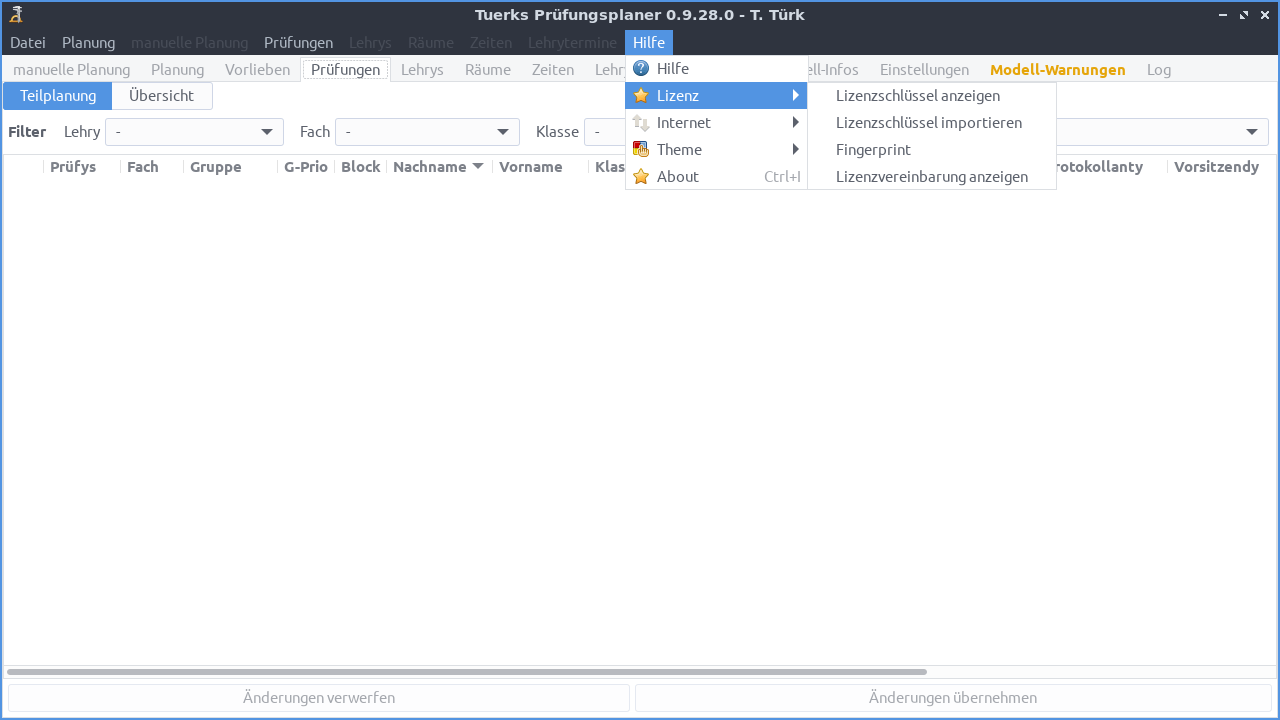
Im Menü Hilfe / Lizenz finden Sie folgende Punkte:
Lizenzschlüssel anzeigen
zeigt Informationen zum aktuell verwendeten Lizenzschlüssel an. Ebenso
ist ein Export des Lizenzschlüssels in eine Datei, sowie das Entfernen
des Lizenzschlüssels möglich.
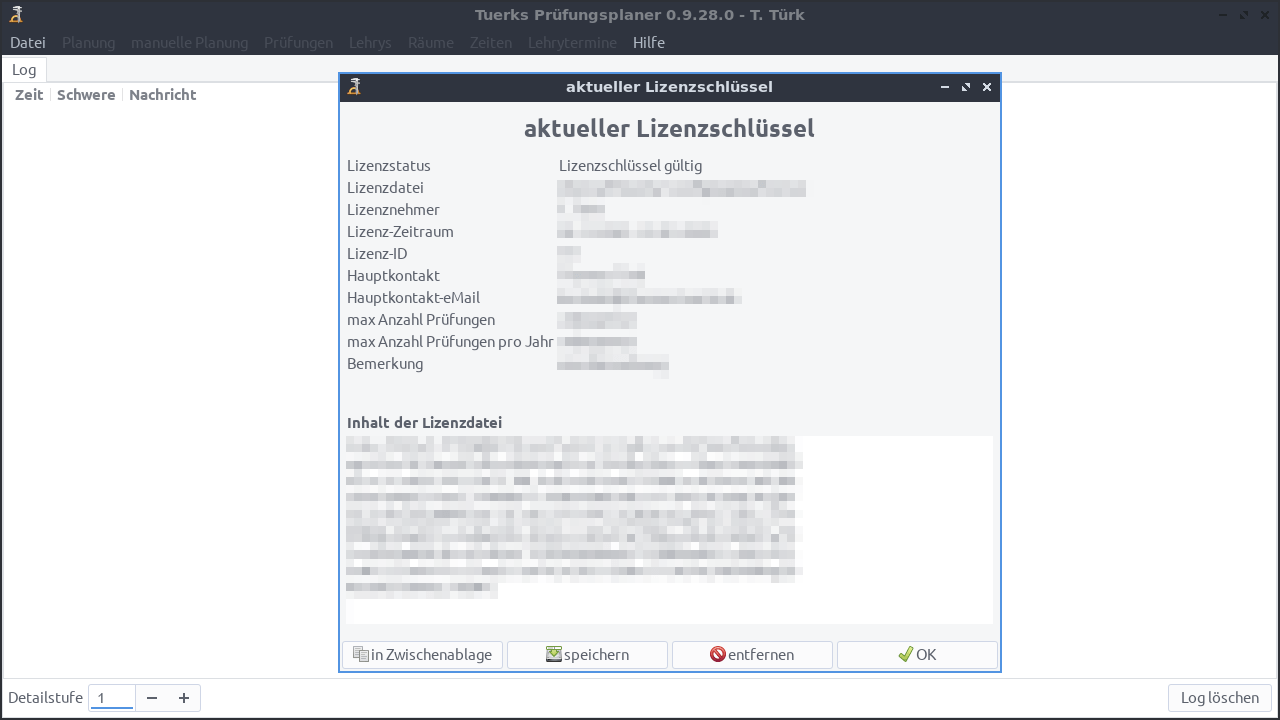
Lizenzschlüssel importieren
erlaubt das Importieren, d.h. Verwenden einer Lizenz-Datei. Es wird
zunächst der in der Datei gespeicherte Lizenzschlüssel angezeigt. Danach
können Sie entscheiden, ob Sie diesen Schlüssel wirklich verwenden
wollen. Eine Verwendung ist nur möglich, wenn der Lizenzschlüssel für
Ihre Maschine gültig ist. Wurde der Lizenzschlüssel zum Beispiel für
eine andere Maschine erstellt oder ist bereits abgelaufen, so kann er
nicht verwendet werden. Wird durch das Importieren ein bereits
vorhandener Lizenzschlüssel überschrieben, so müssen Sie vorher den
alten Lizenzschlüssel in einer Datei sichern.
Fingerprint
zeigt den Fingerprint Ihrer Maschine an. Diesen Fingerabdruck benötigen
Sie zum Anfordern eines Lizenz-Schlüssels für diese Maschine.
Lizenzvereinbarung anzeigen
zeigt die Endbenutzer-Lizenzvereinbarung für Tuerks Prüfungsplaner an.
Hier finden Sie auch, welche Bibliotheken und Tools verwendet werden
sowie deren Lizenzen.
3.2.4. Erhalt von Lizenzschlüsseln ohne Internetzugang
Wie oben beschrieben, können Sie sich also
- den Fingerabdruck Ihrer Maschinen anzeigen lassen,
- diesen Fingerabdruck auf der Webseite der Thomas Tuerk GmbH für die Anforderung eines Lizenzschlüssels verwenden,
- den erstellten Lizenzschlüssel von der Webseite der Thomas Tuerk GmbH herunterladen
- die Datei mit dem Lizenzschlüssel in Ihre Installation importieren.
Hierfür wird kein Internetzugang auf der Maschine benötigt, auf der Tuerks Prüfungsplaner installiert ist. Die Anforderung und das Herunterladen des Lizenzschlüssels können an einem anderen Rechner mit Internetzugang stattfinden und der Lizenzschlüssel per z.B. USB-Stick auf den Rechner, auf dem Tuerks Prüfungsplaner installiert ist, kopieren.
3.2.5. Menü Hilfe / Internet
Verfügt die Maschine, auf der Tuerks Prüfungsplaner installiert ist, über Zugang zum Internet, so können Sie auch direkt aus Tuerks Prüfungsplaner Lizenzschlüssel anfordern und herunterladen. Dies hat den Vorteil, dass im Vergleich zu den Formularen auf der Webseite, einige Informationen (z.B. der Fingerabdruck) automatisch ausgefüllt werden können.
Solche Funktionen für den Zugriff auf das Internet finden sich im Menü Hilfe / Internet.
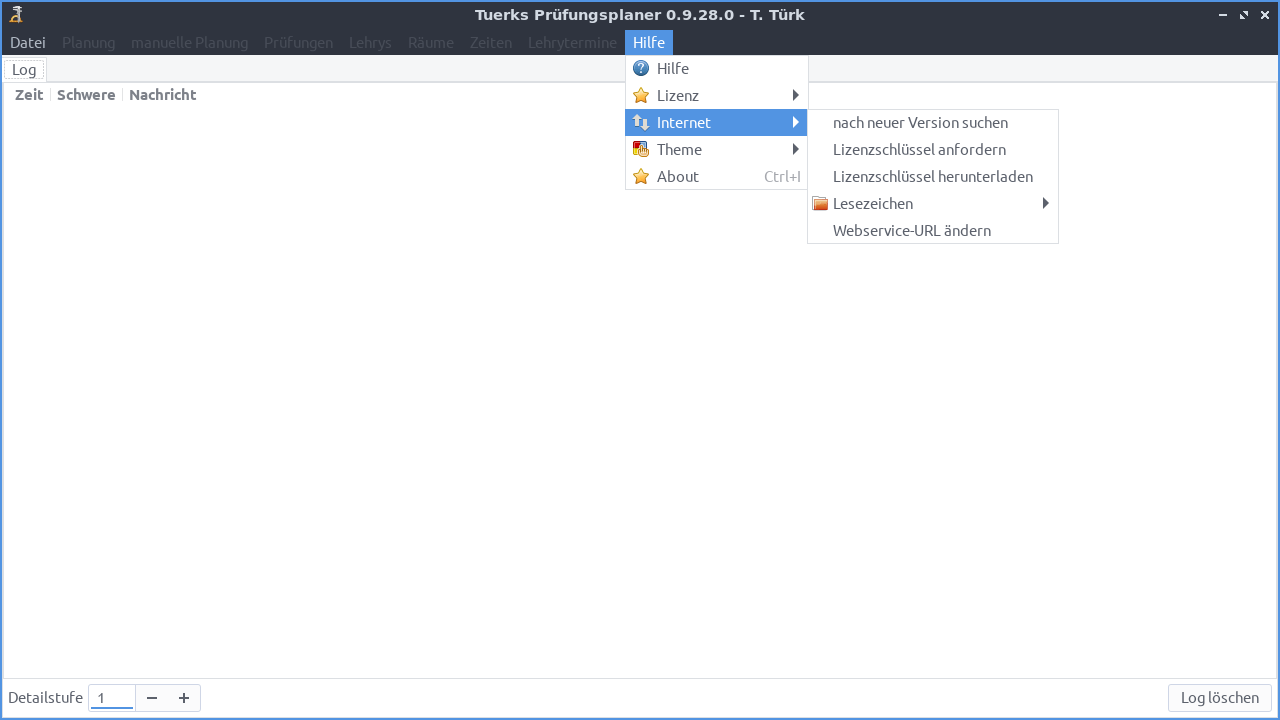
nach neuer Version suchen
prüft auf der Webseite der Thomas Tuerk GmbH, welche Version von Tuerks
Prüfungsplaner verfügbar ist. Diese wird lokale mit Ihrer Version
verglichen und es wird angezeigt, ob eine neuere Version zur Verfügung
steht. Diese Funktion überträgt also keine Informationen über Ihre
Installation. Wird eine neuere Version gefunden, so wird dies nur
angezeigt. Sie müssen diese Version per Hand herunterladen und
installieren.
Lizenzschlüssel anfordern
fordert einen neuen Lizenzschlüssel an. Für das Anfordern benötigen Sie
einen Vertrag über den Erhalt von Lizenzschlüsseln und eine
eMail-Adresse.
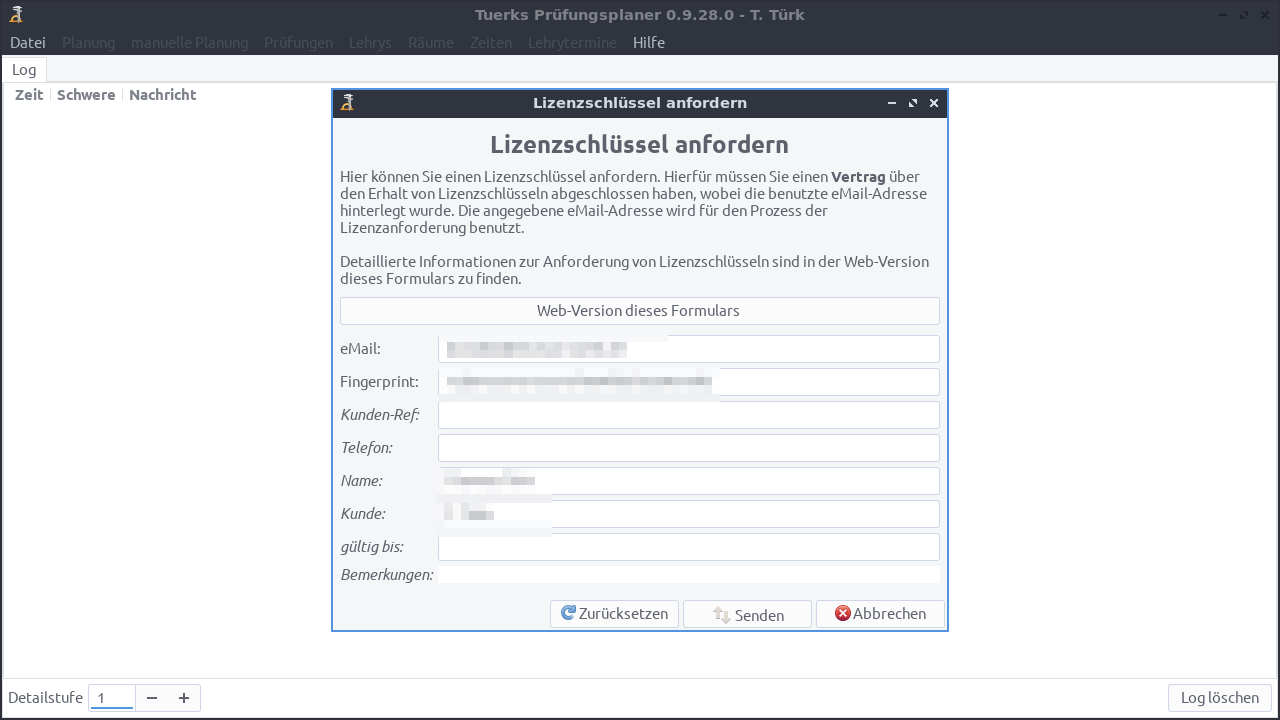
Lizenzschlüssel herunterladen
läd einen für Sie erstellten Lizenzschlüssel herunter und bietet an,
diesen direkt zu importieren. Für das Herunterladen benötigen Sie den
Code, der Ihnen per eMail zugesendet wurde.
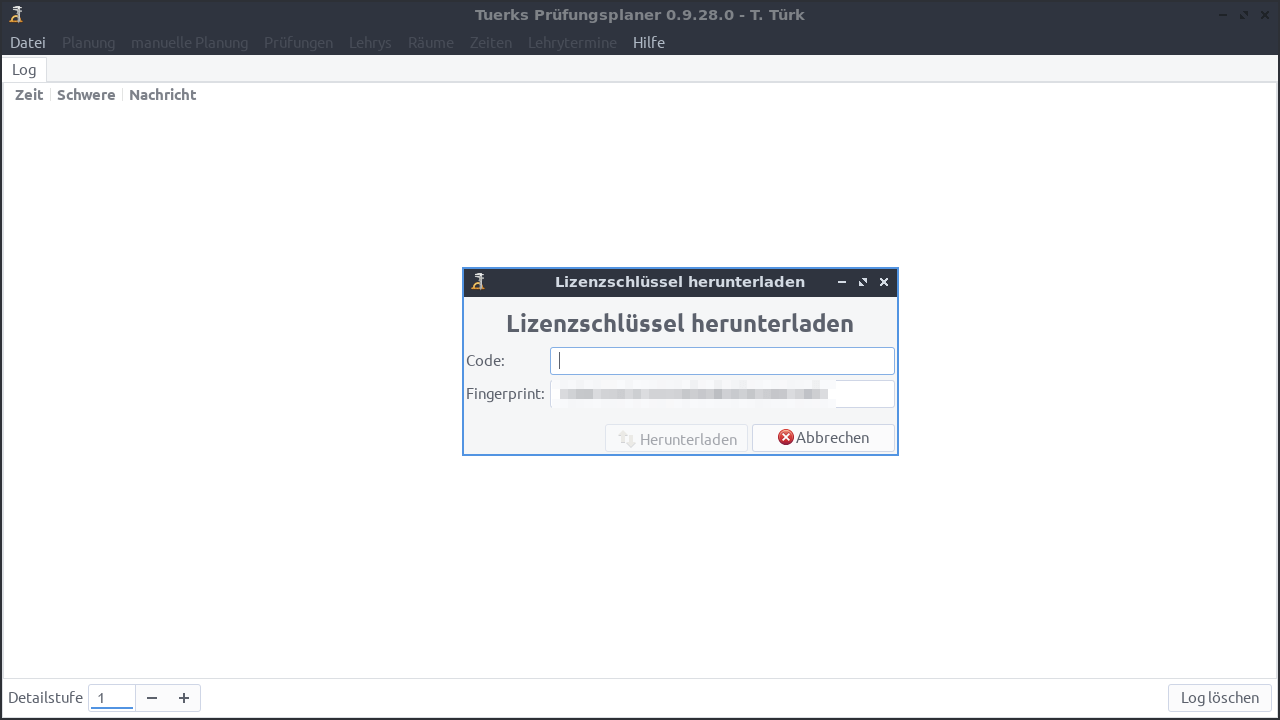
Lesezeichen
Lesezeichen für interessante Unterseiten von
https://www.thomas-tuerk-gmbh.de
Webservice-URL ändern
Normalerweise wird mit der Webseite https://www.thomas-tuerk-gmbh.de
kommuniziert Dennoch können Sie die Basis-URL ändern. Anfragen werden
dann an die eingetragene URL gesendet. Es handelt sich um einen
Mechanismus, der dafür gedacht ist, Tuerks Prüfungsplaner ohne Updates
möglichst lange einsetzen zu können, selbst wenn sich Dinge wie z.B. die
URL des Webservices ändern sollten. Nur unter sehr unglücklichen
Umständen oder in vielen Jahren wird es nötig sein, die Basis-URL zu
ändern.
3.3. Prüfungen
Prüfungen werden in Tuerks Prüfungsplaner eindeutig beschrieben durch
- ein Prüfungsfach
- ein Schüly, bestehend aus
- Vorname
- Nachname
- Klasse
- ein Prüfy oder selten mehrere Prüfys
- eine Prüfungsart
Alle diese Felder müssen für jede Prüfung gesetzt sein. Es kann keine 2 Prüfungen geben, die in allen diesen Werten übereinstimmen.
Optional kann für eine Prüfung eine (Teil-)Planung hinterlegt werden. Eine solche (Teil-)Planung kann bestehen aus:
- einer (Teil-)Planung für Lehrys, d.h.
- Vorsitzendy
- Protokollanty
- Beobachtys
- einem Raum
- einer (Teil-)Planung für die Prüfungszeit
Zudem können weitere Daten zu einer Prüfung gespeichert werden:
- Gefährdungslevel
- Schüler-Prio
- Stufe
- Bemerkung
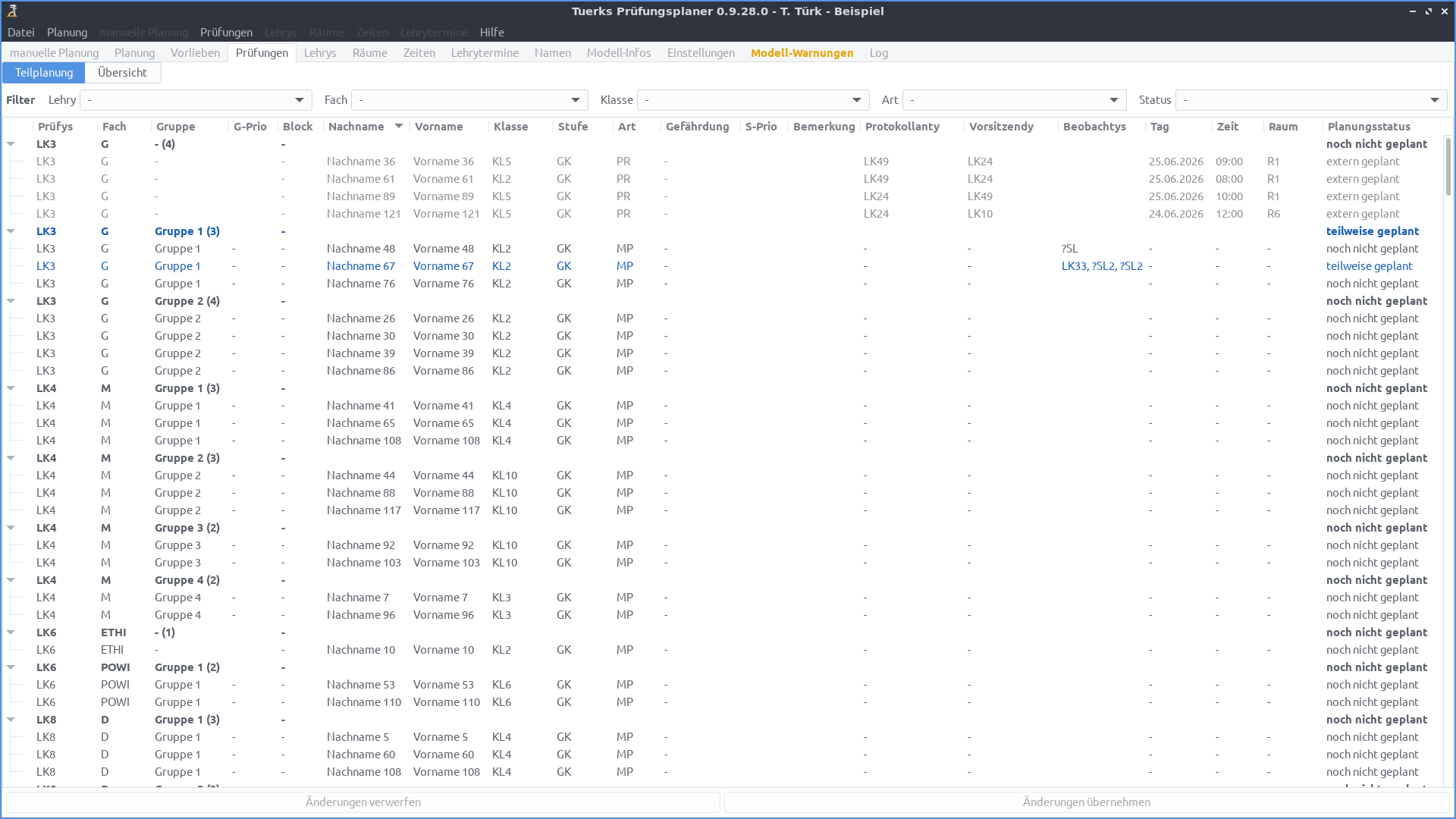
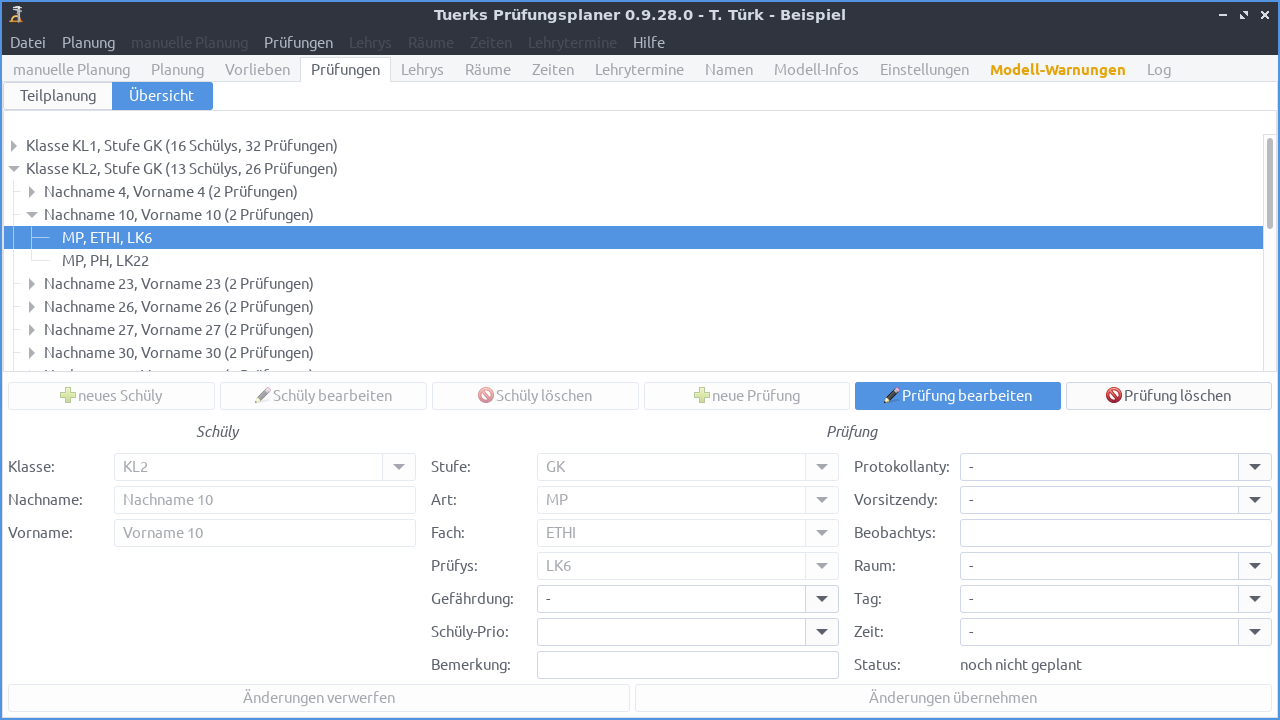
3.3.1. An Prüfung beteiligte Lehrys
Jede Prüfung verfügt immer über mindestens ein sogenanntes Prüfy, also ein Lehry, das die Prüfung abnimmt. Zudem gibt es üblicherweise ein Vorsitzendy und ein Protokollanty. Prüfungsplaner ist darauf ausgelegt, dass für jede Prüfung diese 3 Lehrys, also Prüfy, Vorsitzendy und Protokollanty, benötigt werden. Die graphische Oberfläche, die Ausgaben und auch die Planung sind hierfür optimiert. Das Prüfy muss fest vorgegeben werden, Vorsitzendy und Protokollanty werden üblicherweise durch die automatische Planung bestimmt.
Neben diesem Standardfall können aber auch mehr oder weniger Lehrys für eine Prüfung eingeteilt werden. Es ist möglich, für einzelne Prüfungen mehr als ein Prüfy einzutragen und festzulegen, dass kein Protokollantys oder kein Vorsitzendys benötigt wird. Zusätzliche Lehrys können einer Prüfung als sogenannte Beobachtys zugeteilt werden. Es können kein, ein oder beliebig viele Beobachtys für eine Prüfung eingetragen werden.
3.3.1.1. Prüfys
Fast immer wird genau ein Prüfy verwendet. Es können aber auch mehrere,
durch Kommata Lehrykürzel im Feld Prüfy eingetragen werden. Es müssen
immer konkrete Lehry-Kürzel eingetragen werden, Lehry-Gruppen sind nicht
zulässig. Beispiele für Prüfys: LK1 oder LK2, LK3.
3.3.1.2. Vorsitzendys und Protokollantys
Die Felder Vorsitzendy und Protokollanty bleiben üblicherweise leer. In diesem Fall sucht Tuerks Prüfungsplaner während der Planung ein Vorsitzendy bzw. Protokollanty, das für das Fach der Prüfung geeignet ist. Es ist aber auch möglich, festzulegen, dass nur innerhalb einer Lehrygruppe gesucht wird oder dass kein oder ein konkretes Lehry fest eingeteilt wird. Details hierzu finden Sie unten.
3.3.1.3. Beobachtys
Zusätzliche Lehrys können als Beobachtys eingetragen werden. Dies ist ein flexibler Mechanismus, der für verschiedene Zwecke genutzt werden kann. Eine typische Verwendung ist, dass Mitgliedys der Schulleitung an kritischen Prüfungen teilnehmen ohne formell als z.B. Vorsitzendys zu fungieren. Eine andere typische Verwendung ist es, unerfahrene Lehrys als Beobachter an Prüfungen teilnehmen zu lassen.
Im Feld Beobachtys kann eine durch Kommata getrennte Liste von Lehry-Kürzeln und Lehry-Gruppen eingetragen werden. Für jeden Eintrag der Liste nimmt entweder das angegebene Lehry oder ein Mitglied der Gruppe an der Prüfung teil. Wird eine Lehry-Gruppe mehrfach in der Liste angegeben, so müssen mehrere, unterschiedliche Mitglieder der Gruppe an der Prüfung teilnehmen.
3.3.1.4. Lehry-Gruppen
Es gibt manuell definierte Lehry-Gruppen, denen Lehrys explizit zugewiesen werden. Ein typisches Beispiel ist eine Lehry-Gruppe ?SL (Schulleitung), der alle Mitglieder der Schulleitung zugewiesen sind. Besonders kritischen Prüfungen kann so leicht ein Mitglied der Schulleitung als z.B. Vorsitzendy zugeordnet werden, während Mitglieder der Fachbereichsleitung den Vorsitz bei weniger kritische Prüfungen wahrnehmen dürfen.
Neben solchen manuellen Lehry-Gruppen gibt es auch automatische Gruppen:
!xleere Gruppe, kann verwendet werden, falls kein Vorsitzendy oder Protokollanty für eine Prüfung nötig ist!falle Lehrys, die das Prüfungsfach selbst unterrichten!valle Lehrys, die den Vorsitz für eine Prüfung im Prüfungsfach führen dürfen. Dies schließt manuell als Vorsitzendy einplanbare Lehrys ein.!palle Lehrys, die das Protokoll für eine Prüfung im Prüfungsfach führen dürfen. Dies schließt manuell als Protokollanty einplanbare Lehrys ein.!abeliebiges Lehry
Lehry-Gruppen können Vorsitzendys, Protokollantys und Beobachtys verwendet werden:
| Wert | Vorsitzendy | Protokollanty | Beobachty |
|---|---|---|---|
| (nicht gesetzt) | Vorsitzendy suchen (geeignet für Fach, manuell nicht erlaubt) | Protokollanty suchen (geeignet für Fach, manuell nicht erlaubt) | nicht zulässig |
| LK (Lehry-Kürzel) | Lehry setzen | Lehry setzen | Lehry setzen |
| ?LG (Lehry-Gruppe) | Vorsitzendy suchen (aus Gruppe, als Vorsitzendy geeignet für Fach, manuell erlaubt) | Protokollanty suchen (aus Gruppe, als Protokollanty geeignet für Fach, manuell erlaubt) | Lehry suchen (aus Gruppe) |
| !x (kein Lehry) | kein Vorsitzendy nötig | kein Protokollanty nötig | nicht zulässig |
| !f (Fach-Gruppe) | Vorsitzendy suchen (unterrichtet Fach, als Vorsitzendy geeignet für Fach, manuell erlaubt) | Protokollanty suchen (unterrichtet Fach, als Protokollanty geeignet für Fach, manuell erlaubt) | Lehry suchen (unterrichtet Fach) |
| !v (Vorsitzendy-Gruppe) | Vorsitzendy suchen (als Vorsitzendy geeignet für Fach, manuell erlaubt) | Protokollanty suchen (als Vorsitzendy und Protokollanty geeignet für Fach, manuell erlaubt) | Lehry suchen (als Vorsitzendy geeignet für Fach, manuell erlaubt) |
| !p (Protokollanty-Gruppe) | Vorsitzendy suchen (als Vorsitzendy und Protokollanty geeignet für Fach, manuell erlaubt) | Protokollanty suchen (als Protokollanty geeignet für Fach, manuell erlaubt) | Lehry suchen (als Protokollanty geeignet für Fach, manuell erlaubt) |
| !a (alle Lehrys) | Vorsitzendy suchen (als Vorsitzendy geeignet für Fach, manuell erlaubt) | Protokollanty suchen (als Protokollanty geeignet für Fach, manuell erlaubt) | beliebiges Lehry suchen |
3.3.2. Prüfungsart
Über die Prüfungsart wird in den Einstellungen u.a. die Dauer der Prüfungen festgelegt. Teilweise gibt es nur eine einzige Prüfungsart (z.B. MP (mündliche Prüfung)) teilweise auch mehrere. Für einige Einstellungen, wie z.B. die Prüfungsdauer, können je Prüfungsart unterschiedliche Werte definiert werden. Z.B. könnte man festlegen dass Prüfungen der Art MP eine Dauer von 30 Min und Prüfungen der Art PR (Präsentationsprüfung) eine Dauer von 45 Min. besitzen. Auch Vorlieben können in Abhängigkeit der Prüfungsart definiert werden. So könnte man z.B. festlegen, das Prüfungen der Art PR nur an bestimmten Tagen stattfinden dürfen.
3.3.3. Stufe
Jede Prüfung besitzt eine Stufe (Klassenstufe). Diese wird nur aus Gründen der Kompatibilität mit dem Hessischen Schulportal mitgeführt. Die Stufe wird von Prüfungsplaner nicht genutzt, sondern nur gespeichert, anzeigt und in die Ausgaben durchgeschleift. Im Gegensatz zur Prüfungsart gibt es keine Vorlieben oder Einstellungen, die von der Stufe abhängen. Meist ergibt sich die Stufe aus der Klasse des Schülys oder ist sogar für alle Prüfungen gleich. Es gibt jedoch Ausnahmen, weswegen die Stufe separat pro Prüfung gespeichert wird.
3.3.4. Gefährdungslevel / Schüly-Priorität
Jede Prüfung kann mit einem Gefährdungslevel annotiert werden. Hiermit ist die Gefahr gemeint, dass das Schüly die Prüfung nicht besteht. Das Gefährdungslevel kann auf stark oder leicht gesetzt werden, normalerweise ist das Gefährdungslevel nicht gesetzt. Prüfungen mit gesetztem Gefährdungslevel werden in den Ausgaben hervorgehoben. Dies kann dazu benutzt werden, besondere Aufmerksamkeit auf diese Prüfungen zu lenken und die erstellte Planung nochmals manuell zu prüfen. So könnte es z.B. zum Beispiel erwünscht sein, manuell sicherzustellen, dass nur besonders erfahrene Vorsitzendys für solche kritischen Prüfungen eingeteilt sind.
Es wird versucht Prüfungen eines Schülys mit starker Gefährdung vor solchen mit leichter Gefährdung und diese vor Prüfungen des Schülys ohne Gefährdung einzuplanen. Wenn ein Schüly eine Prüfung nicht besteht, können evtl. nachfolgende Prüfungen des Schülys abgesagt werden. Die Sortierung nach Gefährdungslevel hilft daher, unnötige Prüfungen zu vermeiden.
Es kann noch andere Gründe als das Gefährdungslevel geben, eine bestimmte Prüfung eines Schülys vor einer anderen Prüfung einplanen zu wollen. Hierfür kann die Schüly-Priorität (kurz S-Prio) verwendet werden. Es wird versucht Prüfungen eines Schülys mit niedriger S-Prio vor solchen mit hoher S-Prio zu planen. Prüfungen ohne gesetzte S-Prio werden versucht nach Prüfungen mit S-Prio einzuplanen. Innerhalb der gleichen S-Prio wird versucht, Prüfungen nach Ihrem Gefährdungslevel zu planen.
Wird die Priorität einer Prüfung verletzt, werden also zwei Prüfungen eines Schülys in der nicht gewünschten Reihenfolge eingeplant, so wird dies negativ bewertet. Eine negative Bewertung findet auch statt, wenn die Prüfungen zwar in der richtigen Reihenfolge eingeplant werden, aber am gleichen Tag stattfinden. In diesem Fall steht nämlich vermutlich nicht genügend Zeit zur Verfügung, um die Planung zu ändern, nachdem das Schüly die erste Prüfung nicht bestanden hat und deswegen die zweite Prüfung abgesagt wird.
3.3.4.1. Beispiele
| Prüfung 1 | Prüfung 2 | |
|---|---|---|
| keine Gefährdung, keine S-Prio | keine Gefährdung, keine S-Prio | Reihenfolge egal |
| keine Gefährdung, keine S-Prio | leichte Gefährdung, keine S-Prio | Prüfung 2 vor Prüfung 1 |
| starke Gefährdung, keine S-Prio | leichte Gefährdung, keine S-Prio | Prüfung 1 vor Prüfung 2 |
| keine Gefährdung, S-Prio 1 | keine Gefährdung, S-Prio 1 | Reihenfolge egal |
| keine Gefährdung, S-Prio 1 | leichte Gefährdung, S-Prio 2 | Prüfung 1 vor Prüfung 2 |
| keine Gefährdung, S-Prio 1 | leichte Gefährdung, S-Prio 1 | Prüfung 2 vor Prüfung 1 |
3.3.5. Bemerkung
Zu jeder Prüfung kann ein beliebiger kurzer Text als Bemerkung hinterlegt werden. Diese Bemerkung wird nicht von Prüfungsplaner ausgewertet, sondern dient rein der Information des Benutzys. Die Bemerkung kann also je nach eigenen Vorlieben auf beliebige Werte gesetzt werden.
3.3.6. (Teil-)Planung einer Prüfung
Zu einer Prüfung kann eine (Teil-)Planung hinterlegt werden. Diese Werte werden bei der Suche nach Prüfungsplänen verwendet und alle gefunden Plänen respektieren diese (Teil-)Planung. Eine vollständige Planung besteht aus:
- einem Zeitslot
- einem Raum
- einem Vorsitzendy, falls Prüfung ein Vorsitzendy benötigt
- einem Protokollanty, falls Prüfung ein Protokollanty benötigt
- einer Liste von Lehrys als Beobachtys
Eine Teilplanung besteht nur aus einem Teil dieser Werte oder Einschränkungen für die Wahl dieser Werte.
3.3.6.1. Lehrys
Für Protokollantys, Vorsitzendys und Beobachtys können für eine Prüfung als Teilplanung konkrete Lehrys, aber auch Lehrygruppen zugewiesen werden. Dies wurde bereits oben, im Abschnitt zu den an einer Prüfung teilnehmenden Lehrys beschrieben.
3.3.6.2. Zeit
Der Zeitslot für eine Prüfung kann explizit vorgegeben werden. Es ist ebenso möglich, nur den Tag vorzugeben und so der automatischen Suche nur die Auswahl von Zeitslots an diesem Tag zu lassen.
3.3.6.3. Raum
Ein konkreter Raum kann vorgeben werden.
3.3.6.4. Einschränkungen
Für (Teil-)Planungen sowie auch die von der automatischen Suche gesuchten Planungen gelten u.a. folgende Einschränkungen:
- Der Raum muss für das Prüfungsfach geeignet sein.
- Das Vorsitzendy und das Protokollanty müssen für das Prüfungsfach geeignet sein. Wird ein konkretes Lehry oder eine Lehrygruppe für die Prüfung vorgegeben, so genügt es, wenn für das Vorsitzendy bzw. Protokollanty eine manuelle Planung erlaubt ist.
- Beobachtys dürfen beliebige Lehrys sein, es gibt keine Einschränkungen bzgl. des Prüfungsfachs.
Ein Lehry darf nur in einer Rolle an einer Prüfung teilnehmen, also nicht z.B. gleichzeitig als Vorsitzendy und Prüfy fungieren. Weitere Einschränkungen ergeben sich üblicherweise aus Vorlieben und dem Wechselspiel mit anderen Prüfungen.
3.3.6.5. Warnung
Seien Sie bitte mit Teilplanungen vorsichtig. Nicht miteinander vereinbare Teilplanungen mehrerer Prüfungen können dazu führen, dass kein durchführbarer Plan existiert. Zu viele problematische Vorgaben sind ein typischer Grund, warum kein durchführbarer Plan gefunden werden kann, die Suche sehr, sehr lange dauert oder die gefundenen Pläne zwar durchführbar, aber recht schlecht sind. Es ist sehr empfehlenswert, der automatischen Planung genügend Spielraum zu geben. Dies gilt auch für die Einschränkung durch Vorlieben.
Insbesondere Prüfungsgruppen führen Abhängigkeiten zwischen Prüfungen ein. Alle Prüfungen einer Gruppe müssen zeitlich sehr eng aneinander geplant werden. Eine Zeit-Teilplanung führt daher auch zu starken Einschränkungen für die anderen Prüfungen der Gruppe. Alle Prüfungen der Gruppe sollten das gleiche Vorsitzendy und Protokollanty verwenden. Wie schwer Verletzungen dieser Regel gewichtet werden, lässt ich in Experteneinstellungen festlegen. In den Standard-Einstellungen, wird eine Verletzung als Konflikt gewertet. Durch die Festlegung des Vorsitzendys oder Protokollantys einer Prüfung wird daher auch das Vorsitzendy bzw. Protokollanty aller anderen Prüfungen der Gruppe festgelegt. Finden die Prüfungen einer Gruppe in unterschiedlichen Räumen statt, so steht normalerweise nicht genügend Zeit für einen Raumwechsel zur Verfügung. Daher müssen alle Prüfungen einer Gruppe üblicherweise auch im gleichen Raum geplant werden.
3.3.6.6. Beispiele
3.3.6.6.1. Prüfung mit 2 Prüfys
Werden für eine Prüfung 2 Prüfys benötigt, so kann man entschieden, wie man dies umsetzen möchte. Es gibt viele Möglichkeiten, dies zu modellieren. Einige Beispiele sind:
- Variante 1, 4 Lehrys
- beide Prüfys als Prüfys fest eintragen
- Protokollanty und Vorsitzendy suchen lassen
- Variante 2, 3 Lehrys
- beide Prüfys als Prüfys fest eintragen
- Protokollanty nicht verwenden (
!x), die beiden Prüfys können sich in der Protokollführung abwechseln - Vorsitzendy suchen lassen
- Variante 3, 3 Lehrys
- das erste Prüfy als Prüfy fest eintragen
- das zweite Prüfy als Protokollanty fest eintragen
- ein Vorsitzendy suchen lassen.
- Variante 4, 4 Lehrys
- das erste Prüfy als Prüfy fest eintragen,
- das zweite Prüfy als Beobachty fest eintragen
- ein Vorsitzendy und ein Protokollanty suchen lassen.
3.3.6.6.2. Prüfung ohne Protokollanty
Wird kein Protokollanty benötigt, könnte man als Protokollanty !x
verwenden, ein konkretes Prüfy eintragen und das Vorsitzendy automatisch
suchen lassen.
3.3.6.6.3. Kritische Prüfung
Für besonders kritische Prüfungen kann es sinnvoll sein, besonders
erfahrene Lehrys oder Mitglieder der Schulleitung als Vorsitzendy
einzutragen. Man könnte eine Gruppe ?EL (erfahrenes Lehry) anlegen und
diesem viele Lehrys zuweisen. Wird diese Gruppe ?EL als Vorsitzendy
verwendet, so wird ein Vorsitzendy gesucht, dass für das Fach der
Prüfung geeignet ist und zusätzlich der Gruppe ?EL angehört. Dies
erlaubt es, nur eine Gruppe ?EL für alle Fächer zu verwenden, statt
für jedes Fach eine eigene Gruppe anzulegen.
3.3.6.6.4. Kritische Prüfung 2
Eine andere Möglichkeit für kritische Prüfungen könnte darin bestehen,
dass an der Prüfung zusätzlich ein Mitglied der Schulleitung als
Beobachty teilnimmt. Hierfür könnte eine Gruppe ?SL (Schulleitung)
angelegt werden. Bitte beachten Sie, dass wenn eine Lehry-Gruppe als ein
Beobachty eingestellt wird, alle Lehrys der Gruppe zugewiesen werden
können. Es findet keine Einschränkung nach Fach statt.
3.3.6.6.5. Referendarys
Wenn Referendarys oder junge, noch unerfahrene Lehrys an vielen Prüfungen teilnehmen möchten um zu lernen, könnte man diese als konkrete Lehrys als Beobachtys zu mehreren Prüfungen hinzufügen.
3.3.7. Prüfungsgruppen
Prüfungen können zu Gruppen zusammengefasst werden. Prüfungen einer Gruppe müssen im gleichen Fach beim gleichen Prüfy abgelegt werden und von der gleichen Art sein. Sie müssen innerhalb eines engen Zeitfensters geplant werden. Durch Beaufsichtigung der Schülys kann so sichergestellt werden, dass Schülys sich nicht über den Inhalt der Prüfungen abstimmen können. Daher kann für alle Prüfungen einer Gruppe das gleiche Prüfungsthema verwendet werden.
Es wird versucht, für alle Prüfungen einer Gruppe das gleiche Vorsitzendy, Protokollanty und den gleichen Raum einzuplanen. Je nach (Experten-)Einstellungen ist es zwingend nötig oder nur wünschenswert dass Vorsitzendy, Protokollanty und Raum gleich sind.
3.3.7.1. Prioritäten
Den Prüfungen einer Gruppe können Prioritäten zugewiesen werden. Hierdurch kann die Reihenfolge der Prüfungen innerhalb der Gruppe festgelegt werden. Prüfungen mit einer kleineren Zahl als Priorität werden zeitlich vor Prüfungen mit größeren Prioritäts-Zahlen eingeplant. Prüfungen mit der gleichen Priorität werden in zufälliger Reihenfolge eingeplant.
3.3.7.2. Durchführung der Prüfungen einer Gruppe
Prüfungsplaner geht von folgender Durchführung der Prüfungen einer Gruppe aus:
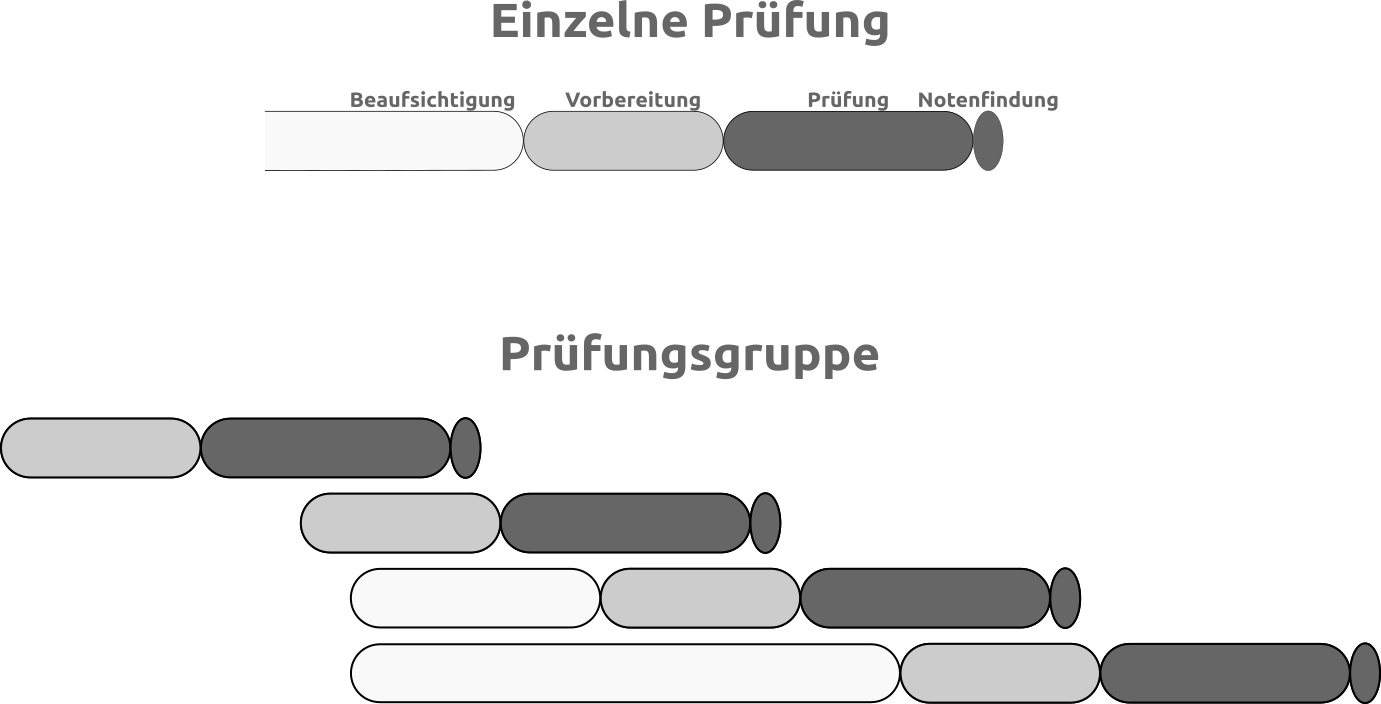
Schülys werden vor Ihren Prüfungen für eine gewisse Zeit beaufsichtigt. Es muss sichergestellt werden, dass Schülys sich während der Beaufsichtigung nicht mit Schülys, die bereits eine Prüfung der Gruppe abgelegt haben, direkt oder indirekt austauschen können. Am einfachsten geschieht dies dadurch, dass Schülys in der Beaufsichtigung nicht miteinander sprechen und natürlich auch keine Kommunikationsmittel wie z.B. Mobiltelefone nutzen dürfen.
Eine gewisse Zeit vor der Prüfung dürfen sich Schülys auf die Prüfung vorbereiten. Das Schüly erhält für diese Vorbereitung Informationen oder Materialien wie z.B. einen Text, den das Schüly lesen soll. Ab Beginn der Vorbereitungszeit dürfen Schülys bis zum Ende Ihrer Prüfung nicht mehr mit anderen Schülys kommunizieren und nur noch erlaubte Hilfsmittel nutzen. Je nach Art der Prüfung kann die Vorbereitung natürlich auch entfallen.
Nach Ende der Prüfung müssen Schülys nicht mehr beaufsichtigt werden. Andere Schülys, die noch eine Prüfung der Prüfungsgruppe ablegen müssen, müssen zu diesem Zeitpunkt bereits beaufsichtigt werden.
Prüfys und andere an der Prüfung beteiligte Lehrys sind nicht für die Beaufsichtigung oder die Vorbereitung vorgesehen. Prüfungsplaner plant nicht die für die Beaufsichtigung nötigen Lehrys. Evtl. müssen Schülys von einem Beaufsichtigungsraum in einen Vorbereitungsraum und weiter in einen Prüfungsraum eskortiert werden. Auch hierfür nötige Lehrys werden nicht von Prüfungsplaner geplant.
3.3.7.3. Einstellungen für Planung
Für Prüfungsgruppen sind folgende Einstellungen wichtig:
maximale Prüfungsgruppengröße
Wie viele Prüfungen dürfen maximal in einer Gruppe sein?
max Dauer Prüfungsgruppe
Wie lange darf die Zeit zwischen dem Beginn der ersten Prüfung und dem
Ende der letzten Prüfung einer Gruppe maximal dauern? Dies bestimmt in
Zusammenspiel mit der Unterbrechungsdauer, wie eng aneinander geplant
Prüfungen stattfinden müssen.
Unterbrechungsdauer
Wie viel Zeit darf maximal zwischen dem Ende einer Prüfung und dem
Beginn der nächsten Prüfung einer Gruppe vergehen. Zusammen mit der
maximalen Gesamtdauer einer Prüfungsgruppe legt dies fest, wie eng
Prüfungen aneinander geplant werden müssen.
Diese Einstellungen werden verwendet, um Gruppen in Prüfungsplaner zu planen.
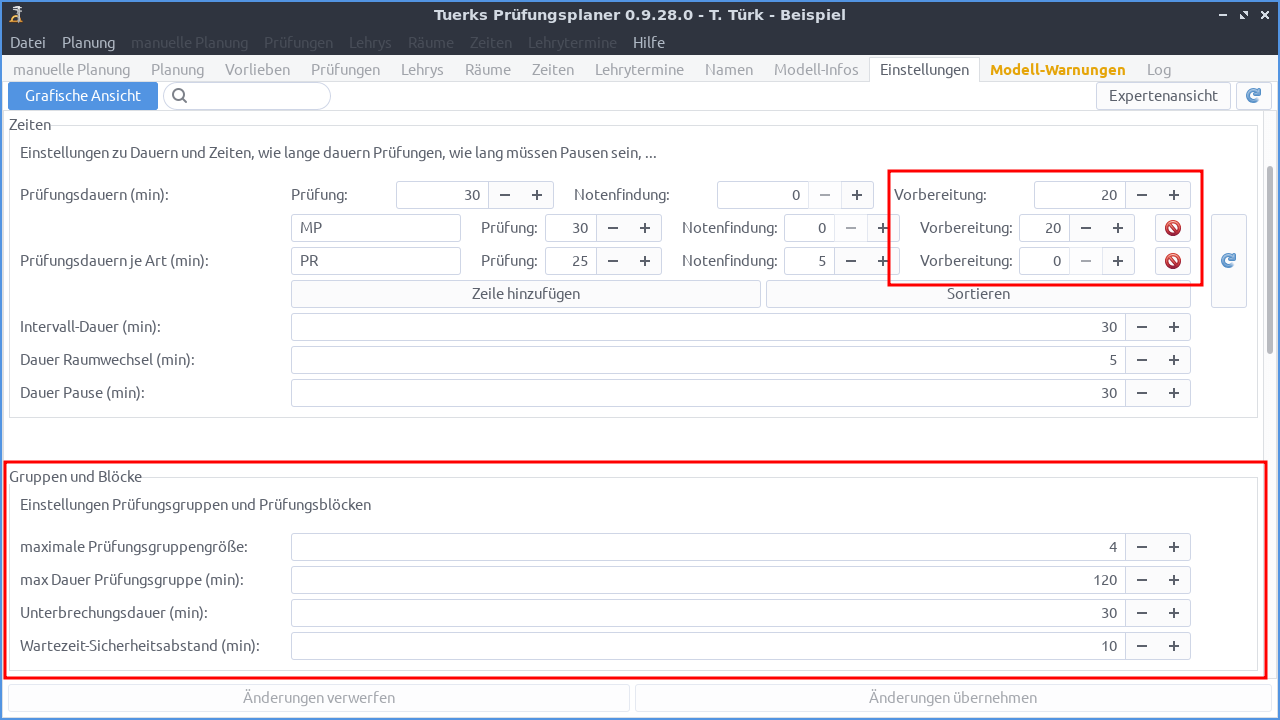
3.3.7.4. Einstellungen für Seriendruck
In den Einstellungen sind bzgl. des Ablaufs von Prüfungen einer Gruppe zusätzlich folgende Werte hinterlegt:
Vorbereitungsdauer
Wie lange darf sich ein Schüly auf die Prüfung vorbereiten? Verwenden
sie hier bitte 0, wenn keine Vorbereitung stattfinden soll.
Wartezeit-Sicherheitsabstand
Wie lange vor Ende der ersten Prüfung einer Gruppe müssen die anderen
Schülys spätestens beaufsichtigt werden? Dies ist ein
Sicherheitsabstand, da Prüfungen evtl. früher enden und Schülys sich
evtl. leicht verspäten können.
Diese Einstellungen werden von Prüfungsplaner nicht für die Erstellung eines Planes genutzt. Zusammen mit dem Prüfungsplan wird aber mit diesen Werten für jede Prüfung berechnet, wann sich Schülys zur Betreuung einzufinden haben und wann ihre Vorbereitungszeit beginnt. Dies wird in der Seriendruckdatei ausgegeben.
3.3.7.4.1. Beispiel
Es gibt 3 Prüfungen in einer Gruppe, die um 8:15, 8:45 und 9:15 Uhr stattfinden. Die Prüfungsdauer beträgt 20 Min, Notenfindungsdauer 5 Min, Vorbereitungszeit 20 Min und der Sicherheitsabstand 10 Min. Das erste Schüly muss sich also 7:55 Uhr zur Vorbereitung einfinden. Eine vorherige Beaufsichtigung ist nicht nötig. Die erste Prüfung beginnt um 8:15 Uhr und endet um 8:35 Uhr, weitere 5 Minuten werden für die Notenfindung benötigt. Die Prüfung ist für das Schüly also um 8:40 Uhr beendet; mit Sicherheitsabstand müssen die beiden anderen Schülys also ab spätestens 8:30 Uhr beaufsichtigt werden. Das Schüly der zweiten Prüfung muss sich aber bereits um 8:25 Uhr zur Vorbereitung einfinden, so dass die Beaufsichtigung entfällt. Das dritte Schüly muss ab 8:30 Uhr beaufsichtigt werden und darf sich ab 8:55 Uhr vorbereiten.
3.3.7.5. Automatische Zuordnung von Prüfungen zu Gruppen
Teilweise erfolgt die Zuordnung von Prüfungen zu Gruppen in Absprache mit den Prüfys per Hand, teilweise soll keine Zuordnung zu Gruppen erfolgen und teilweise werden sollen Gruppen zufällig erstellt werden. Tuerks Prüfungsplaner unterstützt eine solche automatische, zufällige Zuordnung. Im Menü Prüfungen gibt es hierzu die Aktionen Gruppen klassenweise zuweisen und Gruppen klassenübergreifend zuweisen. Die Zuordnung ist für alle erstellten Pläne fix. Dies hat den Vorteil, dass Gruppen per Hand geändert werden können, falls doch teilweise Anforderungen der Prüfys berücksichtigt werden sollen.
Beachten Sie bitte, dass im gleichen Menü die Anzeige von Prüfungsgruppen ein- und ausgeschaltet werden kann. Zudem findet sich dort die Aktion Gruppen zurücksetzen, mit der alle Prüfungsgruppen entfernt werden können.
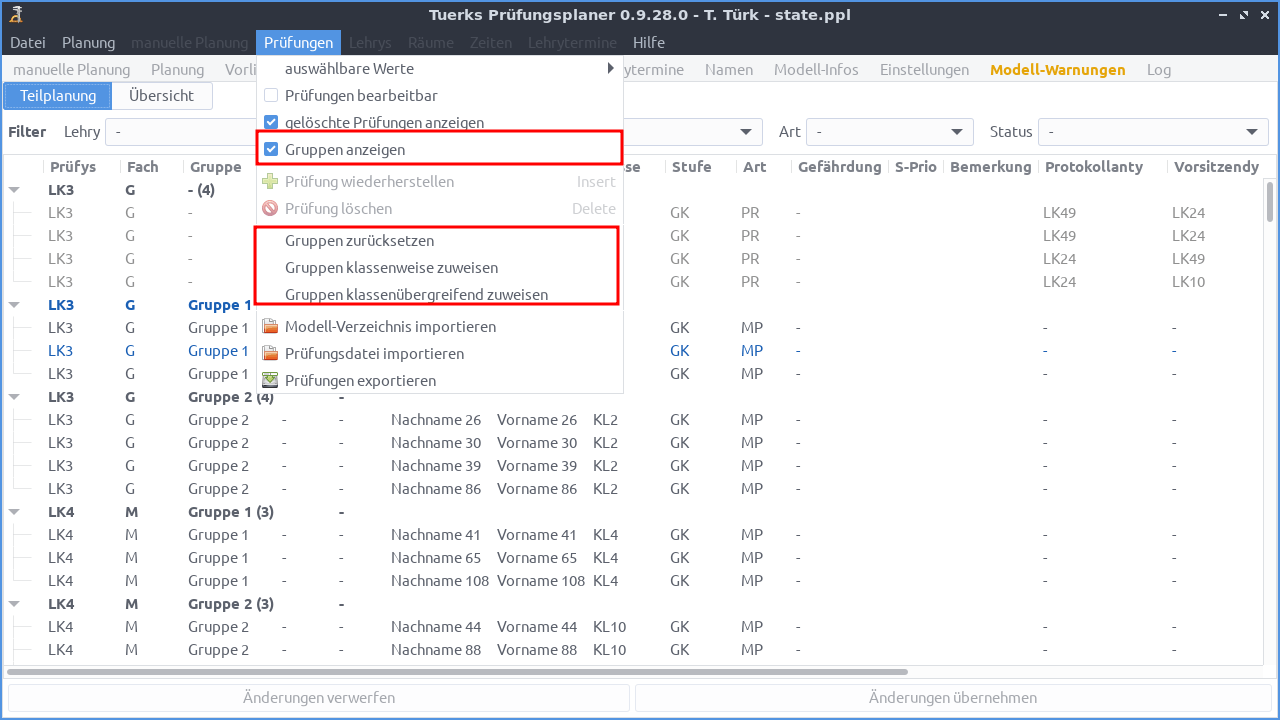
3.3.8. Prüfungsblöcke
In seltenen Fällen kann es wünschenswert sein, auch Prüfungen bei verschiedenen Prüfys oder verschiedenen Fächern zeitlich nahe beieinander zu planen. Hierfür können Prüfungen sogenannten Prüfungsblöcken zugeordnet werden. Alle Prüfungen einer Gruppe müssen dem gleichen Block zugeordnet sein. Prüfungen eines Blocks werden nahe beieinander geplant, allerdings nicht mit den strengen Bedingungen, die für Prüfungsgruppen benutzt werden. Da Prüfungsblöcke aus mehreren Prüfungsgruppen bestehen können, werden im Allgemeinen die Prüfungen eines Blocks zeitlich weiter auseinander geplant als die Prüfungen einer Gruppe. Während zwischen Prüfungen einer Gruppe nicht mehr als die konfigurierte Unterbrechungsdauer vergehen darf, ist dies zwischen zwei Prüfungsblöcken erlaubt, wird aber negativ bewertet. In Extremfällen können Blöcke sogar an unterschiedlichen Tagen geplant werden, wobei dies stark negativ gewertet wird. Es muss per Hand geprüft werden, ob die Prüfungen eines Blockes so nahe aneinander geplant sind, dass das gleiche Thema verwendet werden kann.
3.3.9. Prüfungen bearbeiten
Normalerweise werden Prüfungen in einem externen Tool, wie z.B. der hessischen Lehrer und Schülerdatenbank (LUSD) verwaltet. Aus diesem Tool werden Prüfungen importiert, in Prüfungsplaner geplant und der fertige Plan wieder in dieses Tool eingelesen. Wird so vorgegangen, so sollten Prüfungen in Prüfungsplaner weder erstellt noch geändert werden. Dinge wie Bemerkungen, das Gefährdungslevel oder eine Teilplanung dürfen natürlich geändert werden, nicht jedoch grundlegende Daten der Prüfungen wie welches Schüly bei welchem Prüfy eine Prüfung in welchem Fach abzulegen hat. Werden grundlegende Werte geändert, kann es schnell zu Problemen beim Einlesen des erstellten Prüfungsplans in das externe Tool kommen.
Aus diesem Grund ist das Ändern grundlegender Werte einer Prüfung, sowie die Erstellung neuer Prüfungen normalerweise deaktiviert. Prüfungen können aber gelöscht werden, zudem können immer folgende Werte geändert werden:
- Gruppenzugehörigkeit und Gruppen-Priorität
- Blockzugehörigkeit
- Gefährdungslevel und Schüly-Priorität
- Bemerkung
- Planung
Möchten Sie weitere Werte ändern oder neue Prüfungen erstellen, müssen Sie zunächst im Menü Prüfungen die Option Prüfungen bearbeitbar aktivieren. Danach ist es möglich, unter Übersicht Prüfungen, inklusive Schülys zu bearbeiten. Es ist zudem möglich, neue Schülys und neue Prüfungen zu erstellen.
3.3.10. Import
Meist ist die Eingabe von neuen Prüfungen in Prüfungsplaner nicht nötig, da Prüfungen bereits in anderen Tools wie z.B. dem Hessischen Schulportal vorliegen. In diesem Fall bietet sich stattdessen ein Import von Prüfungen an. Selbst wenn Prüfungsdaten nicht in einem externen Tool bereits vorliegen, kann es je nach persönlichen Vorlieben sinnvoll sein, Prüfungen in einer Tabellenkalkulation wie Libre Office Calc oder Microsoft Excel zu notieren und dann zu importieren.
3.3.10.1. Aufruf
Ein Import ist über das Menü Prüfungen und die Punkte Modell-Verzeichnis importieren und Prüfungsdatei importieren möglich. Mittels Modell-Verzeichnis importieren können Prüfungen aus einem Verzeichnis, wie es von Prüfungsplaner verwendet wird, importiert werden. Interessanter ist es, eine Prüfungsdatei zu importieren. Hierbei können CSV oder (mit Einschränkungen) Excel Dateien importiert werden. Die Dateien enthalten also Tabellen, wobei jede Zeile eine oder mehrere Prüfungen enthalten kann. Es ist in einigen Formaten z.B. üblich, dass jede Zeile einem Schüly entspricht und 2 oder 3 Prüfungen des Schülys enthält.
3.3.10.2. Datei-Einstellungen
Beim Versuch, eine Prüfungsdatei zu importieren, öffnet sich ein Dialog, der erlaubt, das Format der Datei festzulegen.
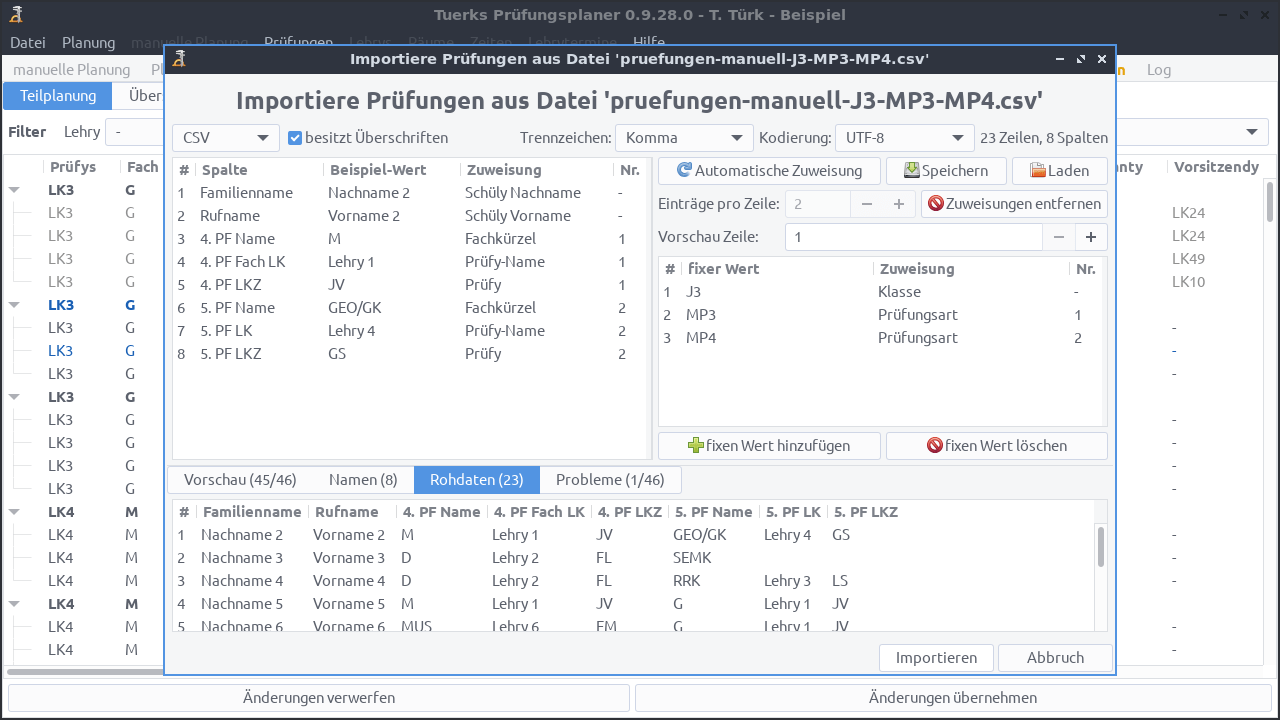
Zunächst sollten Sie grundlegende Eigenschaften festlegen, diese werden aber auch meist automatisch korrekt erkannt:
Format der Datei(CSV oder Excel 2007)besitzt ÜberschriftenEnthält die erste Zeile Spaltenüberschriften?- bei CSV
Trennzeichen(Tab, Semikolon, Komma)
Wenn falsches Trennzeichen gewählt wird, so wird nur eine einzige Spalte erkannt.Kodierung(meist UTF-8)
Legt die Zeichenkodierung der Datei fest. Eine falsch gewählte Kodierung macht sich insbesondere bei deutschen Umlauten bemerkbar. Prüfen Sie bitte, dass die Umlaute (z.B. in Schüly-Namen) richtig dargestellt werden und wechseln Sie notfalls die Kodierung.
- bei Excel
Arbeitsblatt
Von welchem Blatt der Datei sollen Daten importiert werden?
Der Import von Excel-Dateien funktioniert leider nur für sehr einfache Dateien. Sobald Formeln, ungewöhnliche Formatierungen oder Ähnliches in der Excel Datei verwendet werden, ist Prüfungsplaner leider nicht mehr in der Lage, die Excel Datei zu importieren. Auch mit Datums- und Uhrzeit-Werten gibt es teilweise Probleme. Ich empfehle daher, CSV Dateien beim Import zu bevorzugen. Wenn es Probleme beim Import einer Excel-Datei gibt, öffnen Sie diese bitte in einer Tabellenkalkulation wie Excel oder Libre Office Calc und exportieren diese in eine CSV Datei.
Im Reiter Rohdaten des Dialogs können Sie prüfen, welche Daten aus der Datei gelesen wurden. Damit lässt sich schnell feststellen, ob die grundlegenden Einstellungen korrekt sind.
3.3.10.3. Spaltenzuweisung
Nachdem mit Hilfe der grundlegenden Datei-Einstellungen die Rohdaten korrekt eingelesen wurden, muss festgelegt werden, wie diese Rohdaten interpretiert werden sollen, d.h. welche Daten die einzelnen Spalten der Rohdaten enthalten. Diese Spaltenzuweisung wird meist automatisch aufgrund der Spaltennamen korrekt erstellt. Dies funktioniert insbesondere für die Dateiformate des Hessischen Schulportals, der hessischen Lehrer und Schüler-Datenbank (LUSD) sowie von Prüfungsplaner. Auch für viele andere Formate funktioniert die automatische Spaltenzuordnung zumindest teilweise. Sie können aber auch Spaltenzuweisungen manuell ändern und erstellen.
Jede Zeile kann eine oder mehrere Prüfungen enthalten. Oft enthält eine Zeile zum Beispiel alle Prüfungen eines Schülys. In diesem Fall werden die Felder für das Schüly (Vorname, Nachname, Klasse) für alle Prüfungen der Zeile verwendet. Felder der Prüfung tauchen dagegen mehrfach auf und müssen daher nicht nur einem Wert, sondern auch der Nummer der Prüfung in der Zeile zugeordnet werden. So kann z.B. die Spalte 4. PF LKZ dem Prüfy-Kürzel der ersten Prüfung und 5. PF LKZ dem Prüfy-Kürzel der 2. Prüfung zugeordnet werden.
Daten können neben der eingelesenen Tabelle auch aus fixen Werten stammen. Z.B. kann es sein, dass alle Schülys in der Datei zur gleichen Klasse gehören. In diesem Fall kann per fixem Wert diese Klasse für alle eingelesenen Prüfungen gesetzt werden. Es ist aber auch möglich, Werte je Prüfungsnummer in der Zeile zu setzen. Zum Beispiel könnte die Art der Prüfung für die erste Prüfung auf MP (mündliche Prüfung) und die Art zweiten Prüfung der Zeile auf PP (Präsentationsprüfung) gesetzt werden.
Je nachdem wie viele Spalten eine Datei besitzt, kann es mit nicht unbedeutendem Zeitaufwand verbunden sein, eine Spaltenzuweisung zu erstellen. Sie können eine einmal erstellte Zuweisung in eine XML-Datei speichern und später wieder laden, wenn Sie eine ähnliche CSV-Datei importieren möchten. Sollten Sie der Auffassung sein, dass die erstellte Spaltenzuweisung auch für viele andere Nutzys von Prüfungsplaner interessant sein könnte, würden wir uns freuen, wenn Sie die Thomas Tuerk GmbH kontaktieren. Gegebenenfalls werden wir dann diese Zuordnung fest in Tuerks Prüfungsplaner einbauen.
3.3.10.4. Implizierter Import von Lehrys / Import von Lehry-Namen
Beim Importieren von Prüfungen werden - falls nötig - die benutzten Lehrys ebenfalls erstellt. Lehrys werden eindeutig über ein Kürzel identifiziert (siehe Abschnitt zu Lehrys). Für Seriendruck kann zusätzlich zum Kürzel auch der Name des Lehrys hinterlegt werden. Beim Import von Prüfungen können auch Lehry-Namen importiert werden. Dabei ist zu beachten, dass einem Lehry-Kürzel maximal ein Name zugeordnet werden kann. Wenn mehrere unterschiedliche Namen in der importierten Datei dem gleichen Kürzel zugeordnet werden, wird einer dieser Namen verwendet, ohne dass festgelegt ist, welcher Name dies ist.
3.3.10.5. Vorschau / Rohdaten / Namen / Probleme
Nach jeder Änderung an den Dateieinstellungen oder der Spaltenzuweisung werden die Auswirkungen der Änderungen in den Reitern Vorschau, Rohdaten, Namen und Probleme angezeigt.
Rohdaten enthält die geparsten Rohdaten. Diese Ansicht können Sie z.B. benutzen um zu prüfen, ob Sonderzeichen korrekt erkannt wurden. Sollte es zu unerwarteten Ergebnissen oder Fehlern kommen, kann die Durchsicht der Rohdaten evtl. zur Klärung der Ursache beitragen.
Vorschau enthält die erkannten Prüfungen. Dies sind die Prüfungen, die erfolgreich aus den Rohdaten geparst wurden. Hier kann geprüft werden, ob die Spaltenzuordnungen zu dem erwarteten Ergebnis führen. Sie können prüfen, ob alle Prüfungen mit allen relevanten Feldern wirklich korrekt erkannt wurden und welche Änderungen evtl. an Dingen wie Lehry-Kürzeln vorgenommen wurden (alles in Großschreibung konvertiert). Treten beim Parsen einer Prüfung schwerwiegende Fehler auf, so wird keine zugehörige Prüfung in Vorschau aufgelistet. Ein typisches Beispiel hierfür ist, dass wichtige Daten wie z.B. das Prüfy der Prüfung fehlen.
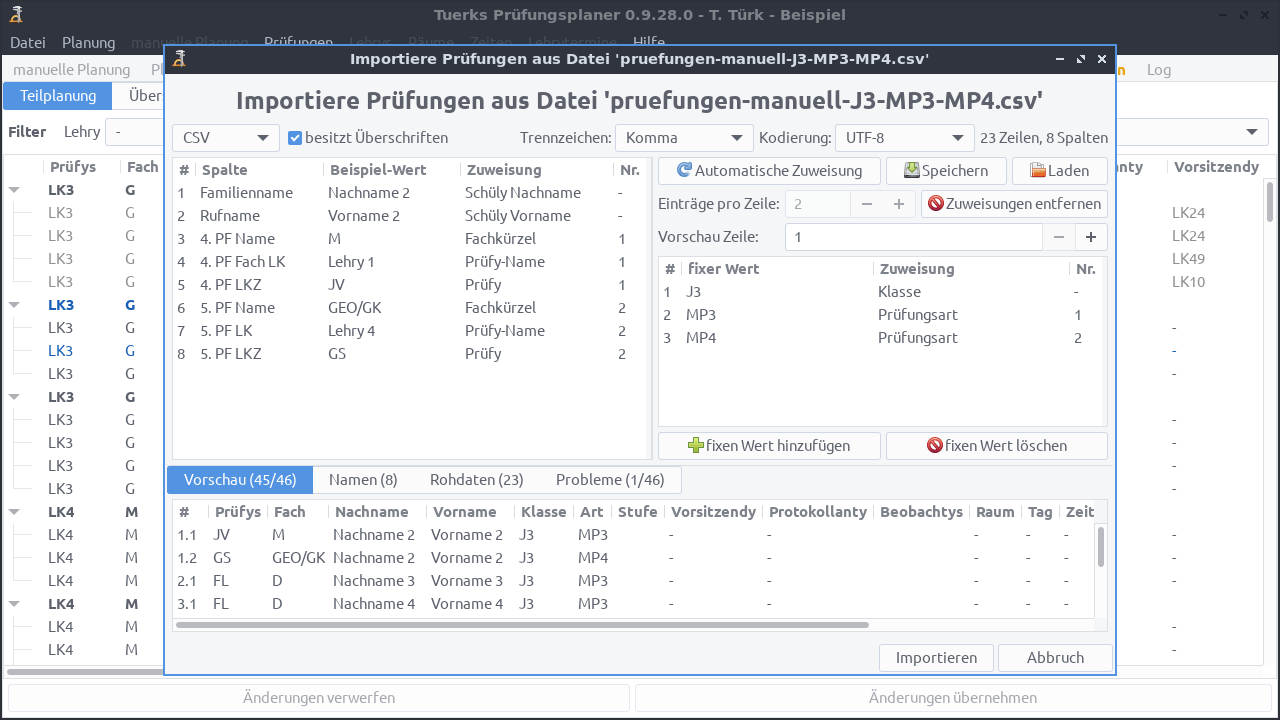
Probleme enthält eine Liste der beim Parsen aufgetreten Probleme und Fehler. Insbesondere werden hier alle Prüfungen aufgelistet, die aus irgendwelchen Gründen nicht verarbeitet werden konnten. Es finden sich hier aber auch weniger schwerwiegende Probleme wie z.B., dass ein Protokollanty nicht geparst werden konnte, weil das verwendete Lehry-Kürzel nicht gültig ist, da es Leerzeichen enthält.
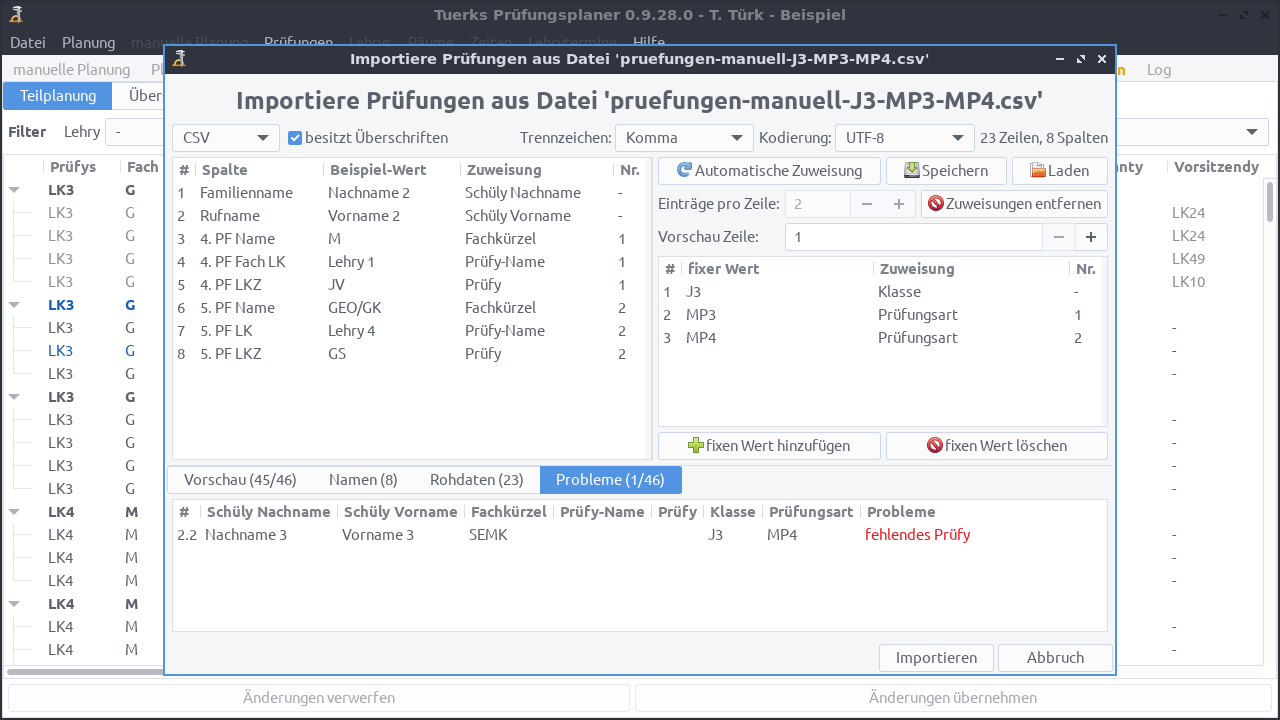
Im Reiter Namen des Import-Dialogs können Sie die zugeordneten Lehry-Namen einsehen.
Die Reiter Namen und Probleme werden ausgeblendet, wenn es keine Einträge in diesen Reitern gibt. Der Reiter Vorschau wird ausgeblendet, wenn die Eingabedatei nicht gelesen werden konnte (z.B. wenn es keine gültige CVS Datei ist oder das falsche Trennzeichen gewählt wurde). Rohdaten wird immer angezeigt.
3.3.10.6. Prüfungsauswahl
Nach Bestätigung der Import-Einstellungen mittels des Buttons Importieren im Import-Dialog, öffnet sich ein weiteres Dialog-Fenster. In diesem ist es nun möglich auszuwählen, welche der Prüfungen aus der Datei wirklich importiert werden sollen.
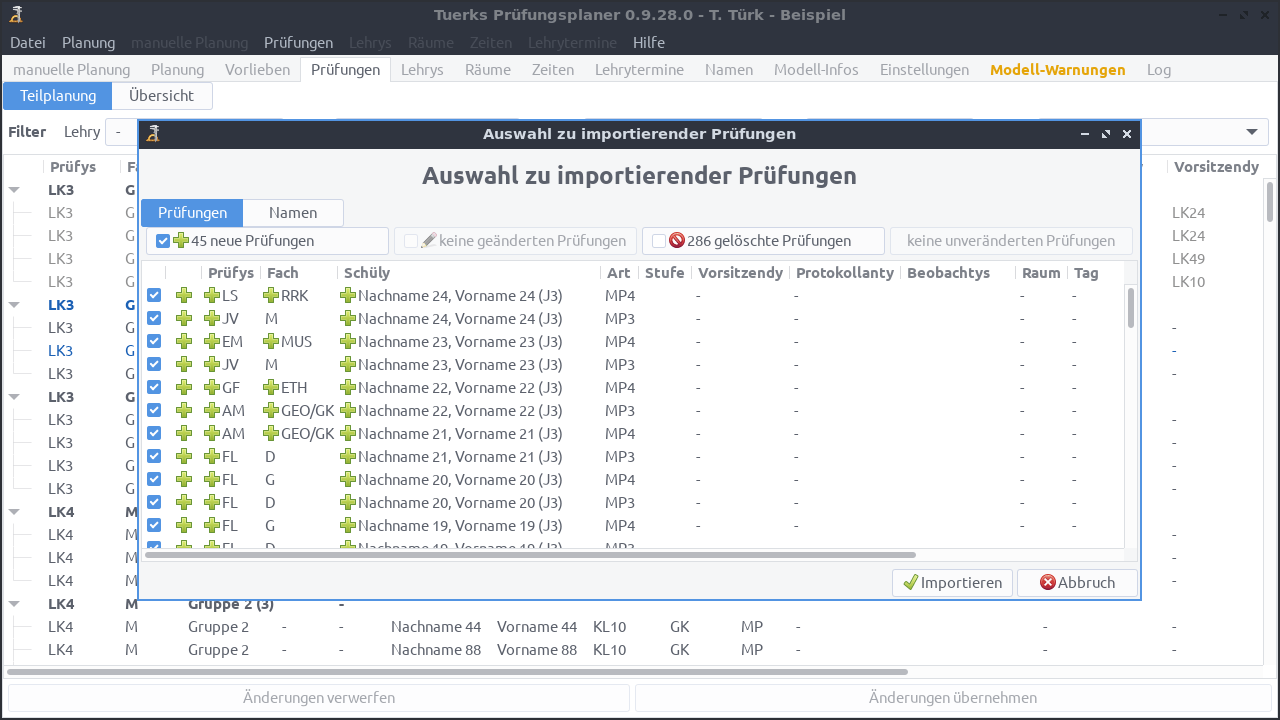
Die in der Import-Datei gefundenen Prüfungen werden mit den aktuell in Prüfungsplaner verwalteten Prüfungen verglichen. Für jede Prüfung gibt es dann 4 Möglichkeiten:
neue Prüfung
Die Prüfung wurde nur in der Import-Datei gefunden.
geänderte Prüfung
Die Prüfung wurde in der Import-Datei und in den aktuellen Prüfungen
gefunden. Die Details, etwa die Planung oder Bemerkung unterscheiden
sich aber. Geänderte Werte werden in den entsprechenden Spalten im
Format alter Wert --> neuer Wert angezeigt.
gelöschte Prüfung
Die Prüfung wurde nur in den aktuellen Prüfungen, nicht aber in der
Import-Datei gefunden.
unveränderte Prüfung
Die Prüfung wurde in der Import-Datei und in den aktuellen Prüfungen
gefunden. Alle Details sind identisch.
Die Standardeinstellung ist, dass nur neue Prüfungen importiert werden. Sie können aber jede zu importierende Prüfung über die Checkbox in der ersten Spalte explizit aus- oder abwählen. Neue Prüfungen werden beim Import hinzugefügt, die Werte geänderter Prüfungen übernommen und gelöschte Prüfungen entfernt. Unveränderte Prüfungen können nicht Importiert und daher auch nicht ausgewählt werden. Es ist auch über spezielle Buttons möglich, alle Prüfungen einer Kategorie an- oder abzuwählen.
Im Reiter Namen des Auswahldialogs ist es möglich, die zu importierenden Lehry-Namen auszuwählen. Neue Namen sind automatisch ausgewählt, geänderte Namen müssen manuell ausgewählt werden.
3.4. Lehrys
Lehrys werden in Prüfungsplaner als Prüfys, Vorsitzendys, Protokollantys und Beobachtys von Prüfungen benutzt. Sie werden eindeutig durch ein Lehrykürzel beschrieben. Ein Lehrykürzel besteht dabei aus Großbuchstaben und Ziffern. Andere Zeichen, wie z.B. Leerzeichen, Sonderzeichen, Umlaute etc. sind in Lehrykürzeln nicht erlaubt.
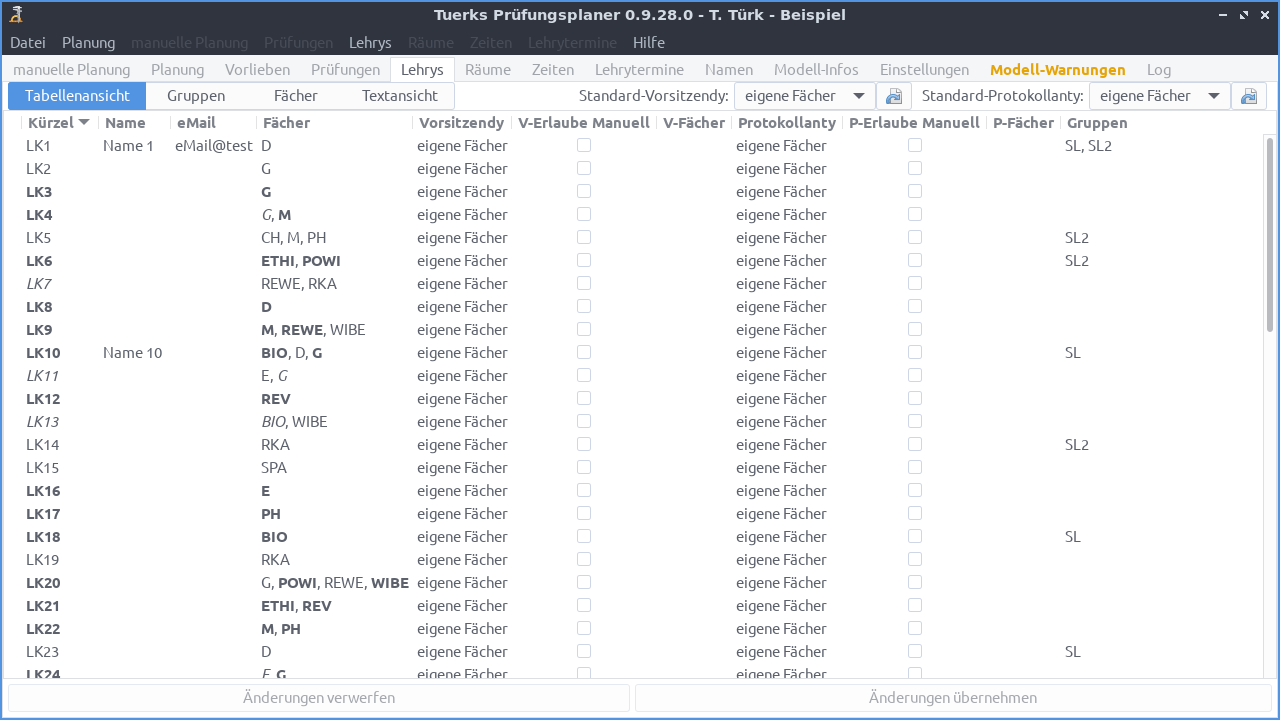
3.4.1. Fächer
Für die Planung muss Prüfungsplaner Prüfungen Lehrys als Vorsitzendy, Protokollanty und Beobachtys zuweisen. Die Zuordnung von möglichen und notwendigen Beobachtys wird über Lehrygruppen konfiguriert und im Abschnitt zu Prüfungen im Detail beschrieben. Die Zuordnung der möglichen Vorsitzendys und Protokollantys erfolgt (evtl. im Zusammenspiel mit Lehrygruppen) über das Prüfungsfach. Diese Zuordnung über Fächer soll hier genauer betrachtet werden.
Welche Lehrys als Vorsitzendys und Protokollantys fungieren dürfen unterscheidet sich je nach Bundesland und Schule stark. Oft muss das Vorsitzendy ein Mitglied der Schulleitung oder der Fachbereichsleitung sein. Teilweise werden je Fach der Schule für die Prüfungen auch einige wenige externe Vorsitzendys zugewiesen. Wieder in anderen Fällen genügt aber auch ein Lehry, das das Fach selbst unterrichtet. Protokollantys sind meist Lehrys, die das Fach selbst unterrichten. Teilweise sind aber auch beliebige Lehrys möglich.
Prüfungsplaner erlaubt es, für jedes Lehry die Fächer einzustellen, für die das Lehry durch die automatische Planung als Vorsitzendy oder Protokollanty eingeteilt werden darf. Zusätzlich kann festgelegt werden, dass das Lehry für weitere Fächer manuell als Vorsitzendy oder Protokollanty eingeteilt werden darf. Diese manuelle Zuordnung erlaubt es z.B., dass vielbeschäftigte Mitglieder der Schulleitung nicht automatisch eingeteilt werden, eine manuelle Einteilung bei besonders kritischen Prüfungen aber dennoch möglich ist.
Ist für eine Prüfung keine Teilplanung für ein Protokollanty oder ein Vorsitzendy eingetragen, so werden durch die automatische Planung Lehrys eingeteilt, die für das Prüfungsfach als nicht manuell gewählte Protokollantys bzw. Vorsitzendys zur Verfügung stehen. Ist ein konkretes Lehry eingetragen, wird geprüft, ob dieses Lehry als Protokollanty bzw. Vorsitzendy für das Fach zur Verfügung steht. Hierbei sind auch manuell planbare Lehrys erlaubt. Ist eine Lehrygruppe eingetragen, so wählt die automatische Planung aus allen Lehrys, die für das Fach in der entsprechenden Rolle zur Verfügung stehen und zusätzlich der Gruppe angehören. Auch hier sind manuell planbare Lehrys zulässig. Details finden sich in der Beschreibung von Prüfungen im Unterabschnitt zu Lehrygruppen.
3.4.1.1. Eigene Fächer
Eine wichtige Rolle bei der Einstellung der Fächer, für die ein Lehry als Vorsitzendy oder Protokollanty fungieren darf, kommt den sogenannten eigenen Fächern zu. Hierbei handelt es sich um die Fächer, die ein Lehry selbst unterrichtet. Fächer von Prüfungen, für die das Lehry als Prüfy fungiert, werden automatisch als eigene Fächer eingetragen. Weitere Fächer können hinzugefügt werden.
Für jedes Lehry kann einzeln eingestellt werden, ob dieses für
- alle Fächer
- eigene Fächer
- keine Fächer
- explizite Fächer
als Vorsitzendy bzw. Protokollanty fungieren darf. Wird explizite Fächer gewählt, so kann eine explizite Liste von Fächern angegeben werden.
3.4.1.2. Fach-Übersicht
Über den Unterreiter Fächer im Reiter Lehrys kann man sich schnell einen Überblick verschaffen, welche Lehrys für welches Fach in welchen Rollen fungieren können. Änderungen an der Fächern, für die ein Lehry als Protokollanty oder Vorsitzendy fungieren darf, sind in dieser Übersicht nicht möglich.
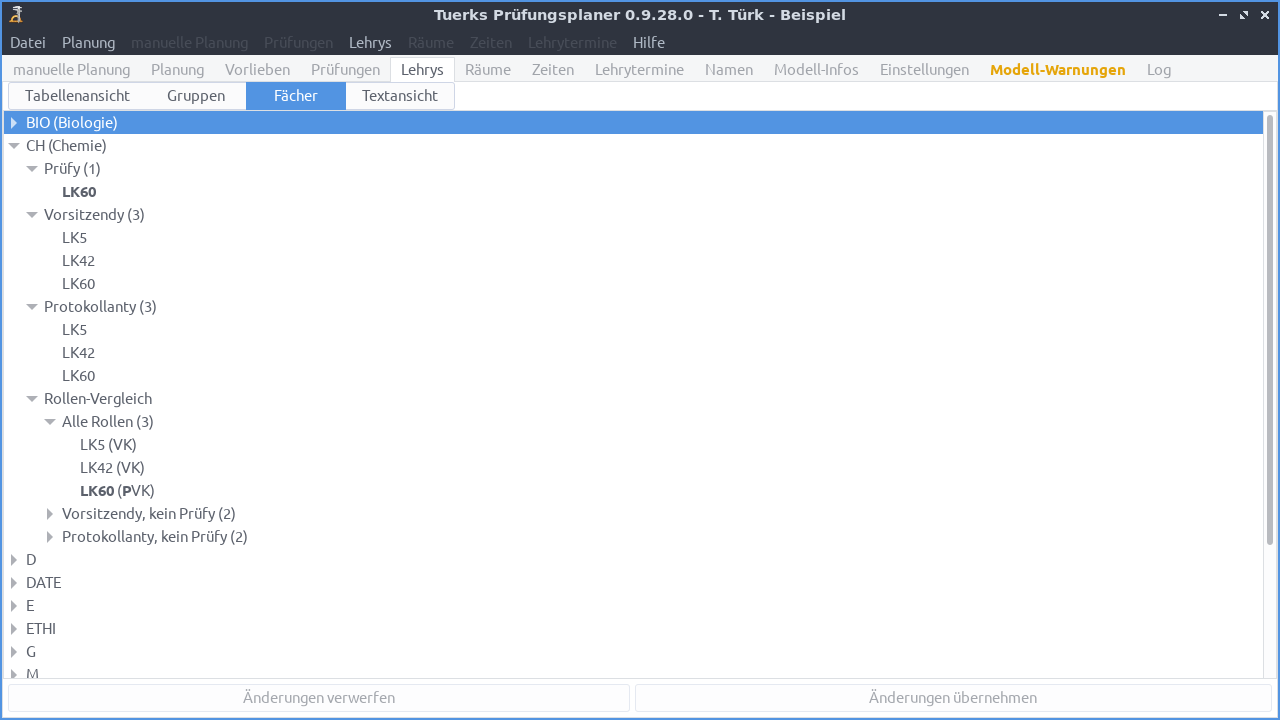
3.4.2. Lehrygruppen
Lehrygruppen sind u.a. nützlich, um eine Teilplanung von Prüfungen vorzunehmen. Sie können zum Einstellen von Vorsitzendys, Protokollantys und Beobachtys benutzt werden. Auch die Teilnehmer an Lehryterminen werden über Lehrygruppen festgelegt.
Jedes Lehry kann zu keiner, einer oder mehreren Lehrygruppen gehören. Der Name einer Lehrygruppe besteht (ähnlich wie Lehrykürzel) aus Großbuchstaben und Ziffern; Leerzeichen, Sonderzeichen, etc. sind nicht erlaubt. Lehrygruppen, zu denen ein Lehry gehört, können als durch Kommata getrennte Liste in der Tabellen-Ansicht (Unterreiter im Reiter Tabellenansicht im Reiter Lehrys) eingetragen werden. Der Unterreiter Gruppen erlaubt es zudem, sich schnell einen Überblick über alle Lehrys einer Gruppe zu verschaffen. Lehrys können dort auch in eine Gruppe eingefügt oder aus einer Gruppe entfernt werden.
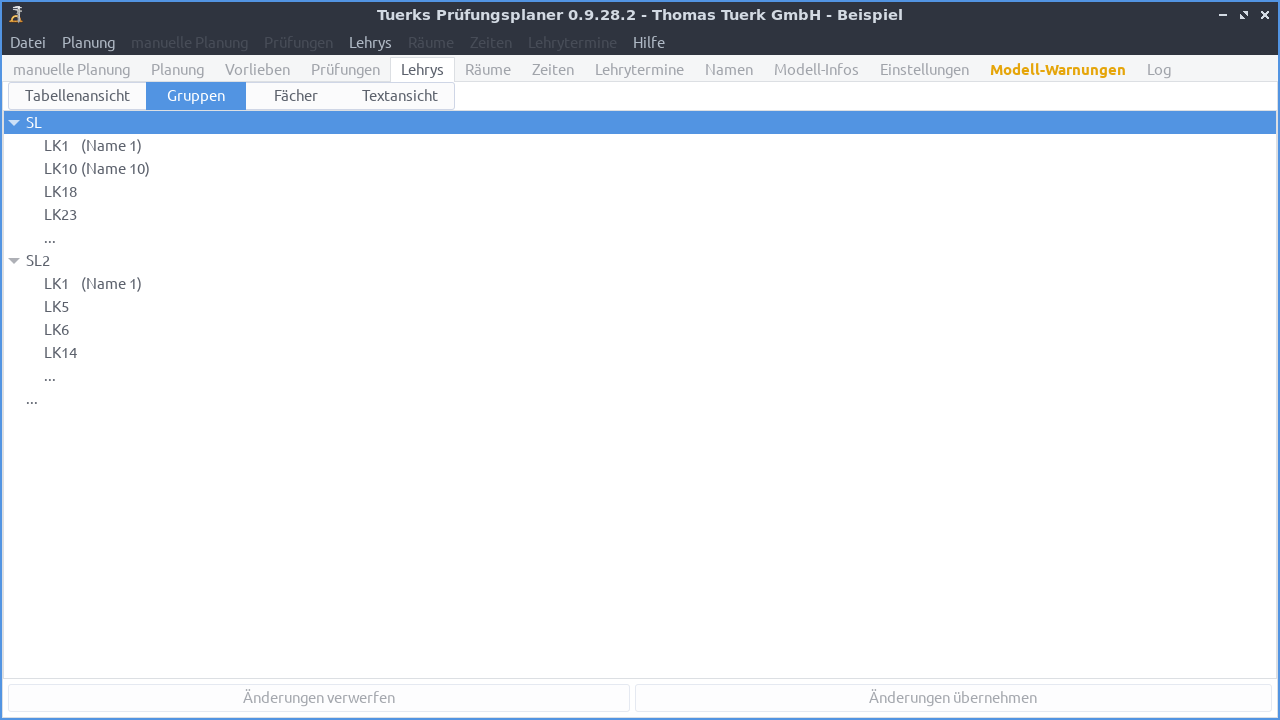
3.4.3. Namen / eMails-Adressen
Zu Lehrys kann ein Name und eine eMail-Adresse hinterlegt werden. Trotz möglicher Eingabe eines Namens ist aber das Kürzel das eindeutige Identifikationsmerkmal für Lehrys. Namen und eMail-Adressen können leer bleiben, zudem kann der gleiche Name oder die gleiche eMail-Adresse für mehrere Lehrys verwendet werden. Namen und eMail-Adressen werden nur für die Ausgaben, insbesondere für die Seriendruck-Ausgabe benutzt.
3.4.4. Import
Lehrys können ähnlich wie Prüfungen aus CSV und Excel Dateien importiert werden. Dabei öffnet sich zunächst ein Dialog, der die Zuweisung der Spalten der Eingabe-Datei zu Lehry-Feldern erlaubt. Dieser Dialog ist dem entsprechenden Dialog für Prüfungen sehr ähnlich und wird daher hier nicht genauer erläutert.
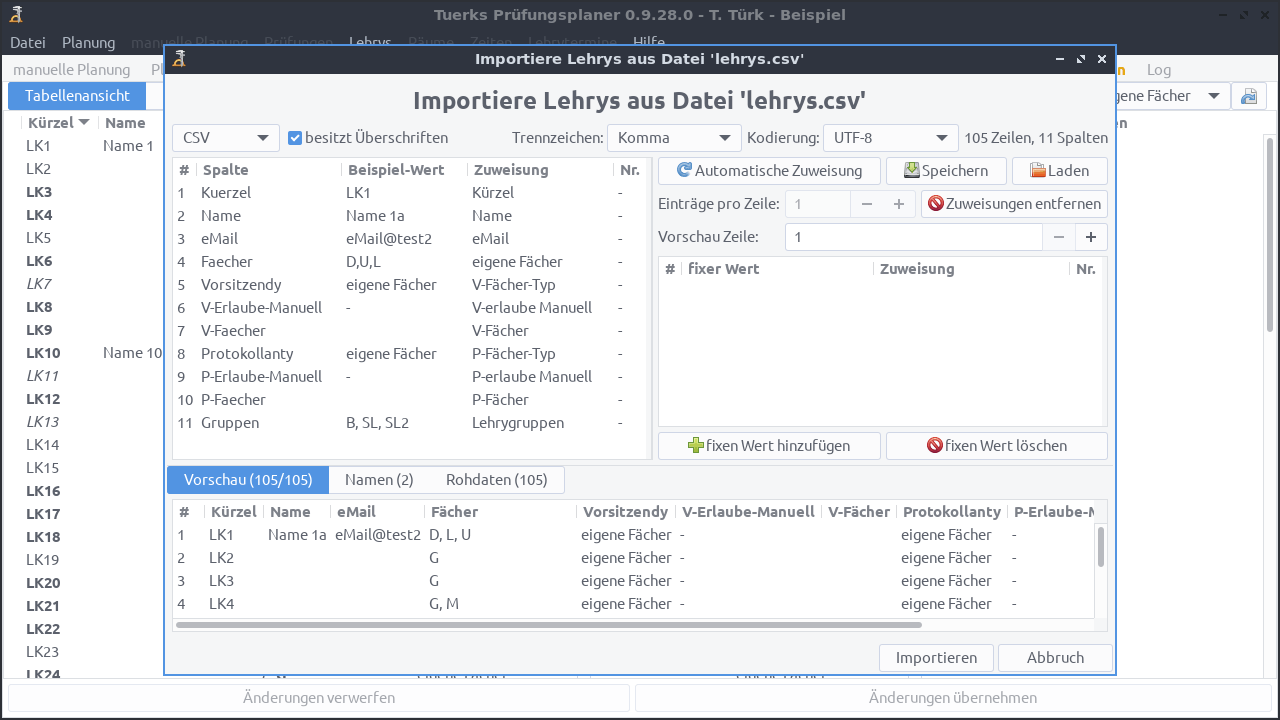
Genau wie beim Import von Prüfungen öffnet sich nach Schließen des ersten Dialogs ein weiterer Dialog, der die Auswahl der zu importierenden Lehrys erlaubt. Im Gegensatz zu Prüfungen können die in der Import-Datei gefundenen Lehrys aber mit den schon vorhandenen Lehry-Informationen kombiniert werden. Dieses Kombinieren versucht, alle Berechtigungen beider Lehrys (also des neu importierten und des bereits existierenden Lehrys) zusammenzufassen. Wenn ursprünglich ein Lehry an Prüfungen im Fach F1 als Vorsitzendy teilnehmen durfte und im Import dieses Lehrys als Vorsitzendy für Fach F2 fungieren darf, so darf das Lehry in der Kombination als Vorsitzendy für F1 und F2 fungieren. Beim Lehry-Name und der eMail-Adresse kann es zu Konflikten kommen. Sind Name oder eMail-Adresse für das vorhandene oder importierte Lehry nicht gesetzt, wird der Wert des jeweils anderen verwendet. Sind aber beide Werte auf unterschiedliche Werte gesetzt, liegt also ein echter Konflikt vor, so kann ausgewählt werden, ob der Wert des vorhandenen oder des neuen Lehrys verwendet werden soll. Sind in der importierten Datei mehrere Eintragungen für das gleiche Lehrykürzel vorhanden, so kann ausgewählt werden, welche importiert werden soll. Werden mehrere Einträge für das gleiche Lehrykürzel ausgewählt, so ist nicht bestimmt, welche Daten importiert werden.
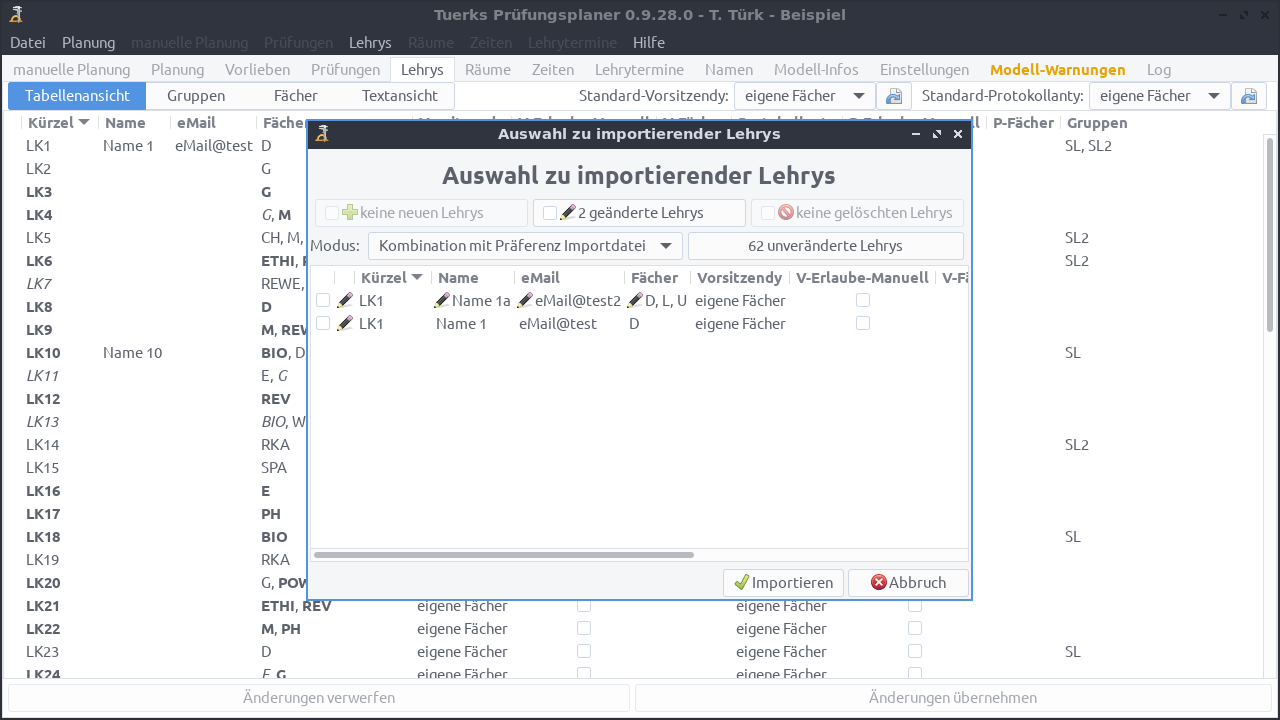
3.5. Räume
Räume werden ähnlich wie Lehrys durch Kürzel eindeutig beschrieben. Räume können zusätzlich einen Namen besitzen, der aber ähnlich wie Lehry-Namen nur für die Ausgabe benutzt wird.
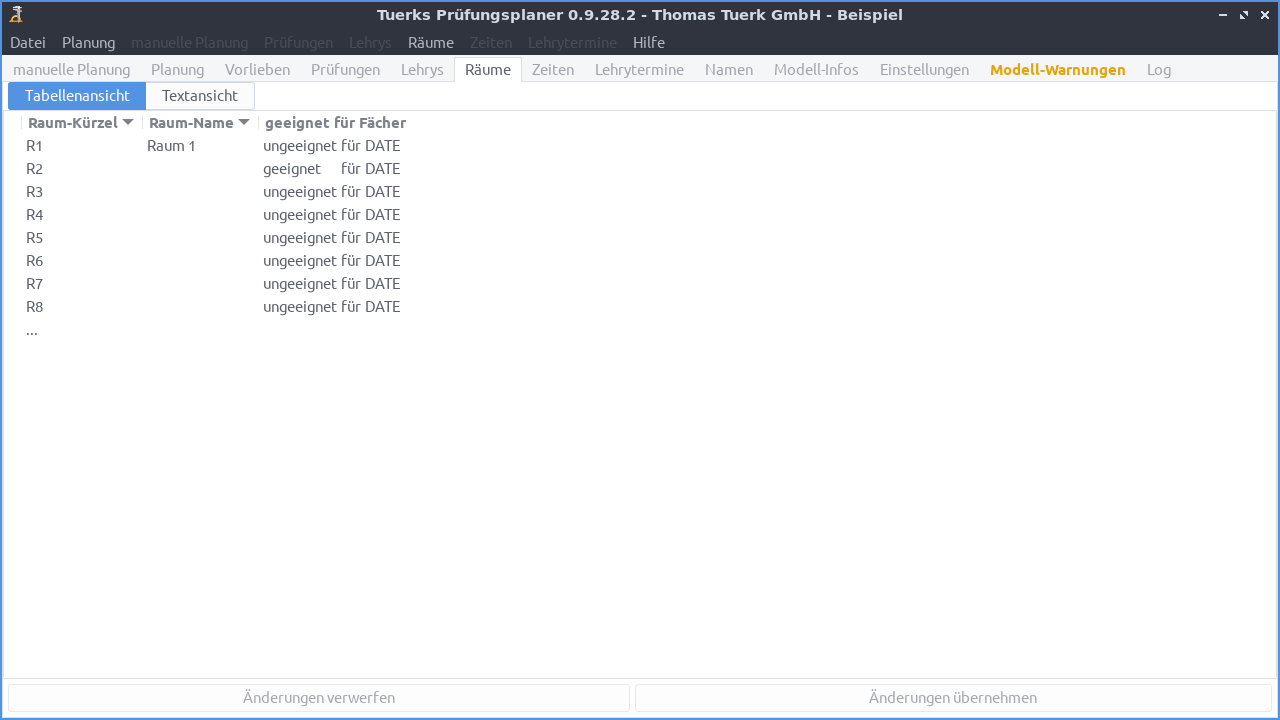
Die meisten Fächer können in den meisten Räumen geprüft werden. Für Fächer wie z.B. Musik, Chemie, Informatik oder Sport können aber spezielle Räume benötigt werden. Daher kann für jeden Raum explizit festgelegt werden, für welche Fächer ein Raum geeignet ist.
3.6. Zeiten
Für jede Prüfungsart kann separat eine Vorbereitungsdauer, eine Kern-Prüfungsdauer, sowie eine Dauer für Notfindung festgelegt werden. Während der Vorbereitungszeit darf sich das Schüly vorbereiten, indem es z.B. einen Text liest. Prüfungen ohne Vorbereitungszeit sind möglich. Nach der Vorbereitung findet die eigentliche Prüfung gefolgt von einer kurzen Notenfindungsphase statt. Der Raum und die involvierten Lehrys werden während der Prüfung und der Notenfindung benötigt. Die Summe dieser beiden Zeiten wird in diesem Dokument oft mit Prüfungsdauer bezeichnet. Die Vorbereitung findet in einem anderen Raum statt. Aufsicht während der Vorbereitungszeit ist außerhalb von Prüfungsplaner zu organisieren. Findet die Prüfung als Teil einer Gruppe von Prüfungen statt, muss das Schüly auch evtl. vor der Vorbereitung beaufsichtigt werden. Aus Sicht der Planung ist nur die Prüfungsdauer, also die Summe der Dauer der Kernprüfung + die Dauer der Notenfindung relevant. Die anderen Zeiten werden von Tuerks Prüfungsplaner lediglich verwendet, um für den Seriendruck evtl. nützliche Zeitpunkte berechnen und ausgeben zu können.
Im Reiter Zeiten können Zeitpunkte festgelegt werden, zu denen Prüfungen beginnen dürfen. Die Vorbereitungszeit beginnt entsprechend früher; das Ende der Prüfung ergibt sich aus der Dauer. Hierbei ist zu beachten, dass sich die Dauer der Vorbereitungszeit sowie der Prüfungen je Prüfungsart unterscheiden kann. Ebenso können solche Startzeitpunkte für alle Prüfungsarten oder nur ausgewählte Arten gültig sein.
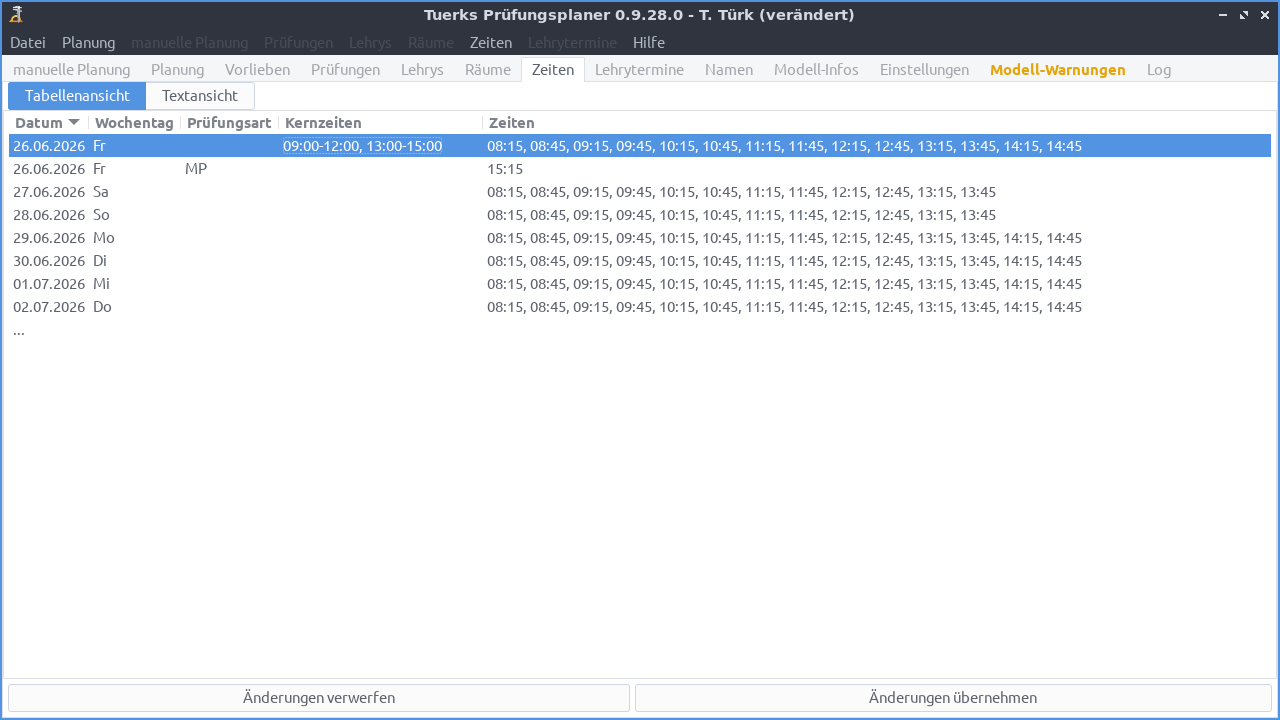
Für jeden Tag kann im Reiter Zeiten maximal eine Zeile ohne Prüfungsart und maximal eine Zeile pro Prüfungsart angelegt werden. Falls vorhanden, finden sich in der Zeile ohne Prüfungsart Zeiten, an denen Prüfungen beliebiger Arten beginnen dürfen. In den Zeilen für eine spezielle Art, finden sich zusätzliche Zeiten nur für diese Prüfungsart. Kernzeiten in einer Zeile ohne Prüfungsart gelten für alle Arten, Kernzeiten in einer Zeile mit Art gelten für diese Art und überschreiben die Standard-Kernzeiten.
In dem Beispiel aus dem Screenshot darf z.B. am 26.06. um 14:45 Uhr eine Prüfung einer beliebigen Art beginnen. Um 15:15 Uhr darf aber nur eine Prüfung der Art MP beginnen. Für alle Prüfungsarten gelten am 26.06. die Kernzeiten 9 - 12 Uhr und 13 - 15 Uhr. Findet eine Prüfung zwischen 15:30 und 16 Uhr statt, so würde dies als Kernzeiten-Verletzung von 1 h berechnet werden, da 16 Uhr eine Stunde nach 15 Uhr ist. Findet eine Prüfung zwischen 12:45 Uhr und 13:15 Uhr statt, so wäre dies eine Verletzung von 15 Minuten, da 12:45 Uhr 15 Minuten vor 13 Uhr liegt.
3.6.1. Generierung von Zeitslots
Oft haben die Prüfungszeiten einen recht regulären Grundaufbau. Prüfungen
- finden an mehreren aufeinanderfolgenden Tagen (evtl. mit Pause für Wochenende) statt, deren Zeiten ähnlich sind,
- Zeitslots beginnen in regelmäßigen Abständen zueinander (z.B. alle 30 Min),
- evtl. gibt es eine Pause zur Mittagszeit.
Möchten Sie Zeitslots mit einem solchen oder ähnlichen Aufbau verwenden, empfehle ich, zunächst die Zeiten eines Tages anzulegen. Dieser Tag kann dann kopiert und die Kopie bei Bedarf leicht angepasst werden. Sollen sehr viele Zeitslots für einen Tag angelegt werden, kann auch eine Generierungsfunktion hilfreich sein, die im Menü Zeiten unter Zeiten hinzufügen verfügbar ist. Diese erlaubt es Zeitslots an einem oder mehreren Tagen zu erzeugen, die alle einen bestimmten Abstand voneinander aufweisen.
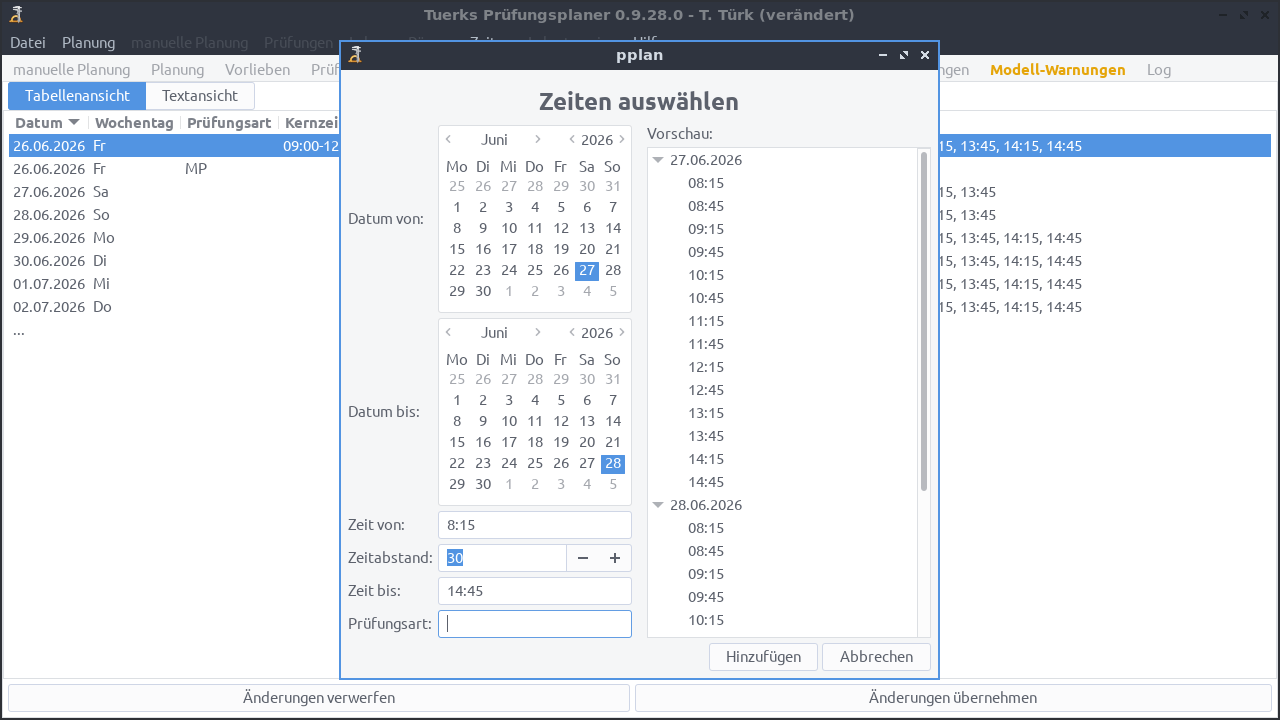
3.6.2. Kernzeiten
Für einzelne Tage können sogenannte Kernzeiten festgelegt werden.
Hierbei handelt es sich um eine Liste von Zeiträumen, in dem Prüfungen
bevorzugt stattfinden sollen. Oft sollen Prüfungen nach Möglichkeit
nicht früh am morgen oder spät am Tag stattfinden. Angenommen, Prüfungen
sollen bevorzugt zwischen 8 und 13 Uhr stattfinden. Wenn sich dadurch
aber ein deutlich besserer Plan ergibt, dürfen Prüfungen aber auch
früher oder später stattfinden. In einem solchen Fall kann man u.B.
Zeitslots 7:00, 7:30, 8:00, ... 14:00, 14:30 und Kernzeiten
8:00-13:00 anlegen. Prüfungen, die vor 8 oder nach 13 Uhr stattfinden
werden dann zwar zugelassen, aber negativ gewertet. Die Schwere dieser
negativen Gewichtung hängt dabei davon ab, wie weit außerhalb der
Kernzeit eine Prüfung geplant wird.
3.6.3. Zeit-Vorlieben
Prinzipiell können alle Prüfungen, unabhängig von Dingen wie
Prüfungsfach,
vorhandener Planung bzgl. Lehrys oder Räumen zu allen Zeiten eingeplant
werden. Evtl. wünschenswerte Einschränkungen können über Vorlieben
realisiert werden. Zeit-Vorlieben sind eine der häufigsten Vorlieben.
Verbreitet sind z.B. folgende Zeit-Vorlieben:
Lehry-Zeit Vorlieben
Lehrys sind zu bestimmten Zeiten nicht verfügbar oder können nur ungern
zu bestimmten Zeiten an Prüfungen teilnehmen. Angenommen es finden
Montag - Donnerstag von 8 - 15 Uhr jeweils alle 30 Min Prüfungen statt.
Man könnte über Vorlieben einstellen, dass ein Lehry, am Mittwoch ab 12
Uhr an keinen Prüfungen teilnehmen darf, sonst aber verfügbar ist.
Raum-Zeit Vorlieben
Raum-Zeit Vorlieben erlauben es festzulegen, zu welchen Zeiten ein
bestimmter Raum nicht für Prüfungen zur Verfügung steht.
Fach-Zeit Vorlieben
An einigen Schulen ist es üblich, Prüfungen je nach Prüfungsfach auf
unterschiedliche Tage zu verteilen. So finden zum Beispiel Prüfungen in
Deutsch, Englisch und Französisch Montag und Dienstag statt, Prüfungen
in Mathe und Naturwissenschaften Dienstag und Mittwoch und in
Geschichte, Gemeinschaftskunde und Religion Mittwoch und Donnerstag. Ein
solches Vorgehen kann - gerade bei manueller Planung - das
Planungsproblem vereinfachen und dafür sorgen, dass Lehrys an weniger
Tagen für Prüfungen zur Verfügung stehen müssen. Für die automatische
Planung durch Prüfungsplaner werden solche Partitionen normalerweise
nicht benötigt. Im Gegenteil behindern solche Einschränkungen eher das
Finden guter Pläne, bei denen Lehrys nicht an unnötig vielen Tagen
anwesend sein oder viele Pausen zwischen Prüfungen hinnehmen müssen.
Partitionen können aber aus historischen Gründen sinnvoll sein und bei
sehr großen, schweren Planungsproblemen helfen, schnell gute Pläne zu
finden.
Art-Zeit Vorlieben
Ähnlich wie eine Partitionierung nach Prüfungsfächern können Prüfungen
auch je nach Prüfungsart auf unterschiedliche Tage verteilt werden. Dies
kann durch Vorlieben (ähnlich Fach-Zeit Vorlieben) geschehen. Alternativ
kann man Zeiten an diesen Tagen nur für bestimmte Prüfungsarten anlegen.
Darüber hinaus gibt es natürlich noch viele weitere Vorlieben, diese werden aber im Abschnitt Vorlieben diskutiert.
3.7. Vorlieben
Die Festlegung, was gute Pläne sind, erfolgt hauptsächlich über Einstellungen und Vorlieben. Über Einstellungen werden allgemeine Dinge festgelegt wie z.B.:
- Wie wichtig sind - relativ zueinander gesehen - sich teilweise
widersprechende Anforderungen wie z.B. dass Lehrys
- möglichst wenig Pausen haben
- nicht zu viele Prüfungen ohne Unterbrechung haben
- nur an wenigen Tagen an Prüfungen teilnehmen müssen
- nicht zu viele Prüfungen an einem Tag haben
- …
- Wie viele Prüfungen dürfen zu einer Gruppe gehören?
- Wie lange müssen Pausen für Raumwechsel sein?
- …
Einstellungen beschreiben also die Situation an einer konkreten Schule. Die Einstellungen der letzten Prüfungsperiode können meist ohne Änderungen übernommen werden. Zudem sind für viele Schulen nur minimale Änderungen gegenüber den Standard-Einstellungen nötig.
Im Gegensatz zu Einstellungen legen Vorlieben Dinge für eine bestimmte Prüfungsperiode fest. Typische Beispiele sind:
- Zu welchen Zeiten können einzelne Lehry nicht an Prüfungen teilnehmen?
- Wann sind Räume nicht für Prüfungen verfügbar?
- An den Prüfungen welcher Schülys darf ein Lehry nicht teilnehmen (etwa wegen Verwandschaftsbeziehungen)?
- An wie vielen Prüfungen soll ein Lehry maximal teilnehmen?
- …
Es gibt 2 Arten von Vorlieben: lokale und globale Vorlieben. Lokale Vorlieben betreffen die Planung einer einzelnen Prüfung. Ein typisches Beispiel für eine lokale Vorliebe ist, dass ein Lehry zu einem bestimmten Zeitpunkt an keiner Prüfung teilnehmen darf. Eine solche lokale Vorliebe für jede Prüfung ohne Kenntnis der Planungen der anderen Prüfungen gecheckt werden. Im Gegensatz dazu betreffen globale Vorlieben die Planung aller Prüfungen. Die Gesamtzahl der Prüfungen eines Lehrys kann zum Beispiel nur überprüft werden, wenn die gesamte Planung bekannt ist. Hinzu kommen Dinge wie Kernzeiten oder Lehrytermine, die ähnliche Effekte wie Vorlieben haben, technisch gesehen aber keine Vorlieben sind.
3.7.1. Lokale Vorlieben
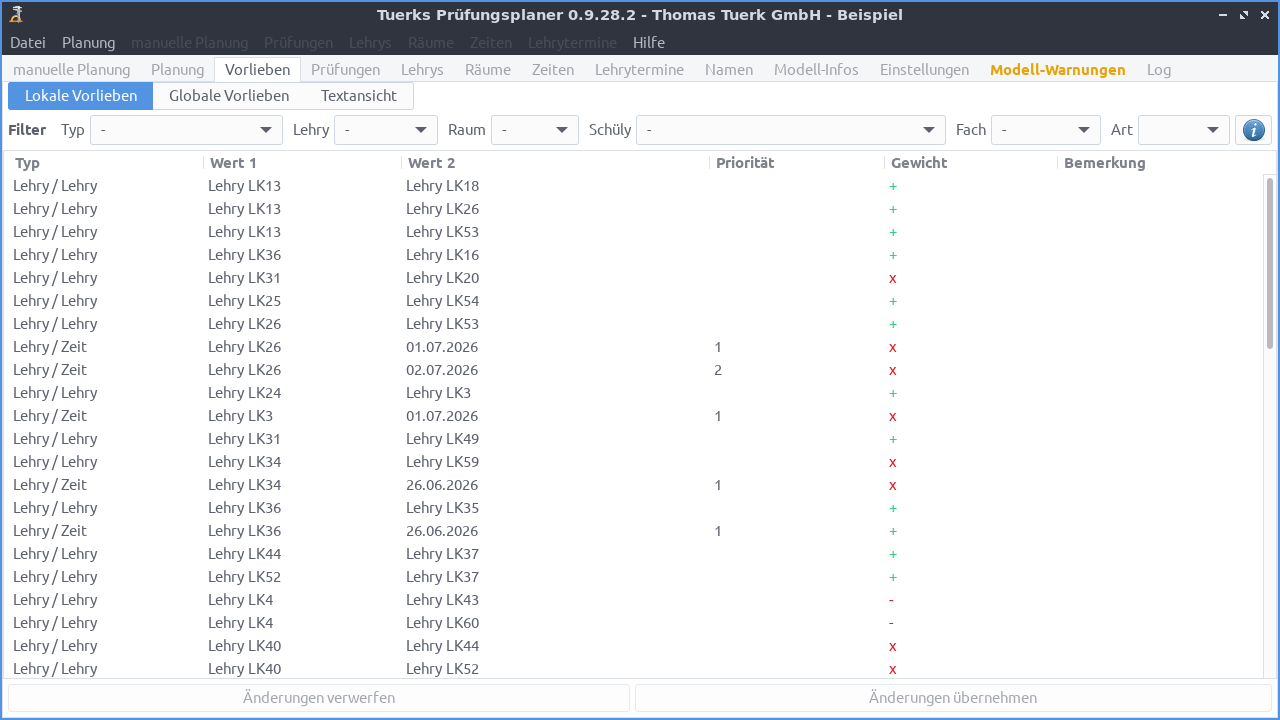
Eine lokale Vorliebe besteht aus der Kombination eines oder mehrerer
Teile der Planung einer einzelnen Prüfung sowie einem Gewicht für diese
Kombination. Als Gewicht können die Werte …, ---, --, -, o, +,
++, +++, … oder x verwendet werden. o bedeutet, dass diese
Kombination weder gut noch schlecht ist; dies ist der Vorgabewert, wenn
nichts explizit eingetragen wird. x verbietet die Kombination; sie
wird als Konflikt gewertet. Bei den anderen Werten, wird die Kombination
als Vorliebe gewertet, - ist eine negative Vorliebe, + eine positive
Vorliebe, je mehr Zeichen kombiniert werden, umso stärker.
Ein Beispiel für eine typische lokale Vorliebe ist, dass ein Lehry an
einem Tag nicht an Prüfungen teilnehmen kann. Dies ist Kombination eines
Lehry mit den Zeitslots dieses Tages und dem Gewicht x.
Die Bewertung einer lokalen Vorliebe ergibt sich aus dem Gewicht, sowie einem Basiswert, der für jede Art von Kombination in den Einstellungen konfiguriert werden kann.
| Gewicht | Faktor |
|---|---|
x |
1 x Konflikt-Basiswert |
---- |
(5 ^ 3) = 125 x Vorliebe-Basiswert |
--- |
(5 ^ 2) = 25 x Vorliebe-Basiswert |
-- |
(5 ^ 1) = 5 x Vorliebe-Basiswert |
- |
(5 ^ 0) = 1 x Vorliebe-Basiswert |
o |
0 x Vorliebe-Basiswert |
+ |
-(5 ^ 0) = -1 x Vorliebe-Basiswert |
++ |
-(5 ^ 1) = -5 x Vorliebe-Basiswert |
+++ |
-(5 ^ 2) = -25 x Vorliebe-Basiswert |
++++ |
-(5 ^ 3) = -125 x Vorliebe-Basiswert |
Bei Zeit-Vorlieben kommt noch die Dauer in Minuten der Gültigkeit der Zeit-Vorliebe als weiterer Faktor hinzu.
Die Standard-Einstellungen sind für die hauptsächliche Verwendung von
-, +, o und x konzipiert. Andere Vorlieben, also z.B. --- oder
+++, sollten mit Bedacht verwendet werden.
Folgende Kombinationen von Teilen des Plans einer einzelnen Prüfung können für lokale Vorlieben verwendet werden:
- Art / Lehry
- Art / Raum
- Art / Zeit
- Fach / Zeit
- Lehry
- Lehry / Fach
- Lehry / Lehry
- Lehry / Raum
- Lehry / nicht Raum
- Lehry / Schüly
- Lehry / Zeit
- Raum
- Raum / Fach
- Raum / Zeit
- Schüly / Raum
- Schüly / Zeit
- Zeit
3.7.1.1. Lehry-Vorlieben
Für Kombinationen, die einen oder zwei Lehrys enthalten, kann zusätzlich die Rolle, die die Lehrys in der Prüfung einnehmen, eingestellt werden. Es kann jeweils zwischen “beliebige Rolle”, “Prüfy”, “Vorsitzendy” und “Protokollanty” gewählt werden.
3.7.1.2. Zeit-Vorlieben
3.7.1.2.1. Prüfungsdauer
Prüfungen haben eine gewisse Dauer. Zeit-Vorlieben werden je nach Dauer der Überlappung der Prüfung mit der Vorliebe gewertet. Angenommen eine Prüfung findet zwischen 12 und 12:30 Uhr statt und es es gibt folgende Zeit-Vorlieben: vor 12:05 Uhr positiv; zwischen 12:05 und 12:20 Uhr neutral; nach 12:20 Uhr negativ. In diesem Fall werden 5 Minuten positiv und 10 Minuten negativ gewertet.
3.7.1.2.2. Zeitbeschreibungen und Prioritäten
Kombinationen mit Zeiten betreffen immer Zeitintervalle, nie einzelne Zeitpunkte. Solche Zeitintervalle für lokale Vorlieben werden durch sogenannte Zeitbeschreibungen repräsentiert. Hierbei handelt sind kurze Texte, die Zeitintervalle beschreiben. Unterstützt werden folgende Formen von Zeitbeschreibungen:
- Beschreibungen von Tagen
DD.MM.YYYYalle Zeiten an einem gegebenen Tag< DD.MM.YYYY,<= DD.MM.YYYY,== DD.MM.YYYY,>= DD.MM.YYYY,> DD.MM.YYYYalle Zeiten an Tagen vor (exklusiv), vor (inklusiv), an, nach (inklusiv) oder nach (exklusiv) dem gegeben DatumMo,Di,Mi,Do,Fr,Sa,Soalle Zeiten an einem Wochentag; da Prüfungen meist innerhalb einer Woche stattfinden, kann so oft ein eindeutiger Tag beschrieben werden
- Beschreibungen von Zeiten
< HH:MM,>= HH:MMalle Zeiten an allen Tagen vor (exklusiv) oder nach (inklusiv) einer konkreten Uhrzeit
Beschreibung-Tag Beschreibung-ZeitKombination aus Beschreibung eines Tages und einer Zeitnot Beschreibungoder! Beschreibungalle Zeiten außer den durch die Beschreibung gegebenenBeschreibung, BeschreibungoderBeschreibung | Beschreibungalle Zeiten, die von einer der Beschreibungen gegeben sindBeschreibung & Beschreibungalle Zeiten, die von beiden Beschreibungen gegeben sind(Beschreibung)Klammern um eine Beschreibung zwecks Gruppierung sind erlaubt, dies kann im Zusammenspiel mit!,|und&sinnvoll sein
Beispiele:
28.06.2026der ganze Tag 28.06.2026>= 28.06.2026die Tage 28.06.2026, 29.06.2026, 30.06.2026, …< 11:15an allen Tagen vor 11:15 Uhr28.06.2026 < 11:15das Zeitintervall 28.06.2026 00:00 - 11:15 UhrDi < 11:15dienstags vor 11:15 Uhr> 28.06.2026 < 11:15alle Zeiten am 29.06.2026 oder späteren Tagen vor 11:15 Uhr28.06.2026, 29.06.2026der 28. oder 29.06.2026!28.06.2026alle Tage außer dem 28.06.2026(!28.06.2026) & (< 10:00)alle Zeiten vor 10 Uhr an beliebigen Tagen außer dem 28.06.2026
Da es oft überlappende Zeitbeschreibungen gibt, erhalten Vorlieben mit
Zeiten zusätzlich eine Priorität. Je höher die Priorität (bzw. je später
eine Vorliebe in der YAML Datei auftaucht), umso eher wird die Vorliebe
verwendet. Gibt es z.B. eine Vorliebe < 10:00 mit Gewicht + und
Priorität 1 und eine Vorliebe 28.06.2022 mit Gewicht x und Priorität
2, so haben am 28.06. die Zeitslots mit einer Startzeit vor 10 Uhr
Gewicht x, da die 2. Vorliebe eine höhere Priorität besitzt.
3.7.1.3. Verwendung lokaler Vorlieben
Auf den ersten Blick erscheinen lokale Vorlieben einfach und intuitiv
nutzbar. Dies ist jedoch leider nur bedingt der Fall. Angenommen, ein
Lehry bevorzugt es, vormittags an Prüfungen teilzunehmen. Daher wird
eine lokale Vorliebe für dieses Lehry mit “< 12:00” und Gewicht +
erstellt. Prüfungen, an denen das Lehry teilnimmt und die vor 12 Uhr
beginnen, werden also positiv gewertet. Das heisst aber dass diese
besser gewertet werden, als Prüfungen vor 12 Uhr, an denen das Lehry
nicht teilnimmt. Als wahrscheinlich unerwünschten Seiteneffekt, wird das
Lehry für vermutlich mehr Prüfungen eingeplant. Solchen unerwünschten
Nebeneffekten muss entgegengewirkt werden, etwa indem über globale
Vorlieben die Gesamtzahl der Prüfungen, an denen das Lehry teilnimmt,
beschränkt wird.
Im Allgemeinen ist es ratsam, Vorlieben sparsam zu verwenden. Ohne
besonderen Grund, sollten nur die Gewichte x, - und vorsichtig +
verwendet werden. Meist funktioniert es besser, nur negative Vorlieben
zu verwenden. So können relativ wenige Kombinationen leicht schlechter
bewertet werden. Verwendet man dagegen positive Vorlieben, so muss man
entweder sehr viele Kombinationen positiv gewichten oder die wenigen
positiv gewichteten Kombinationen werden übermässig stark benutzt. Die
Eingabe sehr vieler positiv gewichteter Kombinationen ist aber aufwändig
und führt zu sehr länglichen Bewertungen von Plänen.
3.7.2. Globale Vorlieben
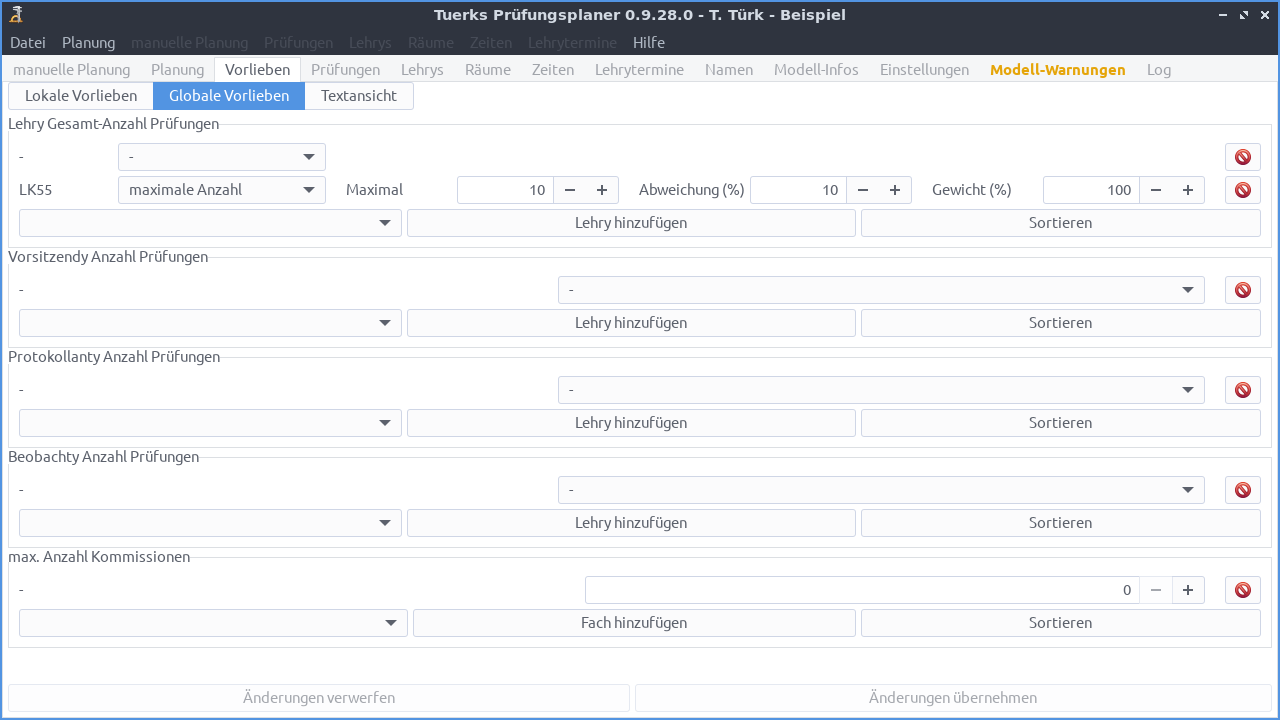
Globale Vorlieben betreffen die gesamte Planung. Eine wichtige globale Vorliebe ist zum Beispiel, die Festlegung, an wie vielen Prüfungen ein Lehry insgesamt teilnehmen soll.
3.7.2.1. Lehry-Prüfungen-Anzahl Vorlieben
Über Lehry-Prüfungen-Anzahl Vorlieben kann beeinflusst werden, an wie vielen Prüfungen ein Lehry in welcher Rolle teilnimmt. Für welche Lehrys bzw. Prüfungen eine Vorliebe gilt, kann über 3 Parameter eingestellt werden:
Lehry
Hier kann das Lehry eingestellt werden, für das die Vorliebe gilt. Es
können für unterschiedliche Lehrys also unterschiedliche Vorlieben für
die Anzahl der Prüfungen, an denen das Lehry teilnimmt, eingestellt
werden. Wird hier kein Lehry eingetragen, so gilt die Vorliebe für alle
Lehrys, für die keine explizite Vorliebe (für die gleiche Prüfungsart
und die gleiche Rolle) existiert.
Lehry-Rolle
Ist eine Rolle eingestellt, so werden nur Prüfungen berücksichtigt, in
denen das Lehry in der gegebenen Rolle teilnimmt. Ist keine Rolle
eingestellt, werden alle Rollen gezählt. Die Rolle Prüfy kann nicht
eingestellt werden, da die Prüfungen an denen das Lehry als Prüfy
teilnimmt, sich nicht ändert. Prüfungen, an denen das Lehry als Prüfy
teilnimmt werden aber gezählt, wenn keine Rolle eingestellt ist.
Prüfungsart
Ist eine Art eingestellt, so werden nur Prüfungen dieser Prüfungsart
berücksichtigt. Ist keine Art eingestellt, werden alle Arten
berücksichtigt.
Für jede dieser verschiedenen Lehry-Prüfungen-Anzahl Vorlieben-Varianten kann
- die maximale Anzahl von Prüfungen,
- die minimale Anzahl,
- eine optimale Anzahl oder
- maximale, minimale und optimale Anzahl
konfiguriert werden. Werden mehr Prüfungen als die maximale Anzahl oder weniger als die minimale Anzahl eingeplant, wird dies als Konflikt gewertet. Je weiter die Anzahl der Prüfungen vom Optimum abweicht oder je näher die Anzahl am Minimum oder Maximum liegt, umso stärker wird dies negativ als Vorliebe bewertet. Wie nahe man den Grenzen kommen darf und wie weit man sich vom Optimum entfernen darf, wird über eine erlaubte Abweichung in Prozent eingestellt. Eine geringe erlaubte Abweichung bedeutet, dass die Übergänge hart, eine hohe Abweichung dass die Übergänge fließend sind. Da es sein kann, dass Vorlieben für einzelne Lehrys wichtiger oder unwichtiger sind, gibt es zusätzlich eine einstellbare Gewichtung.
Es gibt also viele Parameter, mit denen eine Lehry-Prüfungen-Anzahl
Vorliebe konfiguriert werden kann. Ein Hover-Effekt bietet eine Vorschau
auf die Auswirkungen dieser Einstellungen. Halten sie den Mauszeiger
einige Sekunden über einem Eingabefeld einer Vorliebe für das Einblenden
der Vorschau.
Die Eingabe wird auch dadurch erleichtert, dass nur sinnvolle Werte für
die Anzahl-Felder erlaubt sind. Es wird eine Abschätzung vorgenommen, an
wie vielen Prüfungen ein Lehry in einer Rolle mindestens teilnehmen muss
sowie maximal teilnehmen kann. Dieses Abschätzungen werden dann als
Grenzwerte für die Eingabe verwendet.
Trotz dieser vielen Einstellungsmöglichkeiten sind Lehry-Prüfungen-Anzahl Vorlieben in der Praxis einfach zu verwenden. Meist möchte man die Maximal-Anzahl der Prüfungen eines Lehrys beschränken. Hierfür genügt es üblicherweise, die maximale Anzahl für dieses Lehry zu konfigurieren. Prüfungsart und Rolle werden in diesem üblichen Fall nicht gesetzt.
3.7.2.1.1. Beispiel: zu viele Prüfungen
Sie haben bereits einen Plan erstellt. Dieser gefällt Ihnen im Großen und Ganzen bereits recht gut, ein bestimmtes Lehry ist aber sehr stark eingeplant. Abhilfe kann durch eine Lehry-Prüfungen-Anzahl Vorliebe geschaffen werden: Erstellen Sie eine Vorliebe für die maximale Anzahl der Prüfungen dieses Lehrys. Sie brauchen nur die gewünschte Maximalanzahl einzustellen, die anderen Werte können normalerweise beibehalten werden. Prüfungsart und Rolle werden nicht gesetzt. Anschließend können Sie Ihren Plan weiter optimieren lassen, um aufgrund der Vorliebe Prüfungen des Lehrys umzuverteilen.
Dies ist die am häufigsten verwendete Form einer Lehry-Prüfungen-Anzahl Vorliebe.
3.7.2.2. Dauer-Lehry-Prüfungen-Ohne-Pause Vorliebe
Lehrys sollten nicht für zu viele Prüfungen am Stück, d.h. ohne Pause eingeplant sein. Über Dauer-Lehry-Prüfungen-Ohne-Pause Vorlieben kann eine maximale Dauer vom Beginn der ersten Prüfung bis zum Ende letzten Prüfung die ein Lehry ohne Pause hat, eingestellt werden. Längere Dauern werden als Konflikt gewertet, aber auch bereits kürzere Dauern werden evtl. als Vorliebe negativ gewichtet. Kurze Unterbrechungen (z.B. 5 Min. für Raumwechsel) sollen nicht als Pause bewertet werden. Lehrytermine und Unterrichtsstunden werden als Pausen bewertet. Ähnlich wie für maximale Lehry-Prüfungen-Anzahl Vorlieben kann über eine Abweichung in Prozent eingestellt werden, ab wann Dauern negativ gewertet werden. Ebenso kann für jedes Lehry separat ein Gewicht eingestellt werden. Die Basis-Bewertung kann in den Einstellungen konfiguriert werden.
Pausen müssen eine gewisse (in den Einstellungen unter Zeiten / Dauer Pause einstellbare) Mindestdauer besitzen. Für jedes Lehry kann eine eigene Dauer-Lehry-Prüfungen-Ohne-Pause hinterlegt werden. Ist für ein Lehry keine eigene Vorliebe hinterlegt, wird der eingestellte Default-Wert verwendet.
3.7.2.3. Dauer-Raum-Prüfungen-Ohne-Pause Vorliebe
Ähnlich wie für Lehrys, sollten auch viele Prüfungen am Stück, d.h. ohne Pause in einem Raum vermieden werden. Sollte es zu unvorhergesehenen Verzögerungen kommen, so steht dann genügend Zeitpuffer zur Verfügung, so dass sich nicht alle nachfolgenden Prüfungen des Tages verschieben. Dauer-Raum-Prüfungen-Ohne-Pause Vorliebe sind Dauer-Lehry-Prüfungen-Ohne-Pause Vorlieben sehr ähnlich. Es kann je Raum eine maximale Dauer mit Gewicht und Abweichung eingestellt werden. Die minimale Länge einer Unterbrechung, die als Pause gewertet wird, kann in den Einstellungen konfiguriert werden. Ebenso die Basis-Bewertung für eine Dauer-Raum-Prüfungen-Ohne-Pause Vorliebe.
3.7.2.4. Dauer-Lehry-Prüfungen-Pro-Tag Vorliebe
Selbst mit Pausen sollte ein Lehry nicht zu viele Prüfungen am Tag haben. Zusätzlich zu Dauer-Lehry-Prüfungen-Ohne-Pause gibt es daher Dauer-Lehry-Prüfungen-Pro-Tag Vorlieben. Über diese wird die Gesamtdauer aller Prüfungen eines Lehrys an einem Tag bewertet. Pausen - sowohl kurze Unterbrechungen als auch wirkliche Pausen - werden nicht berücksichtigt. Ebenso werden Zeiten, an denen das Lehry an Unterrichtsstunden oder Lehryterminen teilnimmt, nicht gezählt.
3.7.2.5. Tageslänge-Ohne-Pausen Vorliebe
Möchten Sie auch Unterrichtsstunden und Lehrytermine zählen. So können Sie Tageslängen ohne Pausen Zeiten Vorlieben verwenden. Abgesehen davon, dass alle Beschäftigungen gezählt werden, entsprechen Tageslänge-Ohne-Pausen Vorlieben exakt Dauer-Lehry-Prüfungen-Pro-Tag Vorlieben. In einfachen Modellen ohne Unterrichtsstunden und ohne Lehrytermine genügt es, eine der beiden globalen Vorlieben Arten zu verwenden.
3.7.2.6. Tageslänge-Vorliebe
Gibt es Zeitslots früh morgens und spät abends, kann es sinnvoll sein, die Tageslänge der Lehrys zu beschränken. Als Tageslänge wird dabei die Zeit vom Beginn der ersten Beschäftigung des Tagen bis zum Ende der letzten Beschäftigung betrachtet. Als Beschäftigungen werden Prüfungen, Lehrytermine und Unterrichtsstunden gewertet. Über Tageslänge Vorlieben kann pro Lehry diese Tageslänge beschränkt werden. So kann zum Beispiel verhindert werden, dass ein Lehry am gleichen Tag z.B. an einer Schulstunde um 7:45 Uhr und an einer Prüfung um 19 Uhr teilnimmt. Die Verwendung von Dauer-Lehry-Tag Vorlieben ist aber nur selten nötig, da meist sowohl Prüfungen als auch Lehrytermine und Unterrichtsstunden nur am Vormittag und frühen Nachmittag stattfinden können und so so eine explizite Beschränkung der Tageslänge unnötig ist.
3.7.2.7. Anzahl-Kommissionen Vorliebe
Unter einer Kommission wird die Menge der Prüfys, Vorsitzendys und Protokollantys einer Prüfung verstanden. Beobachtys werden nicht zur Kommission gezählt. Nach Möglichkeit soll die Anzahl der in einem Plan für ein Fach verwendeten Kommissionen klein gehalten werden. So arbeiten oft die gleichen Lehrys zusammen und können sich besser aufeinander einstimmen.
Pro Fach kann eine maximale Anzahl an Kommissionen festgelegt werden (0 für beliebig viele Kommissionen). Wird diese Anzahl durch einen Plan überschritten, so wird dies negativ gewertet.
3.8. Stundenplan
Der Stundenplan von an Prüfungen beteiligten Lehrys kann bei der Planung von Prüfungen berücksichtigt werden. Es gibt viele Möglichkeiten, wie dies geschehen kann. Viele Schulen planen Prüfungen, ohne die Unterrichtsstunden der beteiligten Lehrys zu beachten. Unterrichtsstunden werden dann soweit für den erstellten Plan nötig abgesagt. Eine Absage kann dabei - je zeitlicher Lage der Stunde am Schultag, Alter der Schülys und auch gesetzlichen Vorgaben - entweder bedeuten, dass die Unterrichtsstunde ausfällt oder von einem Vertretungslehry unterrichtet wird.
An anderen Schulen wird so nur für die Lehrys vorgegangen, die stark in die Prüfungen involviert sind. Bei Lehrys, die nur für wenige Prüfungen als z.B. Protokollanty fungieren, wird dagegen bei der Planerstellung versucht, Konflikte mit Unterrichtsstunden dieser Lehrys zu vermeiden. Eine andere Option ist es, an Tagen, an denen viele Prüfungen stattfinden, Unterrichtsstunden erst nachträglich zu betrachten, an Tagen, an denen aber nur weniger Prüfungen stattfinden, bei der Planung den Stundenplan zu berücksichtigen.
Tuerks Prüfungsplaner unterstützt diese Möglichkeiten, Stundenpläne von Lehrys zu berücksichtigen. Auch Kombinationen werden unterstützt.
3.8.1. Schulstunden
Unterrichtsstunden finden an bestimmten Tagen in Schulstunden statt. Zunächst sollten diese Schulstunden angelegt werden. Eine Schulstunde beschreibt dabei einen Zeitraum, der für alle Tage gleich ist. Üblicherweise werden Stunden durchnummeriert. Stunde 1 könnte z.B. täglich von 8:00 - 8:45 Uhr stattfinden, während Stunde 5 von 11:45 - 12:30 Uhr stattfindet. Üblicherweise haben Schulstunden eine Dauer von 45 Min. Allerdings können Schulstunden nicht nur solche einfachen Nummern, sondern beliebige Namen besitzen. Sie können auch andere Dauern als 45 Min. besitzen. Z.B. kann mit P1 die erste große Pause bezeichnen, die eine Dauer von 20 Min haben soll. Ein anderer Grund, Stunden nicht nur durchzunummerieren kann darin bestehen, dass an einigen Schulen die Schulstunden der Mittel- und die der Oberstufe zu leicht unterschiedlichen Zeiten stattfinden. Man kann in diesem Fall sowohl die Stunden der Mittel- als auch die der Oberstufe anlegen und durch einen Namenszusatz unterscheiden. Um diese Verwendung von Schulstunden zu unterstützen, ist es erlaubt, dass Schulstunden mit anderen Schulstunden zeitlich überlappen.
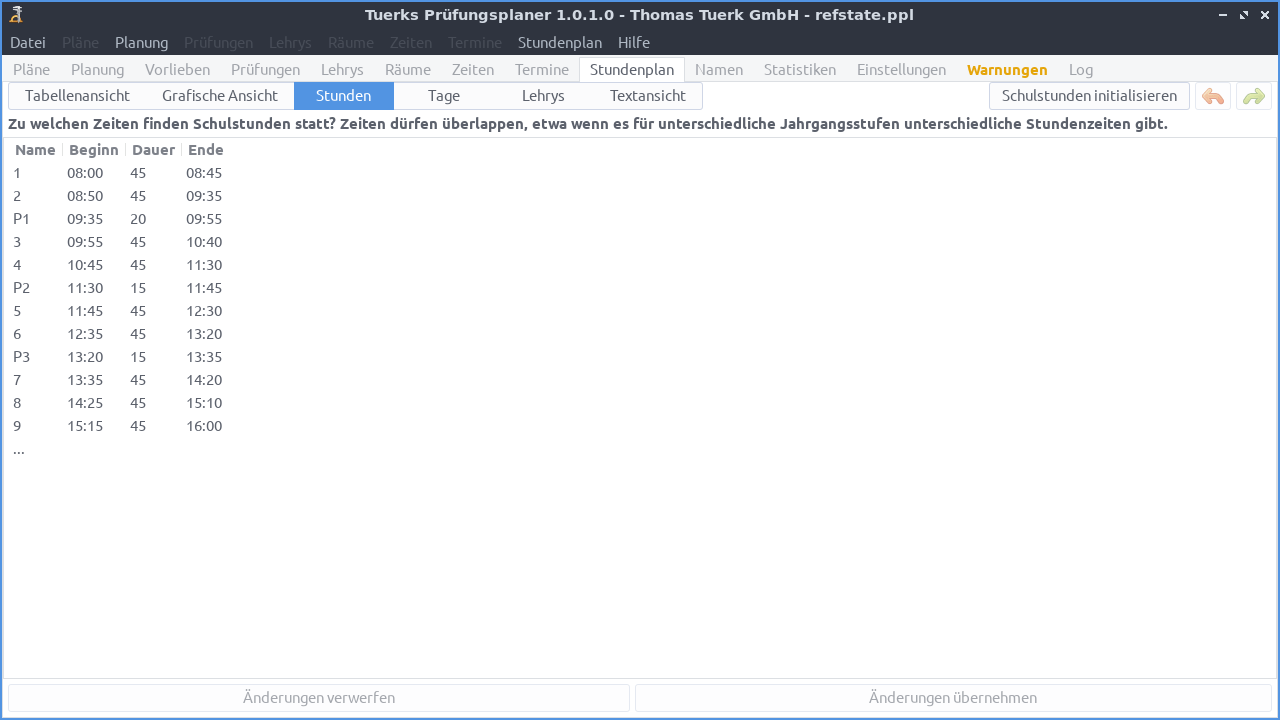
Schulstunden können im Unterreiter Stunden des Reiters Stundenplan angelegt und bearbeitet werden. Der Button Schulstunden initialisieren fügt automatisch Schulstunden 1 - 9 sowie Pausen P1 - P3 ein. Es kann die Eingabe der Schulstunden beschleunigen und vereinfachen, mit diesen Schulstunden zu beginnen und deren Zeiten anzupassen.
3.8.2. Unterrichtsstunden
Kernstück eines Stundenplans bildet eine Liste von Unterrichtsstunden. Eine Unterrichtsstunde besitzt dabei folgende Informationen:
Lehry
Das Lehry, das die Stunde unterrichtet.
Datum / Wochentag
Der Tag, am dem die Unterrichtsstunde stattfindet. Normalerweise werden
die Tage über einen Wochentag festgelegt und wiederholen sich im
wöchentlichen Rhythmus. Es ist aber auch möglich, ein konkretes Datum
festzulegen, an dem die Unterrichtsstunde stattfinden soll. Dieses Datum
muss einer der im Modell hinterlegten Prüfungstage sein. Sonstige Tage
sind für die Prüfungsplanung irrelevant. Tuerks Prüfungsplaner ist in
der Lage, automatisch zwischen der Darstellung als (mehrere) Daten oder
als Wochentag zu konvertieren.
Stunde
Die Schulstunde, in der die Unterrichtsstunde stattfindet. Hierüber wird
die Uhrzeit, zu der die Unterrichtsstunde stattfindet, festgelegt.
Fach / Klasse / Bemerkung
Das Fach, die Klasse sowie eine Bemerkung kann optional zu einer
Unterrichtsstunde gespeichert werden. Diese Werte werden von Tuerks
Prüfungsplaner nicht für die Planung verwendet. Sie dienen lediglich
dazu, dass Menschen die Unterrichtsstunden leichter in Ausgaben - wie
z.B. der Liste der abgesagten Unterrichtsstunden - erkennen können. Alle
3 Werte dürfen leer bleiben. Ist ein Fach eingetragen, so wird das Fach
automatisch zu den eigenen Fächern des Lehrys hinzugefügt.
Gewicht
Über das Gewicht einer Unterrichtsstunde kann festgelegt werden, wie
wichtig es ist, dass die Unterrichtsstunde stattfindet.
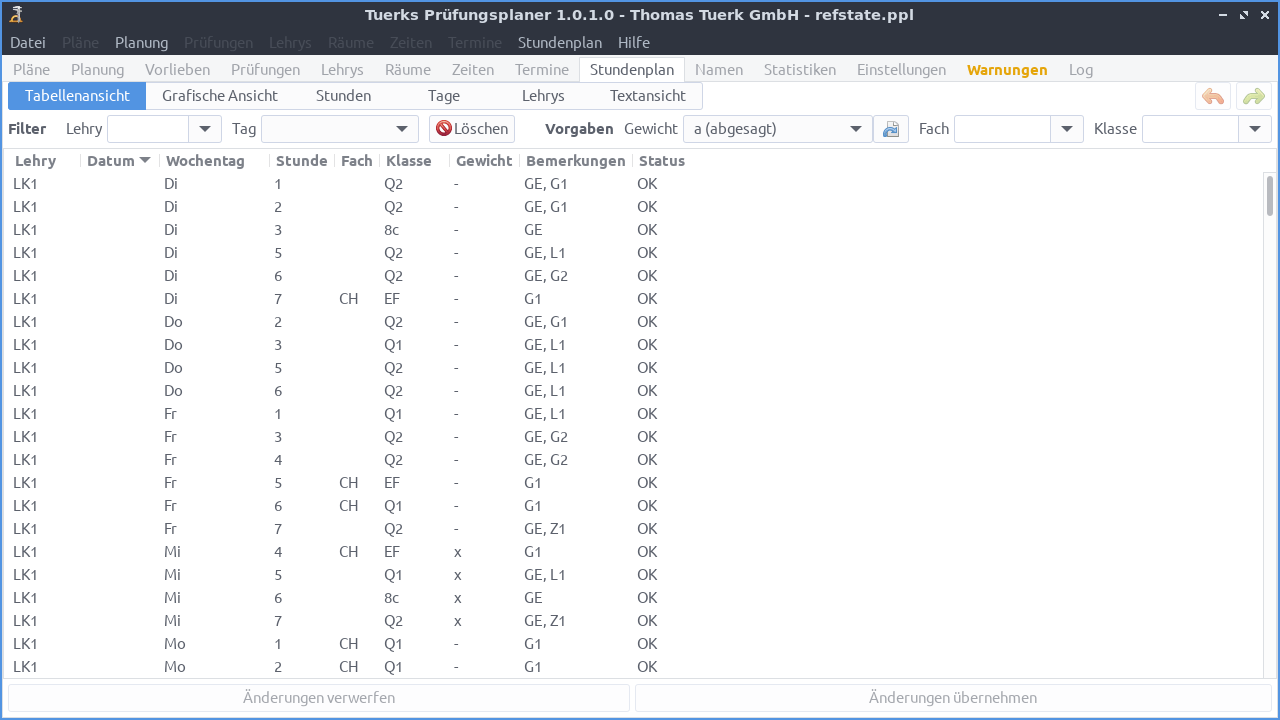
3.8.2.1. Gewichte
Es gibt folgende Gewichte für Unterrichtsstunden:
a
Die Unterrichtsstunde ist fest abgesagt. Egal wie der Stundenplan
aussieht, diese Stunde wird nie stattfinden. Diese feste Absage führt zu
keiner negativen Bewertung. Die Stunde beeinflusst - da sie abgesagt
ist - nie die Berechnung von Pausenzeiten, Tageslängen und ähnlichem.
Die Unterrichtsstunde könnte auch entfernt werden. Einziger Unterschied
aus Sicht von Tuerks Prüfungsplaner wäre, dass die Stunde nicht mehr in
der Liste der abgesagten Unterrichtsstunden aufgeführt wird.
o
Die Unterrichtsstunde ist unwichtig und darf ohne schlechte Bewertung
abgesagt werden. Da die Unterrichtsstunde so unwichtig ist und jederzeit
abgesagt werden kann, wird sie auch nicht zur Berechnung von
Pausenzeiten, Tageslängen etc. verwendet. Das Gewicht o ist dem
Gewicht a also sehr ähnlich. Die Unterrichtsstunde wird aber nur dann
in die Liste der abgesagten Stunden aufgenommen, wenn in dem Plan
wirklich eine Prüfung oder ein Lehrytermin in zeitlichem Konflikt mit
der Unterrichtsstunde steht.
-, --, …
Die Unterrichtsstunde darf abgesagt werden, dies sollte aber nach
Möglichkeit vermieden werden. Eine Absage wird mit einer
Vorliebenbewertung negativ gewertet. Ähnlich wie bei lokalen Vorlieben,
zählen für diese Bewertung Stunden mit Gewicht -1-fach, mit Gewicht
-- 5-fach, mit --- 25-fach usw. Üblicherweise genügt es, nur Gewicht
- zu verwenden. Unterrichtsstunden mit diesem Gewicht, die nicht
abgesagt werden, werden bei der Berechnung von Pausenzeiten, Tageslängen
etc. berücksichtigt.
x
Die Unterrichtsstunde ist wichtig und darf nicht abgesagt werden. Eine
Absage wird als Konflikt bewertet. Unterrichtsstunden mit diesem
Gewicht, die nicht abgesagt werden, werden bei der Berechnung von
Pausenzeiten, Tageslängen etc. berücksichtigt.
Das Gewicht a kann explizit für jede Unterrichtsstunde einzeln
festgelegt werden. Es ist jedoch auch möglich, das Gewicht implizit für
alle Unterrichtsstunden an einem Tag oder für alle Stunden eines Lehrys
an einem Tag zu setzen. Hierfür können die Unterreiter Tage und
Lehrys verwendet werden. Der Effekt ist der gleiche, als ob für alle
betroffenen Unterrichtsstunden explizit a als Gewicht gesetzt worden
wäre. Über diese Features ist einfach möglich, stark in Prüfungen
involvierte Lehrys pauschal vom Unterricht freizustellen oder Unterricht
an den Hauptprüfungstagen pauschal abzusagen.
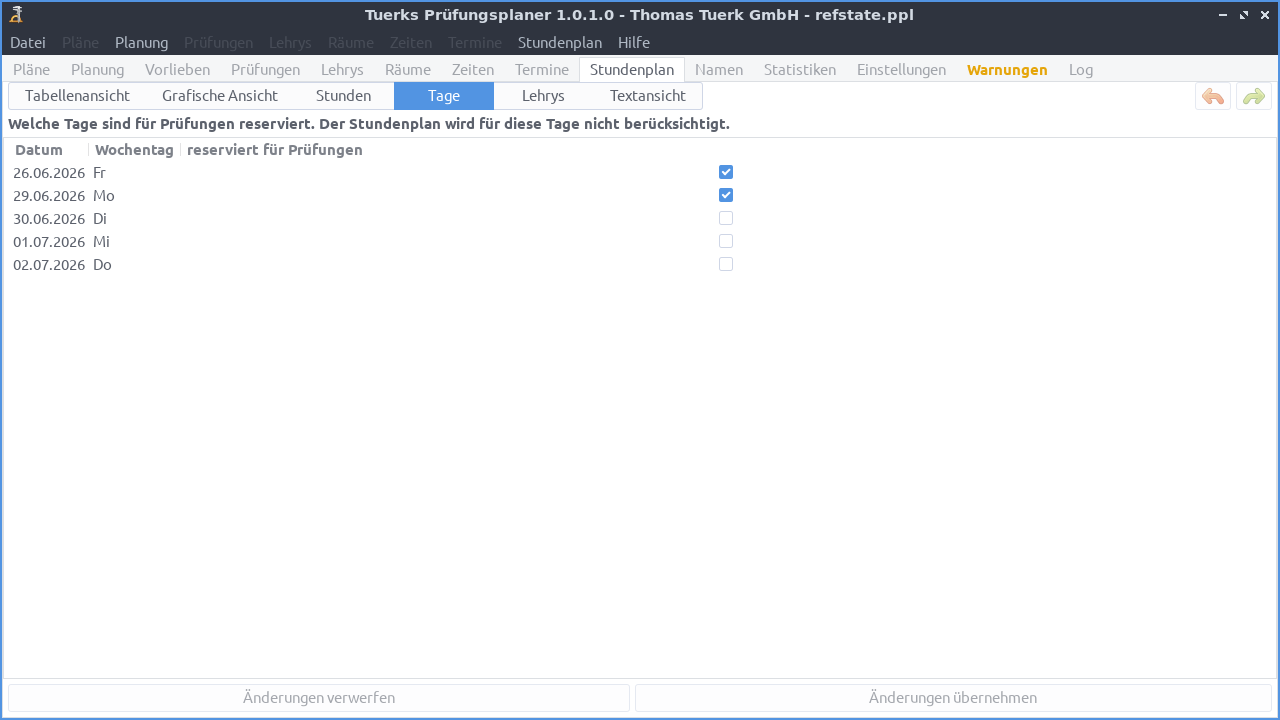
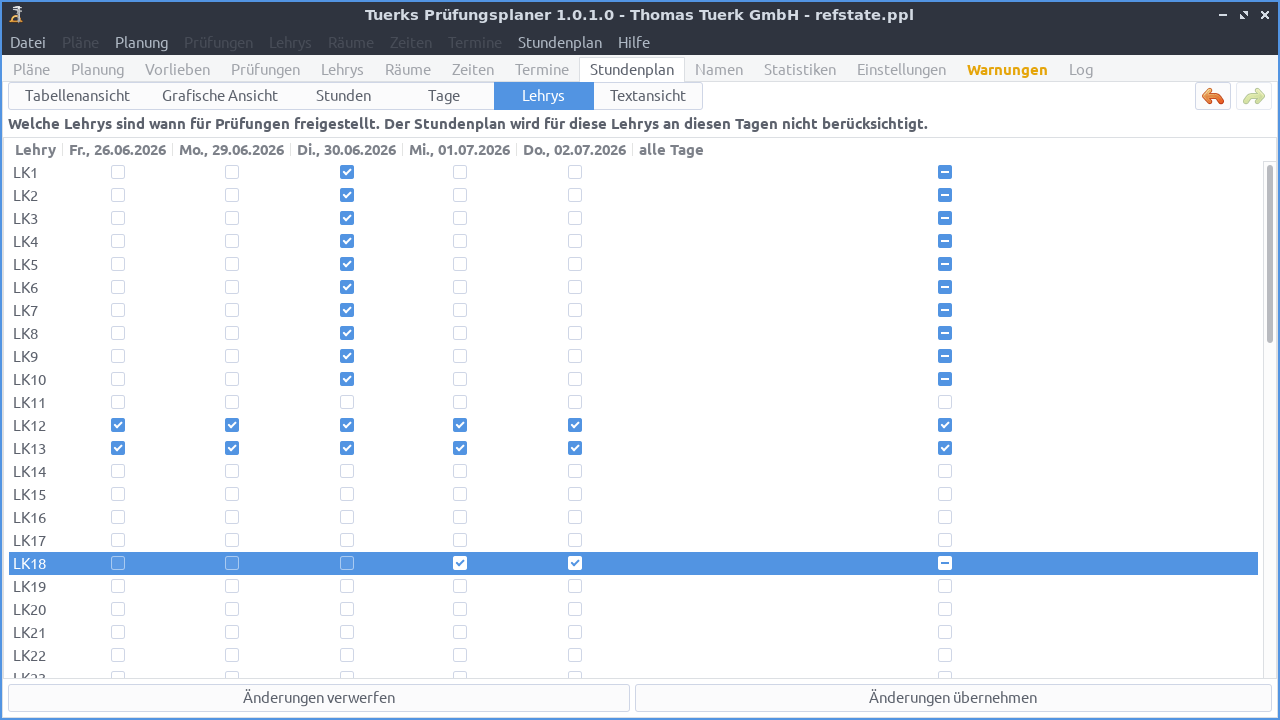
3.8.3. Absage von Unterrichtsstunden
Besitzt eine Unterrichtsstunde das Gewicht a, egal ob dieses Gewicht
explizit gesetzt wurde oder sich aus pauschalen Absagen für einen Tag
oder ein Lehry ergibt, wird als fest abgesagt bezeichnet. Daneben
können auch Unterrichtsstunden in Abhängigkeit von einem Prüfungsplan
dynamisch abgesagt werden. Eine Unterrichtsstunde wird dynamisch
abgesagt, wenn sie mit einer Prüfung oder einem Lehrytermin des Lehrys
zeitlich kollidiert. Für die Erkennung einer solchen zeitlichen
Kollision wird zunächst die Zeit der Unterrichtsstunde genommen. Zu
dieser wird am Beginn und am Ende eine in den Einstellungen festlegbare
Puffer-Zeit in Minuten ergänzt. Findet eine Prüfung oder ein Lehrytermin
des Lehrys der Unterrichtsstunde innerhalb dieses Zeitfensters statt, so
wird die Unterrichtsstunde abgesagt. Angenommen, eine Unterrichtsstunde
findet am 29.06.2026 zwischen 9:55 und 10:40 Uhr statt. Ist eine
Pufferzeit von 5 Minuten eingestellt, so wird die Stunde abgesagt, wenn
zwischen 9:50 und 10:45 Uhr eine Prüfung oder ein Lehrytermin
stattfindet.
Über die Pufferzeit kann also eingestellt werden, wie lange ein Lehrys für den Wechsel zwischen einer Prüfung oder einem Termin und einer Unterrichtsstunde benötigt. Sinnvolle Werte hängen von den Gegebenheiten an Ihrer Schule (z.B. Länge der Wege) aber auch Ihren persönlichen Präferenzen ab. Ein Wert von 5 Min. kann z.B. sinnvoll sein, um die Zeit für den Raumwechsel abzubilden. Möchte man flexibler sein, wenn sich Prüfungen z.B. zeitlich verschieben, könnten 15 oder 30 Min sinnvoll sein. Ist es wichtig, dass nur sehr wenig Unterricht ausfällt und es ist akzeptabel, dass die Unterrichtsstunde leicht später beginnt, Schülys also kurz warten, so können auch negative Werte (z.B. -5 Min) nützlich sein. Sehr lange Pufferzeiten können benutzt werden, um dazu zu sorgen, dass alle Unterrichtsstunden eines Tages abgesagt werden, an denen auch Prüfungen stattfinden.
Wird eine Plan kurzfristig geändert, ist also Referenzplan gesetzt, so
werden Absagen speziell behandelt. Kurzfristige Absagen, also Absagen
von Unterrichtsstunden, die im Referenz-Plan stattfinden, werden als
schwerwiegender bewertet als mit genügend Vorlauf abgesagte Prüfungen.
Ebenso soll verhindert werden, dass kurzfristig beschlossen wird, dass
eine Unterrichtsstunde doch stattfindet. Ist eine Unterrichtsstunde im
Referenz-Plan abgesagt, so bleibt diese Stunde daher abgesagt, selbst
wenn die Planung so geändert wurde, dass kein Zeitkonflikt mehr besteht.
Dies dient dazu, Änderungen an der Planung zu gering wie möglich zu
halten. Ausnahme hiervon sind Stunden mit Gewicht x, also
Unterrichtsstunden, die stattfinden müssen. Diese können stattfinden,
obwohl sie im Referenzplan abgesagt wurden.
3.8.4. Eingabe
Stundenpläne können direkt in Tuerks Prüfungsplaner erstellt oder aus Tools wie z.B. WebUntis importiert werden. Für die Eingabe kann die Tabellen- oder die Grafische Ansicht verwendet werden.
3.8.4.1. Tabellenansicht
Die Tabellenansicht zeigt alle Informationen an und lässt sich sehr gut filtern. Sie ist gut für das Prüfen von Stundenplänen, für kleinere manuelle Änderungen und für größere automatische Änderungen verwenden. Die Eingabe vieler Unterrichtsstunden in der Tabellenansicht ist aber zeitaufwändig. Hierfür ist die grafische Ansicht (oder ein Import) besser geeignet.
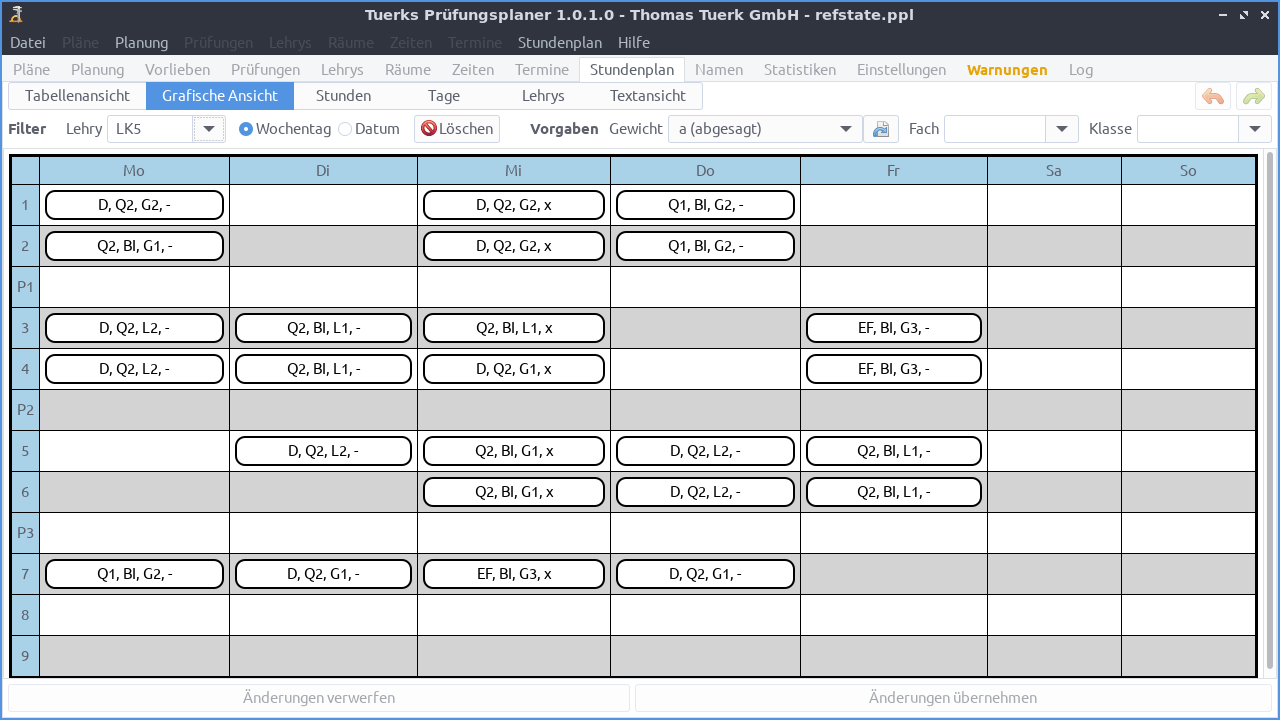
3.8.4.4. Undo / Redo
Ein Problem bei der sehr schnellen Bearbeitung von Stundenplänen in der grafischen Ansicht ist, dass es sehr leicht möglich ist, Unterrichtsstunden versehentlich zu ändern oder zu löschen. Um dieses Problem zu entschärfen, verfügt der Reiter Stundenplan über eine Redo / Undo Funktion. Über die Buttons oben Rechts im Reiter können die zuletzt vorgenommen Änderungen zurückgenommen und zurückgenommene Änderungen auch wieder angewendet werden. Die Undo/Redo Funktionalität ist in allen Unterreitern verfügbar, insbesondere auch in der Tabellenansicht.
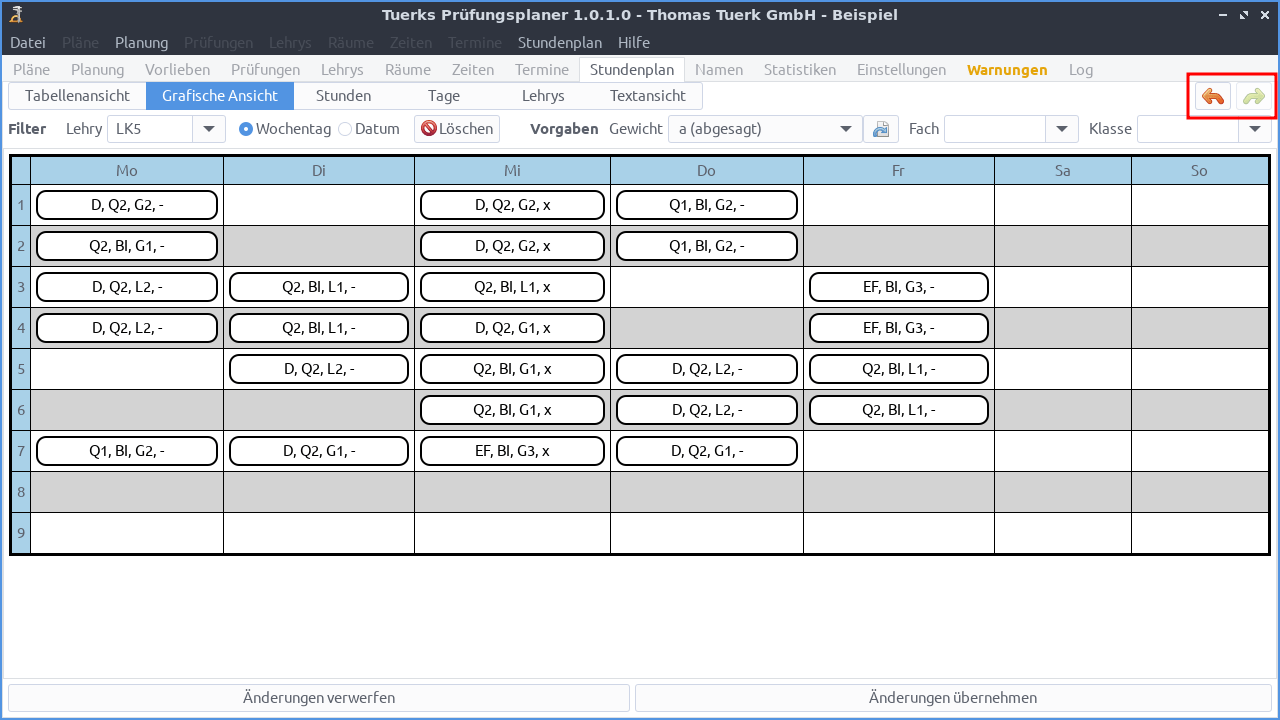
3.8.5. Import
Der einfachste und komfortabelste Weg, Stundenpläne in Tuerks
Prüfungsplaner zu verwenden, besteht vermutlich im Import aus Tools wie
z.B. WebUntis. Unterrichtsstunden können ähnlich wie
Prüfungen oder
Lehrys aus CSV und Excel Dateien importiert
werden. Zusätzlich werden auch Untis
GPU001.TXT Dateien unterstützt (bei denen es sich um spezielle CSV
Dateien handelt).
Es werden Unterrichtsstunden importiert. Von diesen Stunden benutzte Lehrys werden automatisch angelegt. Ebenso werden benutzte Schulstunden automatisch angelegt, falls sie bisher nicht bekannt waren. Schulstunden werden aber nur mit einem Namen angelegt. Die Uhrzeiten der so angelegten Schulstunden müssen manuell nachgetragen werden. Für Unterrichtsstunden benutzte Fächer werden automatisch zu den eigenen Fächern der Lehrys hinzugefügt. Wegen der automatischen Anlage von Lehrys inklusive deren eigenen Fächern kann der Import eines Stundenplans eine gute Methode sein, Lehrys in Tuerks Prüfungsplaner zu importieren. In anderen Situationen kann es dagegen ratsam sein, Fächer nicht oder als Bemerkung zu importieren, um die eigenen Fächer der bereits angelegten Lehrys nicht zu verändern.
Der Import kann über das Menü Stundenplan / Stundenplan importieren gestartet werden. Dabei öffnet sich zunächst ein Dialog, der die Zuweisung der Spalten der Eingabe-Datei zu Lehry-Feldern erlaubt. Dieser Dialog ist dem entsprechenden Dialog für Prüfungen und Lehrys sehr ähnlich. Daher sollen hier nur einige kurze Anmerkungen erfolgen. Weitergehende Informationen finden sie im Abschnitt zum Import von Prüfungen.
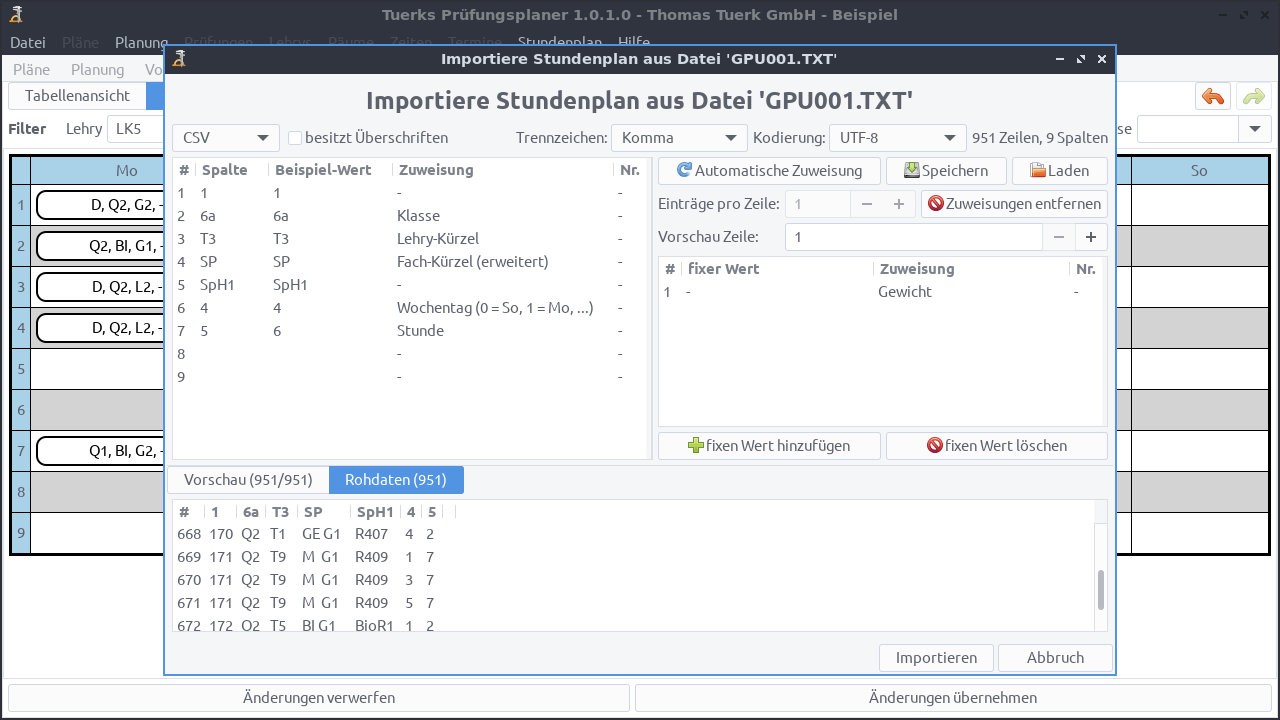
Die meisten Spaltenzuordnungen sollten selbsterklärend sein. Hier daher nur wenige Erläuterungen: Wochentage werden oft durch Nummern repräsentiert. Wird mit dem Zählen entweder bei 0 oder bei 1 angefangen und der erste Wochentag kann entweder Montag oder Sonntag sein. Es gibt also folgende, übliche Nummerierungen:
- 0 Mo, 1 Di, 2 Mi, 3 Do, 4 Fr, 5 Sa, 6 So, …
- 0 So, 1 Mo, 2 Di, 3 Mi, 4 Do, 5 Fr, 6 Sa, …
- 1 Mo, 2 Di, 3 Mi, 4 Do, 5 Fr, 6 Sa, 7 So, …
- 1 So, 2 Mo, 3 Di, 4 Mi, 5 Do, 6 Fr, 7 Sa, …
Tuerks Prüfungsplaner bietet Ihnen alle diese Nummerierungen an (wobei die Nummerierungen für 0 So und 1 Mo - technisch gesehen - identisch sind, da obige Nummerierungen auch auf Zahlen außerhalb des Bereichs erweitert werden). Bei der Auswahl der passenden Nummerierung können leicht Fehler passieren, seien Sie hier also bitte vorsichtig. Untis verwendet 1 Mo zur Nummerierung.
Für den Import von Fächers stehen 3 verschiedene Spaltenzuweisungen zur
Verfügung: Fach-Kürzel, Fach-Kürzel (erweitert) und Fach
(informell). Während Fach-Kürzel ein einfaches Kürzel wie z.B. M
erwartet, unterstützt Fach-Kürzel (erweitert) durch Leerzeichen
getrennte Erweiterungen der Kürzel wie z.B. M G3. In diesem Beispiel
wird M als Fach eingetragen und die Erweiterung G3 als Bemerkung.
Möchten Sie Fächer nicht in der Spalte Fach sondern als Bemerkung
importieren, können sie Fach (informell) verwenden. Hierdurch kann
vermieden werden, dass die Fächer automatisch als die eigenen Fächer der
Lehrys eingetragen werden.
Genau wie beim Import von Prüfungen und Lehrys öffnet sich nach Schließen des ersten Dialogs ein weiterer Dialog, der die Auswahl der zu importierenden Unterrichtsstunden erlaubt.
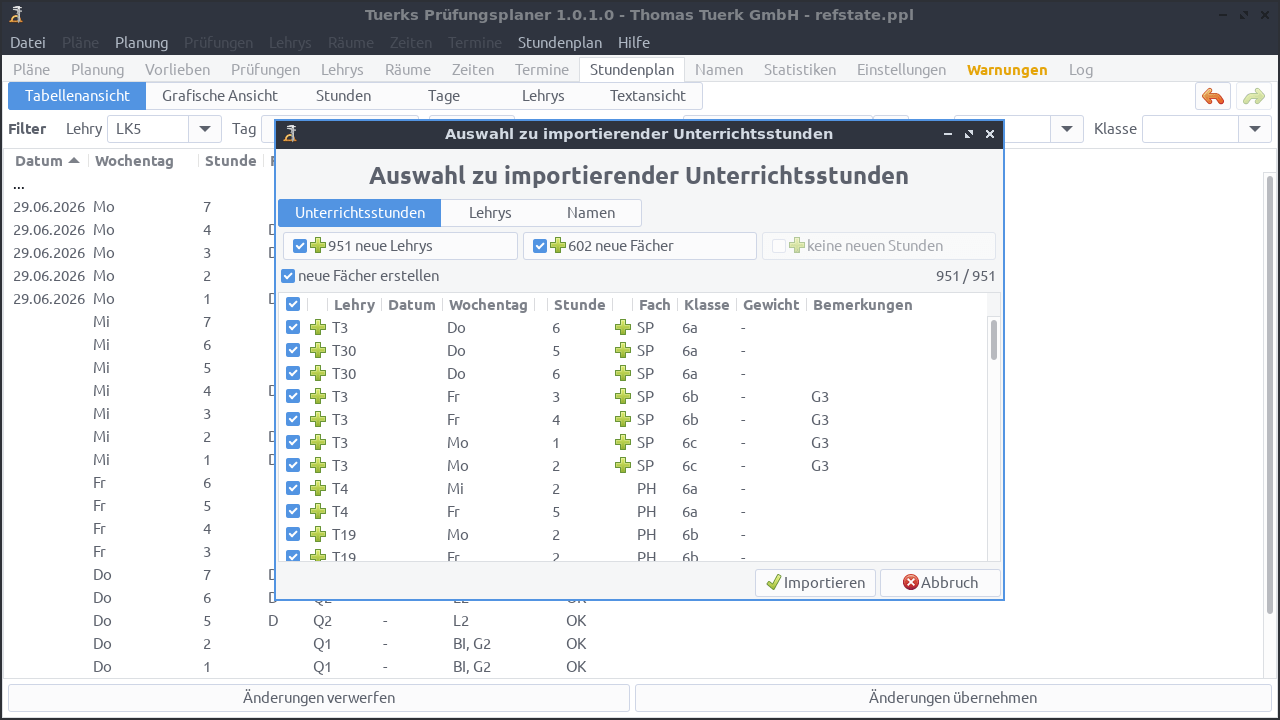
Im Reiter Unterrichtsstunden können Sie einzeln auswählen, welche Unterrichtsstunden importiert werden sollen. Sie können hierbei über die Buttons alle Unterrichtsstunden, die
- neue, bisher unbekannte Lehrys,
- neue, bisher unbekannte Fächer und
- neue, bisher unbekannte Schulstunden
verwenden als Gruppe an und abwählen. Interessant kann auch sein, dass Sie über die Checkbox neue Fächer erstellen einstellen können, ob neue, bisher unbekannte Fächer aus dem Feld Fach in die Bemerkungen verschoben werden sollen.
Im Reiter Lehrys können Sie alle Unterrichtsstunden der einzelnen Lehrys aus- oder abgewählt werden. Lehrys können einzeln ausgewählt oder in Gruppen aus- und abgewählt werden:
- neue Lehrys
- Lehrys, für die bereits Unterrichtsstunden bekannt sind
- Lehrys, für die bisher keine Unterrichtsstunden bekannt sind.
Im Reiter Namen können Sie schließlich auswählen, welche Namen von Lehrys und Fächern importiert werden sollen.
3.9. Lehrytermine
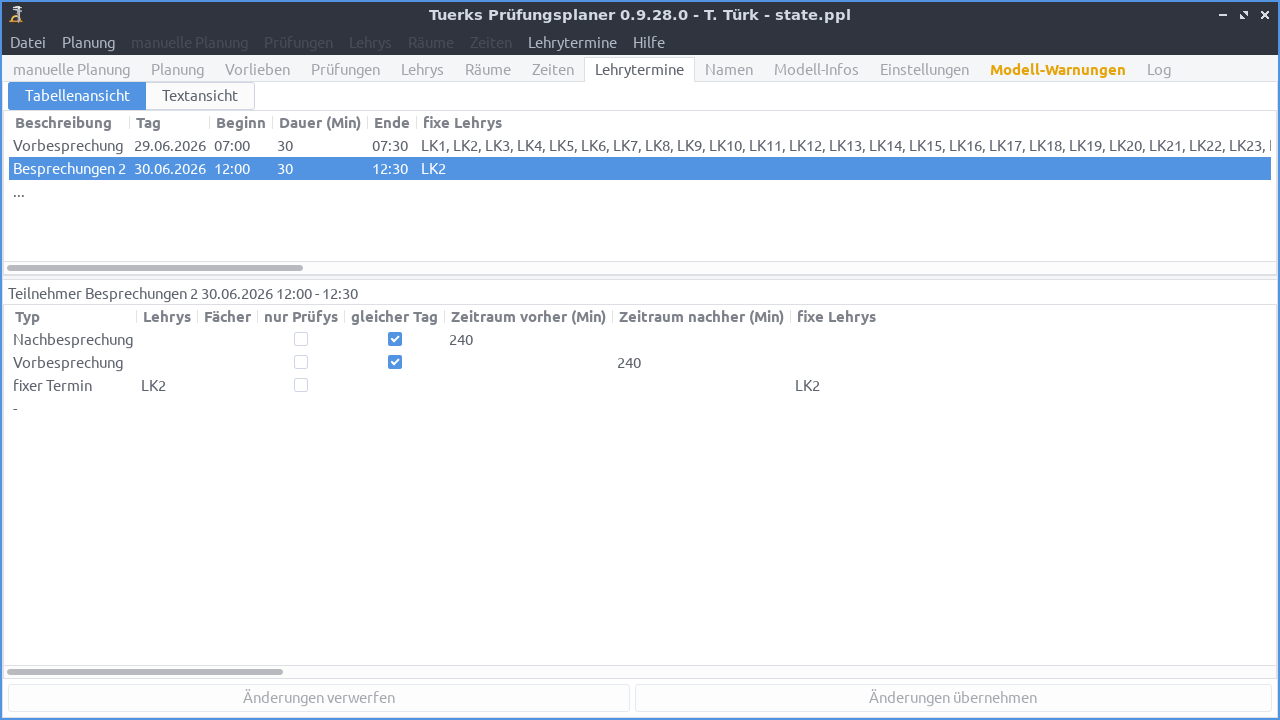
Gute Pläne enthalten wenig Wartezeiten für Lehrys, d.h. die Prüfungen der Lehrys werden nah beieinander geplant. Für diese Wartezeiten können nicht nur Prüfungen, sondern auch Unterrichtsstunden und andere Termine, zu denen sich Lehrys an der Schule aufhalten, berücksichtigt werden.
Angenommen, ein Lehry hat einen festen Termin, den es an der Schule wahrnehmen muss. Dann kann dieser Termin als sogenannter Lehrytermin hinterlegt werden. Zu dieser Zeit steht das Lehry dann nicht für Prüfungen zur Verfügung. Dies könnte auch durch passende Lehry-Zeit-Vorlieben erreicht werden. Ein Lehrytermin wird jedoch für Wartezeiten berücksichtigt. Die Planung wird also versuchen, Prüfungen an denen das Lehry beteiligt ist, kurz vor oder kurz nach diesen Termin zu legen.
Termine eines Lehrys außerhalb der Schule sollten also mittels Lehry-Zeit-Vorlieben, Termine an der Schule mittels Lehry-Terminen modelliert werden. Unterrichtsstunden sind spezielle Termine an der Schule, die über den Stundenplan statt über Lehrytermine abgebildet werden sollten.
Zugegebenermaßen ist der sehr einfache, oben beschriebene Verwendungszweck in der Praxis kaum relevant. An Prüfungstagen finden nur sehr selten weitere wichtige, schulische Termine statt. Relevanter ist die Verwendung für Besprechungen, die mit den Prüfungen selbst zu tun haben. Ein typischer Anwendungsfall ist eine für alle verpflichtende Vorbesprechung, bevor die Prüfungen beginnen.
Die Teilnahme an Lehryterminen kann auch von geplanten Prüfungen abhängig gemacht werden. Angenommen es sollen an jedem Tag jeweils morgens und mittags kurze Besprechungen stattfinden, in denen z.B. kurzfristige Terminänderungen bekanntgemacht werden. Die Treffen sollen jeweils um 8 Uhr und um 11:30 Uhr stattfinden und 15 Minuten dauern. Teilnehmen sollen an dem 8 Uhr Treffen alle Lehrys teilnehmen, die bis 11:30 Uhr eine Prüfung haben, an dem um 11:30 Uhr alle Lehrys, die danach eine Prüfung haben. Auch eine solche Anforderung lässt sich über Lehrytermine umsetzen.
3.9.1. Aufbau
Ein Lehry-Termin besitzt immer einen Namen (z.B. “Termin 1” oder “Vorbesprechung”), ein Datum, einen Startzeitpunkt und eine Dauer besitzen. Der Zeitpunkt, zu dem ein Lehrytermin stattfindet ist also im Gegensatz zu den Zeitpunkten von Prüfungen immer fest vorgegeben. Der gleiche Name kann mehrfach verwendet werden. Termine müssen in den Ausgaben dann über den Zeitraum, zu dem Sie stattfinden, unterschieden werden.
Die Teilnehmer an einem Lehry-Termin werden über eine oder mehrere sogenannte Teilnehmer-Beschreibungen festgelegt. Werden mehrere Beschreibungen verwendet, so sollen alle Lehrer teilnehmen, die von mindestens einer der Beschreibungen erfasst werden. Es gibt folgende Arten von Teilnehmer-Beschreibungen:
fixer Termin
ein Lehrytermin, dessen Teilnehmer fix festgelegt sind. Es kann eine
explizite, durch Kommata getrennte Liste von Lehrys (z.B. LK1) und
Lehrygruppen (z.B. ?SL) als Teilnehmer angegeben werden. Ist diese
Liste leer, so werden alle Lehrys als Teilnehmer verwendet. Es kann
zusätzlich ausgewählt werden, dass nur Lehrys teilnehmen sollen, die als
Prüfy mindestens einer Prüfung fungieren.
Vorbesprechung
an Vorbesprechungen nehmen Lehrys teil, die an einer Prüfung nach dem
Ende des Termins haben. Es kann festgelegt werden, dass die Prüfung am
gleichen Tag stattfinden muss und dass die Prüfung innerhalb eines
bestimmten Zeitraums (in Minuten) nach Ende des Termins liegen muss. Wie
für fixe Termine kann die Liste der Teilnehmer zusätzlich auf Lehrys
eingeschränkt werden, die als Prüfy an einer Prüfung teilnehmen oder zu
einer explizit gegebenen Liste von Lehrys gehören.
Nachbesprechung
Nachbesprechungen sind sehr ähnlich Vorbesprechungen. Teilnehmer sind
jedoch Lehrys, die an einer Prüfung vor Beginn des Termins Teilnehmen,
während es bei Vorbesprechungen Prüfungen nach dem Ende des Termins
sind-
Besprechung
Bei Besprechungen handelt es sich um eine Kombination aus Vor- und
Nachbesprechungen. Im Gegensatz zu Vor- und Nachbesprechungen wird aber
auch die Zeit des Termins selbst berücksichtigt. Es werden also sowohl
Prüfungen vor Beginn des Termin, als auch Prüfungen nach Ende des
Termins berücksichtigt als auch Prüfungen während des Termins
berücksichtigt.
3.9.2. Beispiele
Konferenz vor allen Prüfungen
Am ersten Tag der Prüfungen soll vor Beginn der Prüfungen eine Konferenz
stattfinden, an der alle Lehrys teilnehmen müssen. Dies kann aus
Lehrytermin mit fixen Teilnehmern repräsentiert werden.
Kurze Vorbesprechungen
Jeden Tag sollen morgends und mittags kurze Besprechungen stattfinden,
in denen z.B. Änderungen am Plan besprochen werden können. Finden
Prüfungen zwischen 8 und 16 Uhr statt, so könnte man 2 Lehrytermine pro
Tag einfügen, jeweils um 7:45 und 11:45 Uhr mit einer Dauer von 10 Min.
Beide besitzen als Teilnehmer-Beschreibung eine Vorbesprechung, an der
Lehry teilnehmen müssen, die am gleichen Tag innerhalb der nächsten 4 h
(240 Min) Prüfungen haben.
Gemeinsame Mittagspause
Aus sozialen Gründen soll wenn möglich eine gemeinsame Mittagspause
zwischen 12 und 12:30 Uhr stattfinden. Es sollen nur Lehrys teilnehmen,
die nicht extra für die Mittagspause an die Schule kommen müssen. Dies
kann als Lehrytermin mit einer Teilnehmer-Beschreibung vom Typ
Besprechung erreicht werden. An dieser Besprechung sollen Lehrys
teilnehmen, die am gleichen Tag 1 h (60 Min) vorher oder nachher eine
Prüfung haben.
3.10. Namen
Fächer, Klassen, Lehrys, Prüfungsarten, Räume und Stufen (also alle Entities außer Schülys) werden in Tuerks Prüfungsplaner durch Kürzel repräsentiert. Einerseits spart dies wertvollen Platz auf dem Bildschirm und Ausdrucken. Anderseits erwarten Tools wie z.B. das Hessische Schulportal solche Kürzel. Für andere Ausgabezwecke sind jedoch vollständige Namen schöner. Möchte man z.B. per Seriendruck Protokollzettel für Prüfungen erstellen, so ist es schöner, wenn auf diesen keine Lehry-Kürzel sondern die vollständigen Namen der Lehrys stehen. Gleiches gilt für Namen von Fächern oder Prüfungsarten.
Aus diesem Grund können Entitäten in Tuerks Prüfungsplaner mit Namen versehen werden. Für Lehrys und Räume ist dies wie oben beschrieben in den entsprechenden Reitern möglich. Andere Entitäten sowie auch Lehrys und Räume können im Reiter Namen mit Namen versehen werden.
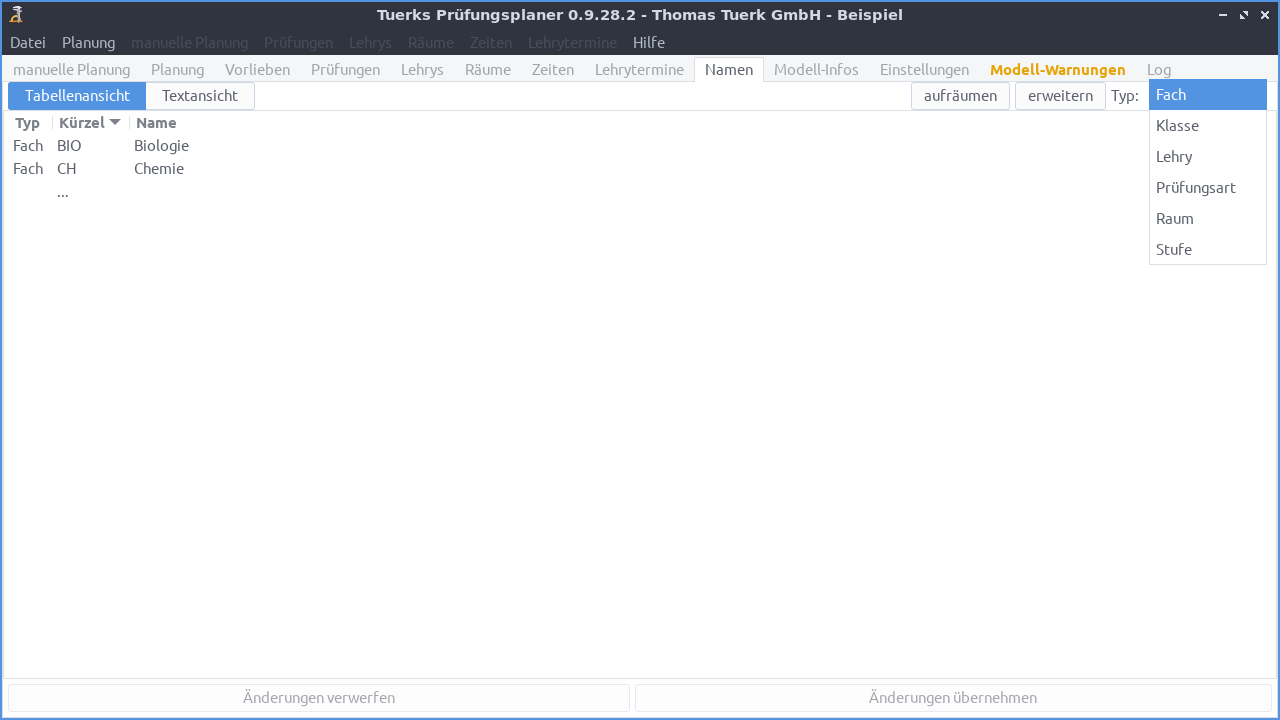
Sollen viele Entitäten mit Namen versehen werden, kann der Button erweitern sinnvoll sein. Hierdurch werden Einträge, die Entities einen leeren Namen für alle Entities, die noch keinen Namen besitzen hinzugefügt. So sieht man schnell, welche Namen noch fehlen und kann diese hinzufügen. Der Button aufräumen entfernt solche Einträge mit leeren Namen wieder.
3.11. Statistiken
Im Reiter Statistiken werden informationen zum Modell angezeigt. Diese Informationen gelten für das Modell unabhängig von einem Plan. Statistiken, die einen Plan betreffen, können im Reiter PLäne gefunden werden.
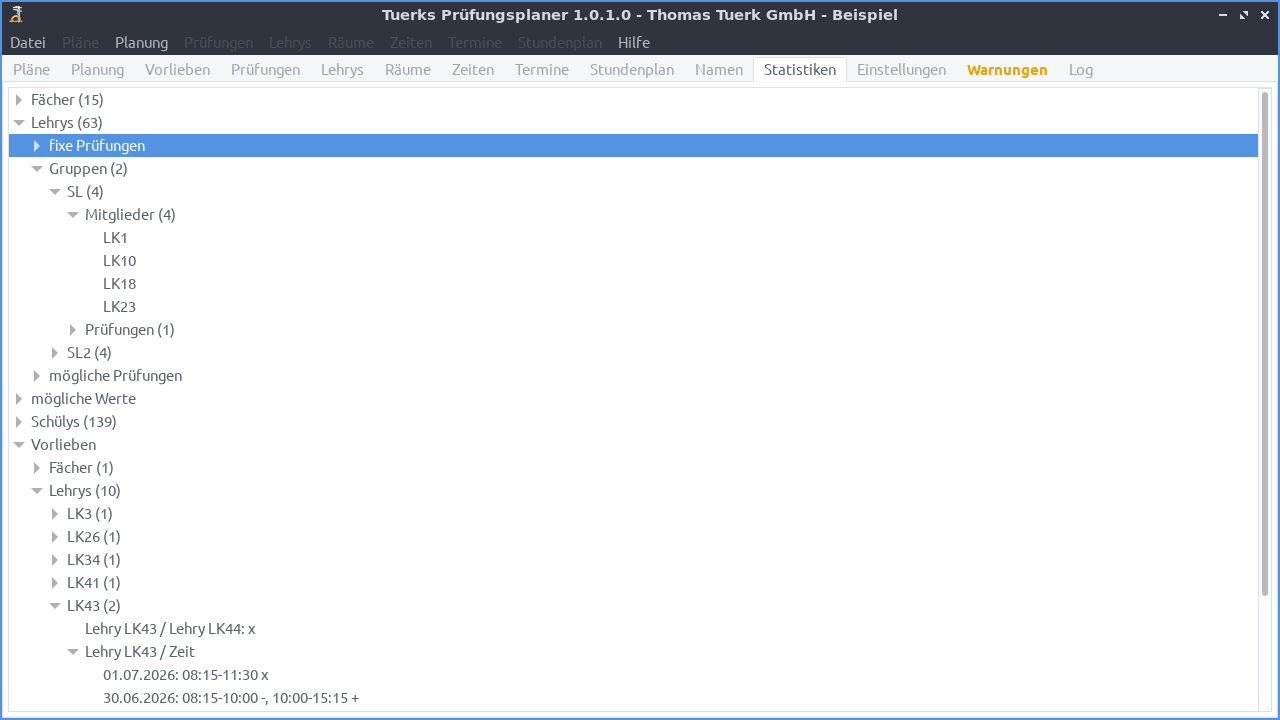
Fächer
Für jedes Fach wird angezeigt, welche Lehrys in welcher Rolle für das
Fach zur Verfügung stehen, welche Räume für das Fach geeignet sind und
welche Prüfungen in dem Fach stattfinden.
Schülys
Es wird angezeigt, welche Prüfungen einzelne Schülys abzulegen haben.
Dabei werden Schülys nach Klassen gruppiert. Dank dieser Ansicht kann
man einfach die Anzahl der Schülys der Klasse und die Anzahl der
Prüfungen dieser Schülys prüfen. Somit lässt sich schnell prüfen, ob
alle Prüfungen in Tuerks Prüfungsplaner eingetragen wurden. Falls zu
wenige oder (selten) zu viele Prüfungen eingetragen wurden, lassen sich
diese schnell identifizieren.
Vorlieben
Alle lokalen und globalen Vorlieben werden hier gruppiert angezeigt.
Dies ist gut dafür geeigent, sich schnell einen Überblick zu
verschaffen, welche Vorlieben es für z.B. ein bestimmtes Lehry oder
einen bestimmten Raum gibt.
mögliche Werte
Tuerks Prüfungsplaner versucht, die Werte zu berechnen, die für die
Planung von Prüfungen verwendet werden können, ohne dass im entstehenden
Plan zwingend Konflikte entstehen. Solche Werte werden mögliche Werte
genannt. Sind zum Beispiel Prüfungen im Fach Mathematik über Vorlieben
auf bestimmte Tage beschränkt, so werden die anderen Tage für Prüfungen
in diesem Fach aus den möglichen Werten entfernt. Dann werden alle
Vorsitzendys und Protokollantys entfernt, die an den verbleibenden Tagen
nicht verfügbar sind. Solche schrittweisen Einschränkungen werden
fortgesetzt, bis keine weiteren mehr gefunden werden können. Es wird
garantiert, dass in den möglichen Werten nur solche Werte fehlen, die
garantiert zu Konflikten führen. Es kann jedoch leider nicht garantiert
werden, dass alle solchen Werte identifiziert und entfernt werden. Es
kann also vorkommen, dass in den möglichen Werten noch Werte vorhanden,
die zu Konflikten führen.
Es wird zwischen möglichen Werten mit und ohne Vorgaben unterschieden.
Unter Vorgaben werden hierbei die Teilplanungen von Prüfungen
verstanden. Im Reiter Prüfungen werden für die Auswahl dieser
Teilplanung mögliche Werte ohne Vorgaben verwendet. Das heißt also, dass
während der Erstellung der Teilplanung keine Einschränkungen aus der
gerade erstellten Teilplanung berücksichtigt werden. Während der
eigentlichen Planung werden jedoch die möglichen Werten mit Vorgaben
berücksichtigt. Daher sind diese im Allgemeinen die interessanteren
Werte.
Sollten keine durchführbaren Pläne gefunden werden oder es sehr lange
dauern, durchführbare Pläne zu finden, kann es hilfreich sein, sich die
möglichen Werte (mit Vorgaben) anzusehen. Gibt es nur wenige mögliche
Werte (also viele Einschränkungen) kann es hilfreich sein, hier mehr
Möglichkeiten zur Verfügung zu stellen. Dies kann geschehen, indem
Einschränkungen wie z.B. Vorgaben oder Vorlieben entfernt werden oder
indem zusätzliche Räume, Zeiten und Lehrys hinzugefügt werden.
Lehrys
Für jedes Lehry wird angezeigt, an welchen Prüfungen das Lehry zwingend
teilnehmen muss und welchen Prüfungen das Lehry evtl. teilnehmen kann.
Dies wird u.a. aus den möglichen Werten bestimmt. Zudem wird für
Lehrygruppen angezeigt, welche Lehrys zu diesen Gruppen gehören und für
welche Prüfungen eine Gruppe benutzt wird.
3.12. Log
Der Reiter Log enthält ein Protokoll von wichtigen Ereignissen. Dieses Protokoll dient hauptsächlich der genauen Analyse des Verhaltens von Prüfungsplaner und insbesondere der Ausgabe von hoffentlich hilfreichen Zusatzinformationen bei Fehlern. Es kann eingestellt werden, wie detailliert das Protokoll sein soll. Bei Stufe 1 werden nur schwere Fehler angezeigt (die hoffentlich nie auftreten). Detailliertere Stufen erlauben es zum Beispiel zu protokollieren, wann welche Dateien gelesen oder geschrieben wurden und wie die Planung voranschreitet. Sehr hohe Detailstufen führen zusätzliche Tests aus, um eventuelle Fehler in der Implementierung von Prüfungsplaner zu entdecken. In diesen hohen Detailstufen arbeitet Prüfungsplaner daher deutlich langsamer. Eine Stufe größer als 3 sollte daher nur mit Bedacht verwendet werden.
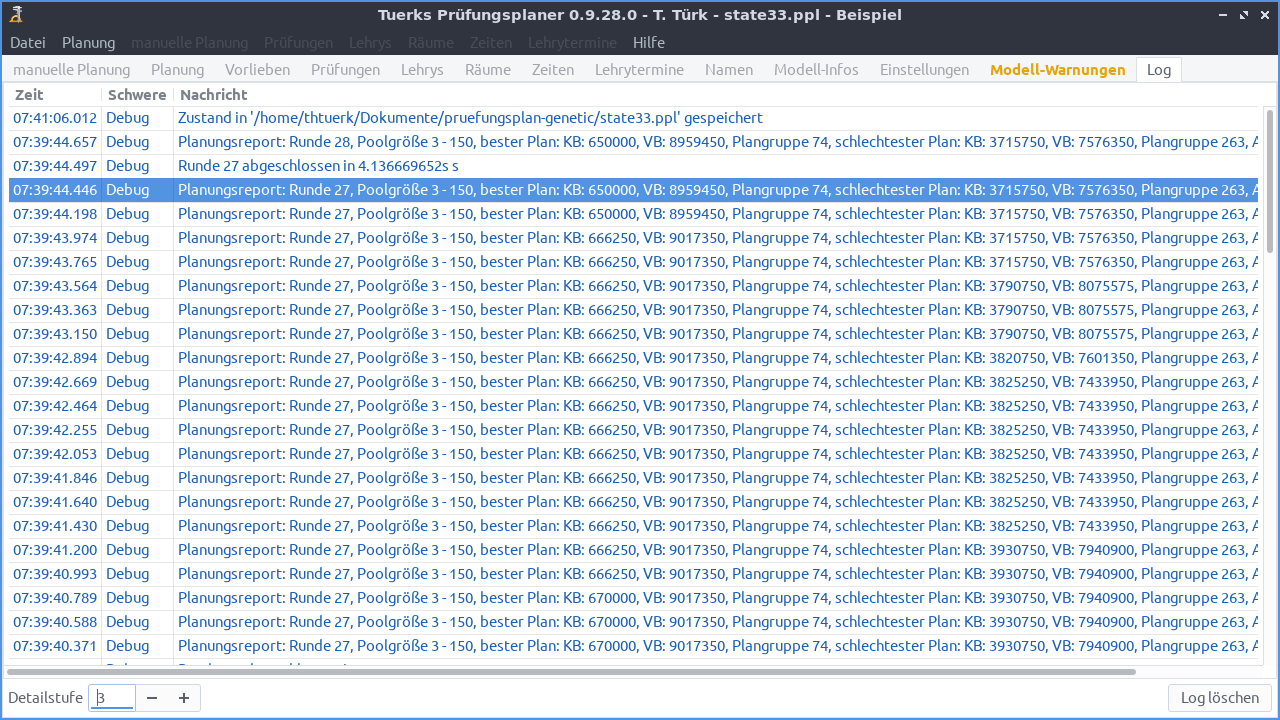
3.13. Modelle
Alle Daten und Einstellungen, die zur Erstellung von Plänen benötigt werden, werden als Modell bezeichnet. Zu einem Modell gehören insbesondere:
- die zu planenden Prüfungen
- Lehrys
- Schülys
- Räume
- Zeiten
- Stundenpläne der Lehrys
- Lehrytermine
- Vorlieben
Die erstellten Pläne selbst, zählen nicht zum Modell. Streng genommen gehören auch Daten und Einstellungen, die nicht für die Erstellung von Plänen benötigt werden, nicht zum Modell. Beispiele hierfür sind die Namen von Lehrys, die nur für die Ausgaben benutzt werden, oder Einstellungen die die Farbgebung der erzeugten Ausgabe-Excel-Dateien steuern. Vereinfachend werden aber auch solche Daten und Einstellungen mit zum Modell gezählt. Als Modell wird vereinfachend also alles außer Plänen bezeichnet.
3.14. Pläne
Pläne legen fest, wie die einzelnen Prüfungen durchgeführt werden sollen. Prüfungen können abgesagt werden oder zu einem bestimmten Zeitpunkt in einem bestimmten Raum mit bestimmten Lehrys stattfinden. Ein Plan weist also jeder nicht abgesagten Prüfung folgende Werte zu:
- Tag und Uhrzeit an diesem Tag, zu der die Prüfung beginnen soll
- Vorsitzendy (falls für Prüfung nötig)
- Protokollanty (falls für Prüfung nötig)
- Beobachtys (so viele wie von Prüfung benötigt)
- Raum
In unvollständigen Plänen fehlen einige dieser Werte für einige nicht abgesagte Prüfungen. Unvollständige Pläne sind aber nie durchführbar.
Viele Werte von Prüfungen sind vorgegeben und nicht in Plänen änderbar. Dies betrifft zum Beispiel:
- Fach
- Prüfy(s)
- Schüly
- Prüfungsart
- Dauer
Teilplanungen von Prüfungen können zudem Einschränkungen für die Pläne festlegen. So kann man z.B. ein Vorsitzendy fest vorgeben oder fordern, dass nur Vorsitzendys aus einer bestimmten Lehrygruppe gewählt werden dürfen.
Ist ein Wert für eine Prüfung gesetzt, so kann dieser Wert als veränderbar oder unveränderbar markiert sein. Unveränderbare Werte dürfen durch die automatische Planung nicht geändert werden. Normalerweise sind Werte veränderbar. Werte für die es nur eine einzige Möglichkeit gibt, werden automatisch als unveränderbar markiert. Im Zuge der manuellen Bearbeitung von Plänen können weitere Werte (üblicherweise solche, die manuell gesetzt wurden), als unveränderbar markiert werden.
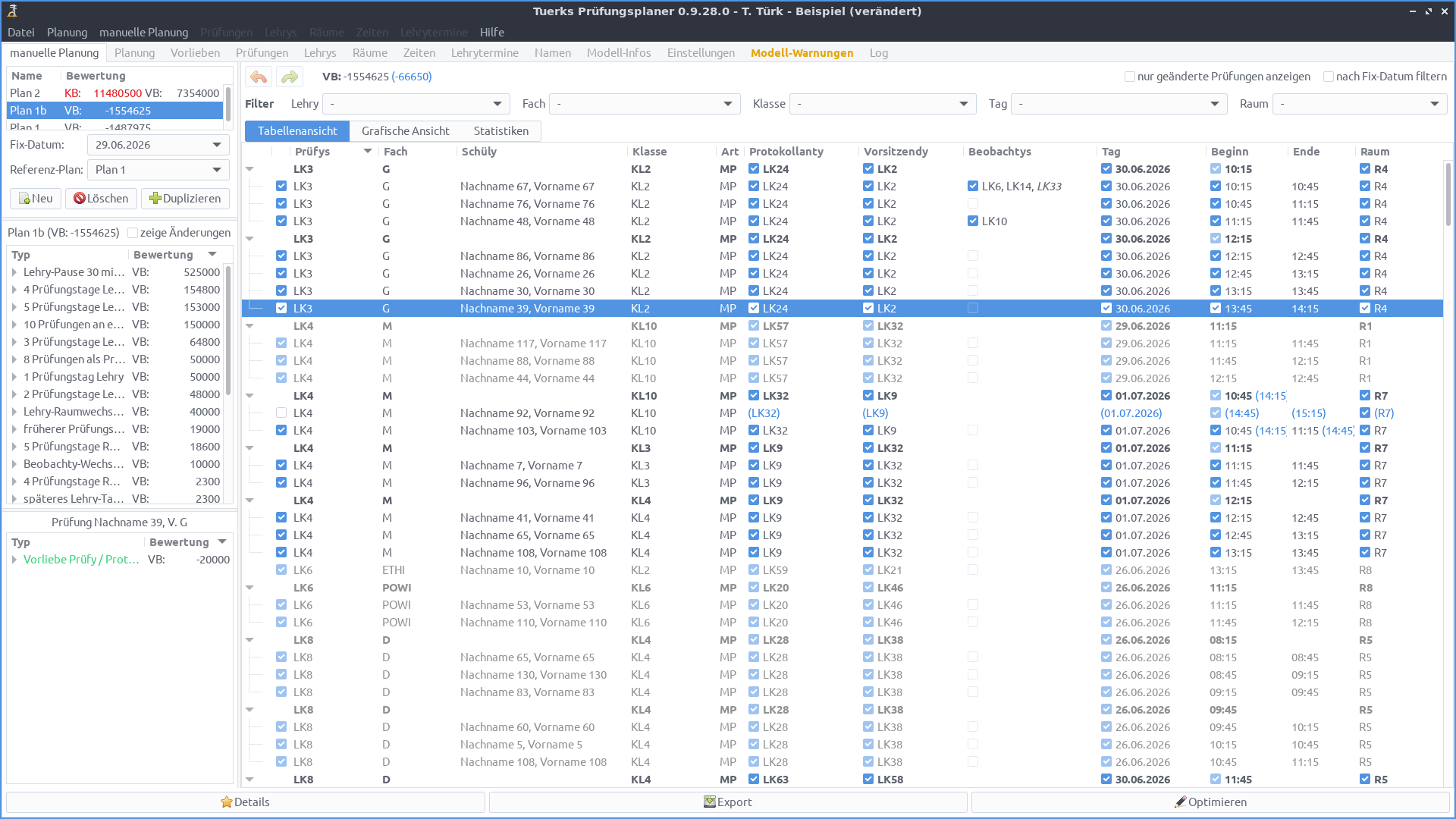
3.14.1. Unterrichtsstunden und Lehrytermine
Aus einem Prüfungsplan ergibt sich, an welchen Unterrichtsstunden und Lehryterminen Lehrys teilnehmen. Wie im Abschnitt zu Lehryterminen beschrieben, können die Teilnehmer an einer Prüfungen entweder fix festgelegt oder dynamisch in Abhängigkeit von der Planung von Prüfungen festgelegt werden. Unterrichtsstunden werden abgesagt, falls Sie mit Prüfungen oder Lehryterminen zeitlich kollidieren.
3.14.2. Bewertung von Plänen
Jeder Plan besitzt eine Bewertung, die angibt, wie gut oder schlecht der Plan ist. Diese Bewertung besteht aus einem Zahlenwert, der aus dem Plan selbst, den Einschränkungen und Vorlieben des Modells sowie den Einstellungen berechnet wird. Bewertungen unterscheiden zwischen Konflikten und Vorlieben. Ein Konflikt ist ein schweres Problem, das die Umsetzung eines Plans verhindert. Beispielsweise kann kein Lehry gleichzeitig an zwei Orten sein. Vorlieben drücken Wünsche aus. Auch wenn ein Plan eine schlechte Vorlieben-Bewertung hat, kann er umgesetzt werden. Ein Beispiel für eine Vorliebe ist, dass ein Lehry keine langen Pausen zwischen Prüfungen haben sollte.
Die Bewertung eines Planes besteht aus zwei Zahlen: einer Konflikt-Bewertung (KB) und einer Vorlieben-Bewertung (VB). Kleinere Werte sind hierbei besser. Der KB Wert ist immer größer oder gleich 0. Ein KB Wert von 0 bedeutet, dass kein Konflikt vorliegt. VB kann positiv oder negativ sein. Beim Vergleich von Bewertungen zweier Pläne werden zunächst die KB Werte verglichen. Nur wenn diese gleich sind, werden die VB Werte betrachtet. Hier einige Beispiele, die Bewertungen werden dabei immer besser:
| Bewertung | Kommentar |
|---|---|
| KB: 218950, VB: 24485 | Sehr schlechte Bewertung, z.B. für einen zufällig erzeugten Plan |
| KB: 24700, VB: 55277 | Plan nach kurzer Optimierung, Konflikte wurden wesentlich besser, aber Vorlieben schlechter |
| KB: 3100, VB: 57855 | Plan nach weiterer Optimierung |
| (KB: 0,) VB: 51947 | konfliktfreier Plan nach weiterer Optimierung |
| (KB: 0,) VB: 8015 | besserer konfliktfreier Plan |
| (KB: 0,) VB: -8571 | noch besserer konfliktfreier Plan, Vorlieben-Bewertungen können negative Werte annehmen |
3.14.3. Einzelbewertungen
Die Bewertung eines Planes setzt sich aus einer Summe von Einzelbewertungen zusammen. Einzelbewertungen sind immer reine Konflikt- oder reine Vorliebenbewertungen. Einzelbewertungen besitzen neben ihrem Zahlenwert auch eine menschenlesbare Beschreibung. Zudem sind zu solchen Einzelbewertungen Erklärungen verfügbar. Zum Beispiel verfügen viele Einzelbewertungen über eine Liste von Prüfungen, die diese Einzelbewertung verursachen.
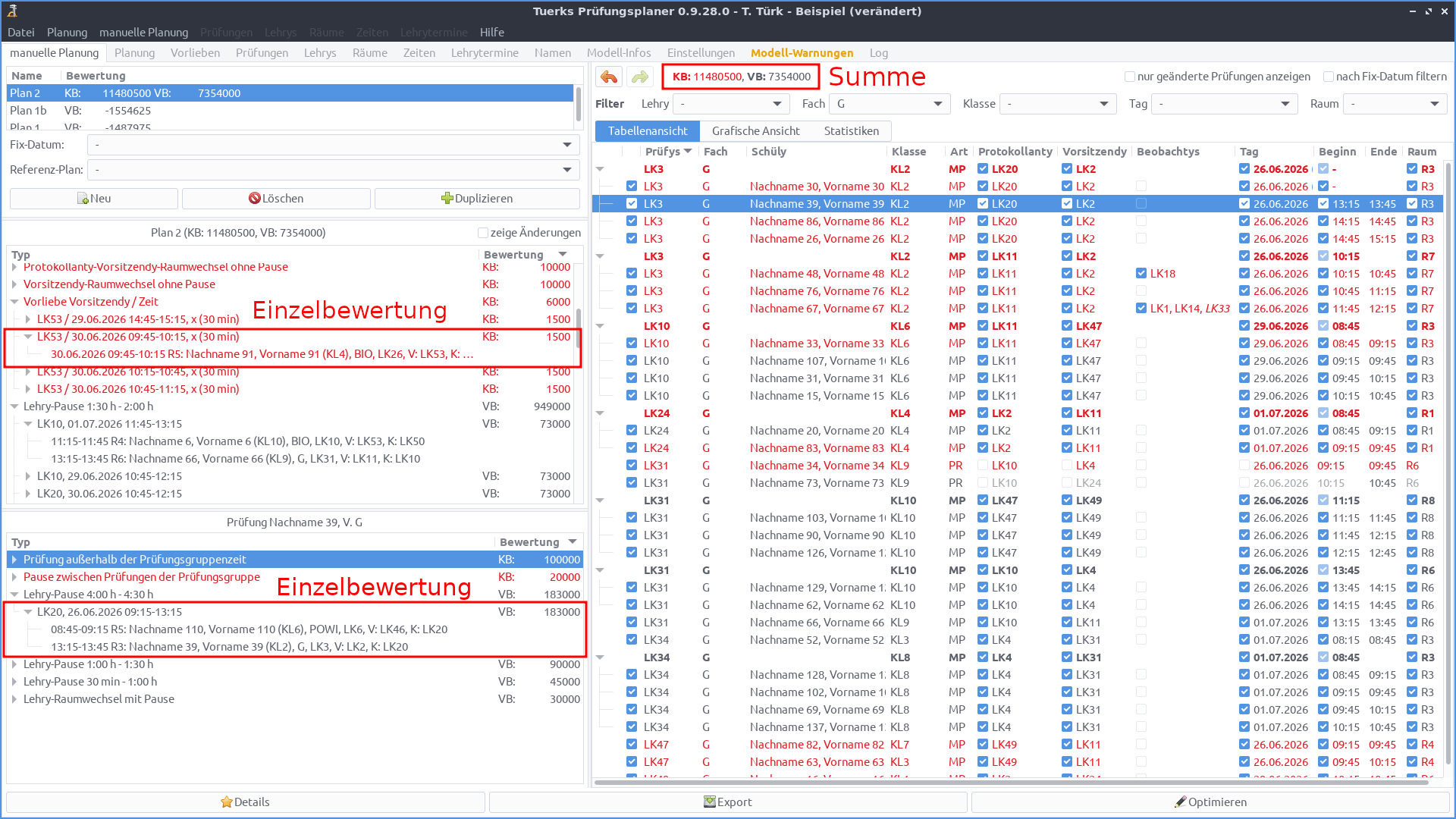
Es gibt folgende Arten von Einzelbewertungen:
Mehrfache Raumbelegung
Ein Raum ist zum gleichen Zeitpunkt für mehrere Prüfungen eingeplant.
Mehrfache Einplanung Lehry
Ein Lehry ist zu einem Zeitpunkt mehrfach eingeplant. Ein Lehry kann
dabei mit einer Prüfung oder einem Lehry-Termin beschäftigt sein.
Mehrfache Einplanung Schüly
Ein Schüly ist zu einem Zeitpunkt mehrfach für Prüfungen eingeplant.
Viele Prüfungen eines Schülys am gleichen Tag / Schüly Prüfungen ohne ausreichende Pause
Oft darf ein Schüly nur an einer Prüfung pro Tag teilnehmen. In den
Einstellungen kann aber eingestellt werden, dass auch mehrere Prüfungen
pro Tag erlaubt sind. Gegebenenfalls kann auch ein Mindestabstand der
Prüfungen eines Schülys festgelegt werden.
Unvollständig geplante Prüfung
Eine Prüfung ist unvollständig geplant, d.h. es fehlt der Raum, die Zeit
oder (sofern für die Prüfung nötig) Vorsitzendy, Protokollanty oder
Beobachtys.
Ungeeignete Planung
Ein Teil der Planung einer Prüfung ist ungeeignet. Dies kann das
Vorsitzendy oder Protokollanty betreffen, wenn diese nicht für das
Prüfungsfach in der entsprechenden Rolle geeignet sind oder nicht zur
eingestellten Gruppe gehören. Es kann die Beobachtys betreffen, wenn
diese nicht den Vorgaben für Beobachtys der Prüfung entsprechen. Der
Raum kann ungeeignet sind, wenn das Fach der Prüfung nicht in dem Raum
geprüft werden darf. Schließlich kann die Zeit ungeeignet sein, wenn
Prüfungen der entsprechenden Prüfungsart nicht zu diesem Zeitpunkt
geprüft werden können.
Lokale Bewertung
Die Planung einer Prüfung verletzt eine lokale Vorliebe. Über lokale
Vorlieben können einzelne Planungswerte einer Prüfung oder Kombinationen
dieser bewertet werden. Oft verwendet wird z.B., dass bestimmte Lehrys
zu bestimmten Zeiten nicht oder nur schlecht verfügbar sind. Andere oft
verwendete lokale Vorlieben sind, dass ein Raum zu einer Zeit nicht
verfügbar ist oder dass Prüfungen in einem bestimmten Fach oder einer
bestimmten Prüfungsart nur zu bestimmten Zeiten durchgeführt werden
dürfen.
Lehry Raum-Wechsel mit oder ohne Pause
Ein Lehry muss zwischen den Prüfungen den Raum wechseln. Steht dafür
nicht genügend Zeit zur Verfügung, ist dies normalerweise ein Konflikt,
ansonsten nur unerwünscht, also eine negative Vorlieben-Bewertung. Die
für einen Raum-Wechsel nötige Zeit kann in den Einstellungen
konfiguriert werden.
Lehry lange Pause
Ein Lehry hat zwischen zwei Prüfungen eine lange Pause.
Lehry Prüfungen an viele Tage
Ein Lehry hat Prüfungen an vielen verschiedenen Tagen.
Lehry viele Prüfungen insgesamt
Ein Lehry nimmt insgesamt an vielen Prüfungen teil. An wie vielen
Prüfungen ein Lehry teilnehmen darf, kann über eine globale Vorliebe
eingestellt werden. Hierbei kann zwischen der Prüfungsart sowie der
Rolle, in der das Lehry an der Prüfung teilnimmt, differenziert werden.
Lehry viele Prüfungen ohne Pause
Ein Lehry nimmt an vielen Prüfungen direkt hintereinander, d.h. ohne
ausreichende Pause teil. An wie vielen Prüfungen ein Lehry direkt
hintereinander teilnehmen darf, kann über eine globale Vorliebe
eingestellt werden. Hierbei wird eine maximale Dauer vom Beginn der
ersten Prüfung bis zum Ende der letzten Prüfung konfiguriert. Kurze
Unterbrechungen, die keine Pause darstellen, werden also mitgezählt. Ab
welcher Länge eine Unterbrechung als Pause gilt, kann in den
Einstellungen konfiguriert werden. Unterrichtsstunden und Lehrytermine
werden als Unterbrechung gewertet.
Lehry viele Prüfungen an Tag
Ein Lehry ist an einem Tag für sehr viele Prüfungen eingeplant. An wie
vielen Prüfungen ein Lehry pro Tag teilnehmen darf, kann über eine
globale Vorliebe eingestellt werden, in der die Gesamtdauer der
Prüfungen hinterlegt wird. Pausen zwischen den Prüfungen,
Unterrichtsstunden und Lehrytermine werden nicht berücksichtigt.
Lehry lange Tageslänge ohne Pausen
Ein Lehry hat einen sehr langen Prüfungstag. Ähnlich wie bei vielen
Prüfungen eines Lehrys am Tag, wird die Gesamtdauer der Beschäftigungen
eines Lehrys an einem Tag gezählt. Hierbei werden jedoch auch nicht
abgesagte Unterrichtsstunden und Lehrytermine berücksichtigt. Pausen
werden nicht gezählt. Wie lange der Prüfungstag ohne Pausen eines Lehrys
dauern darf, kann über eine globale Vorliebe eingestellt werden.
Lehry lange Tageslänge
Eine Lehry hat einen sehr langen Prüfungstag vom Beginn der ersten bis
zum Ende der letzten Beschäftigung des Tages. Bei einer Beschäftigung
kann es sich um eine Prüfung, eine Unterrichtsstunde oder einen
Lehrytermin handeln. Im Gegensatz zur Tageslänge ohne Pausen werden
hierbei also Pausen mit einbezogen. Wie lange der Prüfungstag eines
Lehrys dauern darf, kann über eine globale Vorliebe eingestellt werden.
Unterrichtsstunde abgesagt
Müssen Unterrichtsstunden wegen Prüfungen oder Lehryterminen abgesagt
werden, so wird dies negativ gewertet. Wie stark diese Bewertung ist,
hängt von dem Gewicht der abgesagten Unterrichtstunde und einem in den
Einstellungen hinterlegten Grundwert ab. Fix abgesagte
Unterrichtsstunden sowie Unterrichtsstunden mi Gewicht o werden nicht
negativ gewertet. Unterrichtsstunden mit Gewicht -, --, … werden mit
einer negativen Vorlieben-Bewertung bewertet. Sie dürfen in
durchführbaren Plänen also abgesagt werden, dies führt jedoch zu einer
schlechteren Bewertung des Plans. Unterrichtstunden mit Gewicht x
werden mit einer Konflikt-Bewertung bewertet, müssen in durchführbaren
Plänen also zwingend stattfinden.
Unterrichtsstunde kurzfristig abgesagt
Findet eine Unterrichtsstunde in einem Referenz-Plan statt, wird aber im
Hauptplan abgesagt, so bedeutet dies, das die Absage der
Unterrichtsstunde kurzfristig erfolgt. Dies wird ähnlich wie eine nicht
kurzfristige Absage gewertet, jedoch mit einem 1,5 mal höheren Gewicht.
Raum Prüfungen an viele Tage
Ein Raum ist für Prüfungen an vielen verschiedenen Tagen eingeplant.
Dies ist relativ unwichtig, dient aber dazu - wenn einfach möglich -
Räume nicht unnötig zu nutzen.
Raum viele Prüfungen ohne Pause
In einem Raum finden viele Prüfungen direkt hintereinander, d.h. ohne
ausreichende Pause statt. Dies sollte vermieden werden, damit im Falle
von unvorhergesehenen Verzögerungen genügend Pufferzeiten zur Verfügung
stehen. Wie viele Prüfungen in einem Raum direkt hintereinander
stattfinden dürfen, kann über eine globale Vorliebe eingestellt werden.
Hierbei wird eine maximale Dauer vom Beginn der ersten Prüfung bis zum
Ende der letzten Prüfung konfiguriert. Kurze Unterbrechungen, die keine
Pause darstellen, werden also mitgezählt. Ab welcher Länge eine
Unterbrechung als Pause gilt, kann in den Einstellungen konfiguriert
werden.
Raum Lehry-Wechsel ohne Pause
Damit Lehrys in einen Raum wechseln können, muss dieser Raum leer sein.
Ist ein Raum vor einer Prüfung, für die Lehrys in den Raum wechseln
müssen, nicht mindestens für die in den Einstellungen hinterlegte
Raum-Wechsel-Dauer frei, so wird dies negativ bewertet.
Prüfungsgruppe mehrere Protokollantys / Vorsitzendys
Für alle Prüfungen einer Prüfungsgruppe sollte das gleiche Vorsitzendy
und das gleiche Protokollanty verwendet werden. Wie schwer eine
Verletzung dieser Regel gewertet wird, ist in den Einstellungen
konfigurierbar. Mit den Standard-Einstellungen werden mehrere
Vorsitzendy oder mehrere Protokollantys als Konflikt gewertet.
Prüfung außerhalb Gruppenzeit
Prüfungen einer Gruppe müssen zeitlich nahe beieinander geplant werden.
In welchem Zeitfenster die Prüfungen einer Gruppe liegen müssen kann in
den Einstellungen eingestellt werden. Liegt eine Prüfung außerhalb des
Zeitfensters wird dies als Konflikt gewertet.
Pause in Prüfungsgruppe
Zwischen Prüfungen einer Gruppe darf es keine Pausen geben. Kurze
Unterbrechungen sind gestattet. Welche Unterbrechungsdauer als Pause
gewertet wird, ist einstellbar.
Pause in Prüfungsblock / Prüfungen eines Prüfungsblocks an mehreren Tagen
Zwischen Prüfungen eines Blocks sollten nach Möglichkeit keine Pausen
liegen. Im Gegensatz zu Prüfungsgruppen ist eine Verletzung dieser Regel
aber nicht automatisch ein Konflikt, sondern wird üblicherweise nur als
negative Vorlieben-Bewertung gewichtet. Dies sollte auch nur nach
sorgfältiger Abwägung geändert werden, da je nach Anzahl der Prüfungen
in einem Block Pausen zwingend erforderlich sein können. Ein besonders
schwerer Fall einer Pause ist ist, wenn die Prüfungen eines
Prüfungsblocks sogar an mehreren Tagen stattfinden. Damit es möglich
ist, Pausen zwischen Prüfungen eines Blocks am gleichen Tag als negative
Vorliebe, aber Prüfungen eines Blocks an unterschiedlichen Tagen als
Konflikt zu werten, gibt es getrennte Einstellungen für Pausen und
Prüfungen an mehreren Tagen.
Prüfungsgruppe verletzte Prüfungsreihenfolge
Für die Prüfungen einer Gruppe kann eine Gruppenpriorität eingetragen
werden die festlegt, in welcher Reihenfolge die Prüfungen einer Gruppe
durchgeführt werden müssen. Wird diese Reihenfolge verletzt, so wird
dies negativ bewertet.
Schüly verletzte Prüfungsreihenfolge
Über Schüly-Prios und Gefährdungslevel kann die Reihenfolge, in der
Prüfungen eines Schülys stattfinden müssen, festgelegt werden. Wird
diese Reihenfolge verletzt, so wird dies negativ bewertet.
Prüfung außerhalb Kernzeit
Idealerweise sollten Prüfungen nur zu den Kernzeiten eines Tages
stattfinden. Prüfungen die (teilweise) außerhalb der Kernzeiten
stattfinden werden mit einer negativen Vorlieben-Bewertung bewertet.
Viele Kommissionen für Fach
Eine Prüfungskommission besteht aus den Prüfys, sowie soweit vorhanden
dem Vorsitzendy und dem Protokollanty der Prüfung. Beobachtys werden
nicht berücksichtigt. Damit sich Lehrys gut aufeinander abstimmen
können, kann es sinnvoll sein, nach Möglichkeit nur wenige Kommissionen
pro Fach zu verwenden. Es kann pro Fach eine maximale Anzahl der
erlaubten Kommissionen als globale Vorliebe hinterlegt werden.
Änderungen gegenüber Referenzplan
Bei kurzfristigen Änderungen an einem Plan sollte die Planung gegenüber
dem Referenz-Plan so wenig wie möglich geändert werden. Nur Änderungen
an Prüfungen, die nach einem evtl. gesetzten Fix-Datum geplant sind,
sind gestattet. Alle anderen Änderungen werden zwingend als Konflikt
gewertet. Änderungen am Raum oder bzgl. der beteiligten Lehrys sind
relativ harmlos und werden nur leicht negativ gewertet. Kritischer sind
Änderungen bzgl. der Prüfungszeit. Änderungen zu einem früheren
Zeitpunkt werden dabei schwerer bewertet als solche auf einen späteren
Zeitpunkt. Findet die Prüfung sogar an einem anderen Tag statt, so ist
dies besonders problematisch.
Änderungen Lehrytage gegenüber Referenzplan
Zeitänderungen an einzelnen Prüfungen gegenüber einem Referenzplan
werden recht stark negativ bewertet. Dies ist sinnvoll, da es evtl.
problematisch sein kann, Schülys rechtzeitig über Änderungen zu
informieren. Bei Änderungen bzgl. Lehrys sind Zeitänderungen einfacher.
Muss ein Lehry länger als geplant an einem Tag an Prüfungen teilnehmen,
wird dies negativ gewertet. Schwerwiegender ist es, wenn ein Lehry
früher mit Prüfungen beginnen muss. Am problematischsten sind
zusätzliche Tage, an denen ein Lehry an Prüfungen teilnimmt.
3.14.4. Automatische Erstellung von Plänen
Bei der Planung werden zunächst automatisch Pläne erzeugt und diese dann optimiert. Bei der Erstellung eines Plans werden alle Prüfungen eingeplant. Dies erfolgt zufällig, aber nicht blind. Dies bedeutet, dass bei der zufälligen Zuweisung nicht rein zufällig vorgegangen wird sondern dass der Zufall so gelenkt wird, dass zum Beispiel noch freie Räume bei der Einplanung bevorzugt werden. Die entstehenden Pläne sind dennoch im Allgemeinen sehr schlecht. Es gibt üblicherweise viele doppelte Raumbelegungen, Lehrys die zur selben Zeit mehrfach eingeplant sind und sonstige schwere Probleme. Die erzeugten Pläne bieten aber eine gute Grundlage für die anschließende Optimierung.
3.14.5. Optimierung von Plänen
Die automatische Optimierung von Plänen ist der Kern von Tuerks Prüfungsplaner. Es werden kleine, zufällige Änderungen, sogenannte Mutationen, an einem Plan vorgenommen. Verbessert sich die Bewertung eines Plan durch eine Mutation, so werden die Änderungen übernommen, ansonsten verworfen. Durch das Ausprobieren sehr, sehr vieler solcher zufälliger Mutationen wird der Plan schrittchenweise besser. Mutationen werden zufällig erzeugt, aber nicht blind. Es werden z.B. die Bewertungen des Plans betrachtet und solche Mutationen bevorzugt, die eine hohe Wahrscheinlichkeit haben eine schlechte Bewertung zu verbessern.
Kleine zufällige Änderungen führen zunächst oft zu einer Verschlechterung des Plans. Erst durch weitere kleine Änderungen wird der Plan insgesamt besser. Daher bestehen Mutationen aus mehreren, hintereinander angewendeten Teilmutationen. Selbst wenn der Plan durch die ersten Teilmutationen schlechter wird, werden weitere Teilmutationen ausgeführt, bis eine gewisse einstellbare maximale Anzahl von Teilmutationen erreicht wurde. Der beste zwischenzeitlich erstellte Plan ist dann das Ergebnis der Mutation.
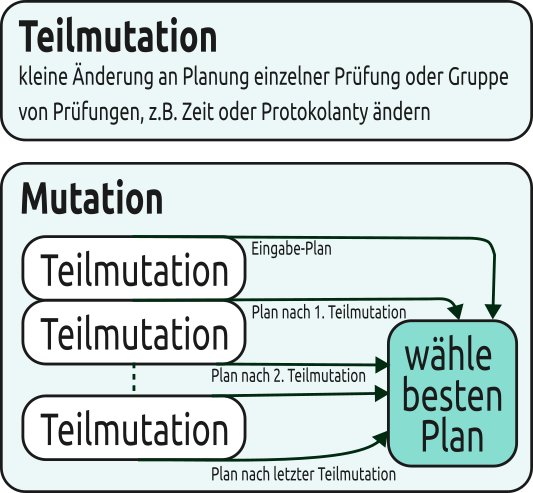
Im Allgemeinen werden nur wenige, hintereinander ausgeführte Teilmutationen benötigt, um den schlechten Plan zu verbessern. Eine niedrig gewählte maximale Anzahl von Teilmutationen führt zu einer höheren Geschwindigkeit bei der Verbesserung schlechter Pläne. Je besser ein Plan jedoch ist, umso unwahrscheinlicher ist es, dass wenige Teilmutationen den Plan verbessern können. Tuerks Prüfungsplaner wählt einen Kompromiss für die maximale Anzahl hintereinander ausgeführter Teilmutationen, der eine akzeptable Geschwindigkeit ermöglicht und dennoch auch schon recht gute Pläne weiter optimieren kann. Das Nutzy kann allerdings bei Bedarf für schlechte Pläne die maximale Anzahl senken und später für bereits sehr gute Pläne erhöhen.
Die Erhöhung der maximalen Anzahl von Teilmutationen reicht evtl. nicht aus, um bereits sehr, sehr gute Plänen zu verbessern. In diesem Fall kann es helfen, den Plan zu schütteln. Hierbei wird eine einstellbare Anzahl von zufälligen Änderungen am Plan vorgenommen und der Plan anschließend weiter optimiert. Durch die zufälligen Änderungen wird der Plan zunächst deutlich schlechter. Im Laufe der weiteren Optimierung bleibt der Plan aber hoffentlich nicht im gleichen lokalen Minimum wie zuvor stecken und ein insgesamt besserer Plan wird gefunden. Es wird immer der beste bisher gefundene Plan und zusätzlich ein evtl. geschüttelter Plan gespeichert. Wird nach geraumer Zeit der geschüttelte Plan nicht besser als der Originalplan, so kann der geschüttelte Plan verworfen oder der Originalplan erneut geschüttelt werden.
Neben der maximalen Anzahl der Teilmutationen ist auch die Anzahl verwendeten Threads für die Optimierung wichtig. Hierbei handelt es sich um die Anzahl der gleichzeitig unternommenen Versuche, einen Plan zu verbessern. Die Anzahl der Threads sollte idealerweise geringer als die Anzahl der auf Ihrer Maschine verfügbaren Prozessorkerne sein. Wird die Anzahl höher gewählt, so leidet die Gesamtgeschwindigkeit und zudem kann es sein, dass soviel Rechenzeit verwendet wird, dass andere Programme auf dem gleichen Rechner nur noch sehr langsam reagieren. Führen Sie viele oder rechenintensive Programme gleichzeitig mit Tuerks Prüfungsplaner aus, so kann es sinnvoll sein, die Anzahl der Threads zu verringern, um anderen Programmen mehr Rechenzeit zukommen zu lassen.
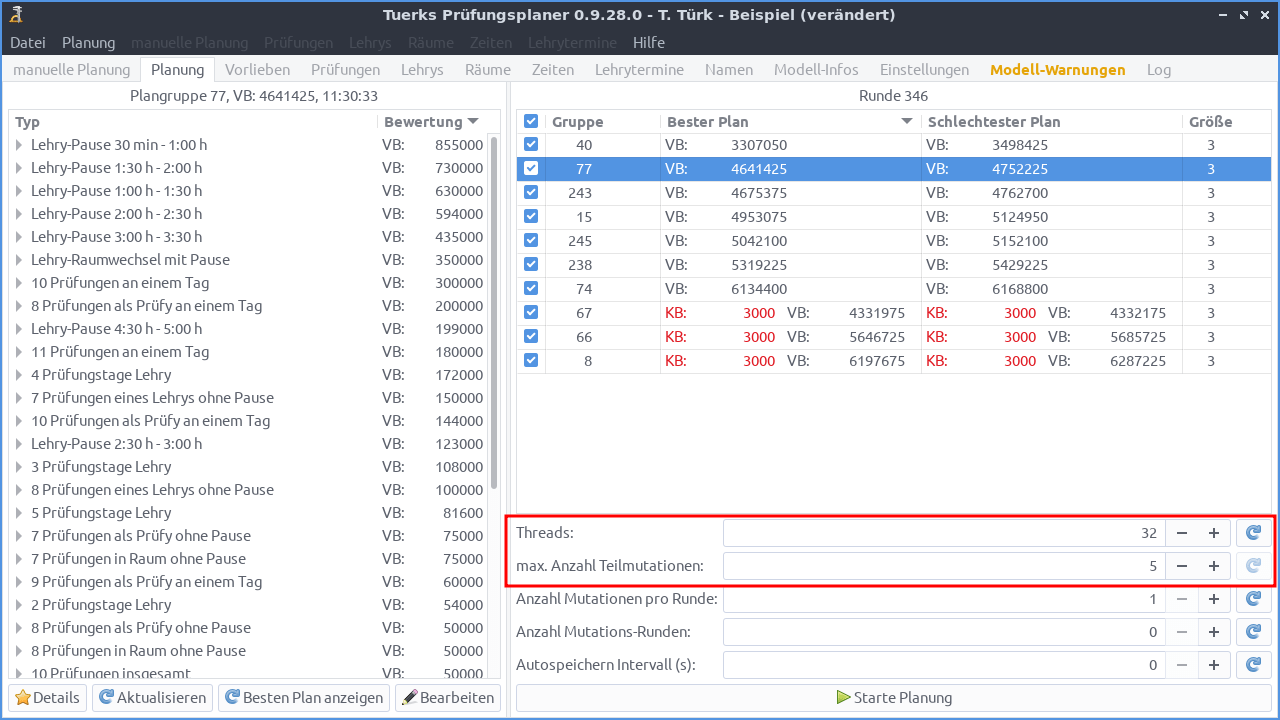
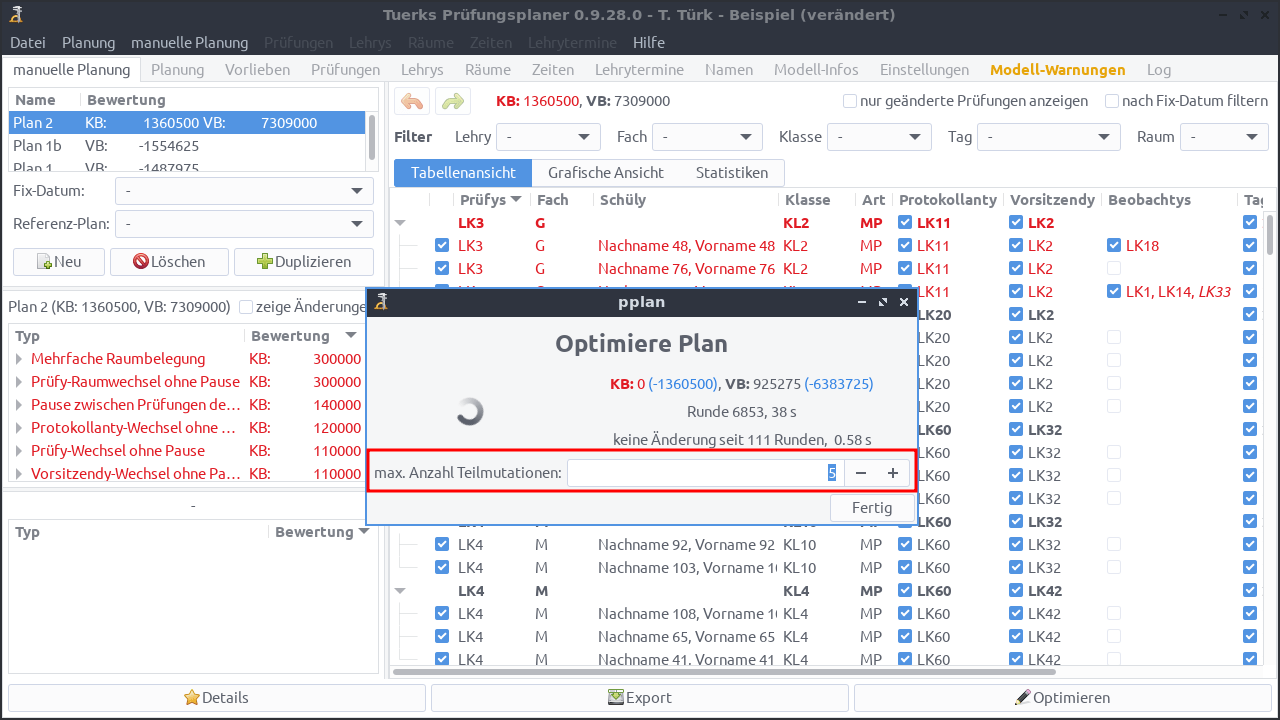
3.14.6. Planpool
Wie oben beschrieben, erfolgt die Optimierung von Plänen zufällig. Eine Gefahr bei diesem Vorgehen sind sogenannte lokale Minima. Ein lokales Minimum liegt vor, wenn ein Plan durch kleine Änderungen nicht mehr verbessert werden kann, aber dennoch relativ schlecht ist. Durch größere Änderungen könnte der Plan deutlich verbessert werden.
Um zu verhindern, dass wegen solcher lokalen Minima schlechte Pläne erzeugt werden, erzeugt und optimiert Tuerks Prüfungsplaner viele Pläne gleichzeitig. Dies geschieht im sogenannten Planpool.
Der Planpool besitzt eine maximal Anzahl enthaltener Pläne. Diese Pläne sind in Gruppen unterteilt, die ebenfalls eine Maximalgröße besitzen. Pläne einer Gruppe sind dabei aus dem gleichen Ursprungsplan entstanden und im Allgemeinen einander sehr ähnlich. Wird während der automatischen Planung ein neuer Plan in den Planpool eingefügt, so wird - sofern durch das Einfügen die Maximalgröße seiner Gruppe überschritten ist - zunächst der schlechteste Plan der Gruppe entfernt. Ist die Maximalgröße der Gruppe nicht überschritten, aber durch das Einfügen die Maximalgröße des gesamten Planpools, so wird der schlechteste Plan des Planpools entfernt. Dies kann bedeuten, dass der neue Plan auch selbst gelöscht wird, da er entweder zu schlecht für seine Gruppe oder den Planpool insgesamt ist.
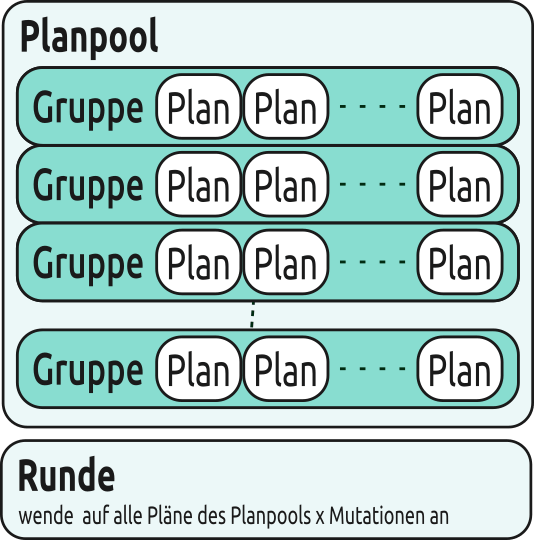 \
\
Man beginnt mit einem großen Planpool. Dieser wird in sogenannten Runden optimiert. In jeder Runde wird für jeden Plan des Pools eine einstellbare Anzahl von Mutationen erzeugt, die wie oben beschrieben aus mehreren Teilmutationen bestehen. Nach Abschluss der Runde werden alle durch diese Mutationen erzeugten Pläne zum Planpool hinzugefügt. Pläne die durch die Mutation schlechter wurden, werden dabei trivialerweise verworfen. Von den anderen Plänen werden wie oben beschrieben nur die besten behalten.
Man beginnt mit einem sehr großen Planpool, also einem Planpool, der viele Pläne enthält. Mit fortschreitender Rundenanzahl wird es immer schwerer, Pläne noch weiter zu verbessern. Daher soll die Rechenzeit auf immer weniger Pläne konzentriert werden. Aus diesem Grund wird die Größe des Planpools automatisch in Abhängigkeit von der Rundenanzahl verringert.
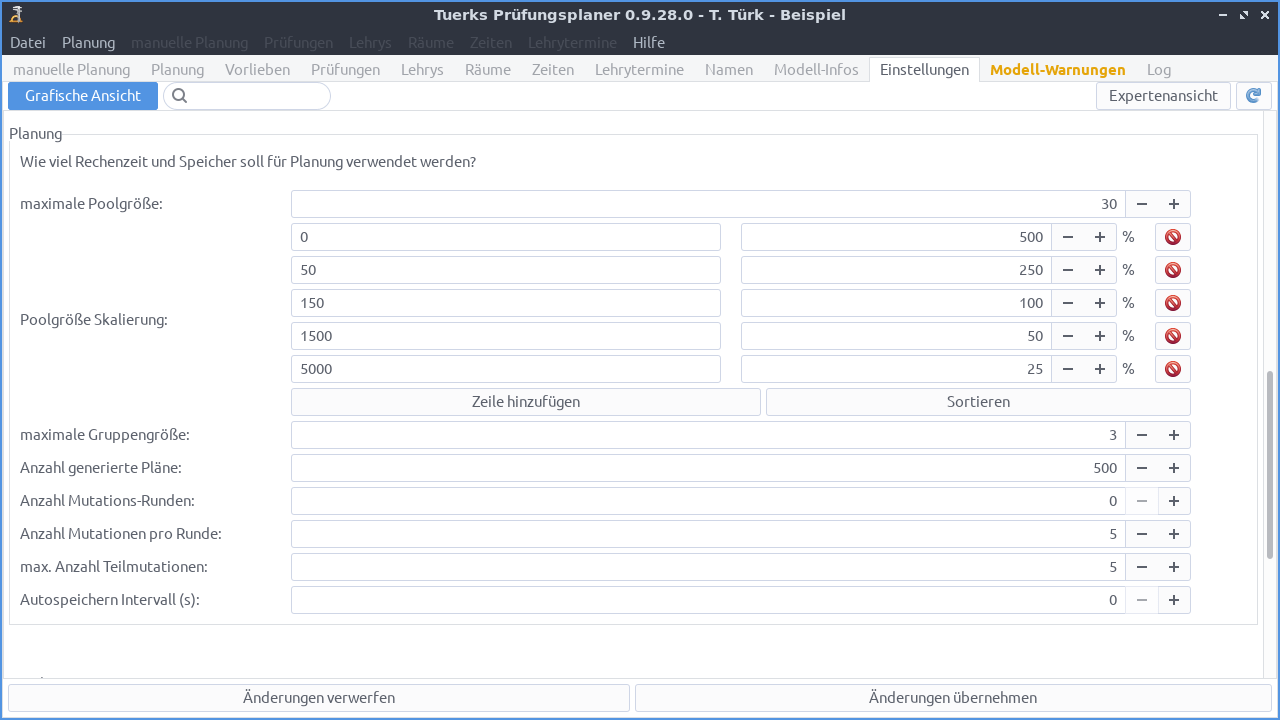
In obigem Screenshot sind Einstellungen zu finden, die dazu führen, dass bei der Planung zunächst 500 zufällige Pläne erzeugt und in den Planpool eingefügt werden. Der Planpool hat eine maximale Größe von 30 * 500% = 150 Plänen. Es werden also die besten 150 erzeugten Pläne gewählt und als eigene Gruppe eingetragen. Danach werden Pläne verbessert, wobei jede Gruppe bis zu 3 Varianten des gleichen Plans enthalten darf. Nach einigen Runden gibt es daher wahrscheinlich nur noch 50 Gruppen, die alle 3 Pläne enthalten. Nach 50 Runden, wird die Größe des Planpools auf 250% verringert, also auf 75 Pläne. Diese Verkleinerung setzt sich fort, bis bei Runde 5000 der Planpool schließlich nur noch eine Größe von 25% * 30, also abgerundet 7 Plänen besitzt.
3.14.7. manuelle Pläne
Der Reiter Pläne erlaubt es, individuelle Pläne zu verwalten, die alle einen eigenen Namen besitzen und vom Benutzer manuell bearbeitet werden können. Solche individuellen Pläne werden oft als manuelle Pläne bezeichnet, die Bearbeitung von Plänen im Reiter Pläne wird als manuelle oder interaktive Planung bezeicnet.
Üblicherweise wird zunächst eine Planung mittels eines Planpools durchgeführt Nachdem mittels der automatischen Planung im Planpool ein guter Plan erzeugt wurde, wird dieser dann in einen manuellen Plan kopiert, d.h. mit einem Namen versehen. Dieser manuelle Plan wird dann im Reiter Pläne interaktiv bearbeitet.
Der Reiter Pläne erlaubt es, Pläne genauer zu untersuchen und zu ändern. Man kann sich alle Bewertungen sowie Statistiken (z.B. an wie vielen Prüfungen ein Lehry teilnimmt) anzeigen lassen. Je nach Ergebnis kann der Plan nachbearbeitet werden. Hierfür gibt es 2 Möglichkeiten, die in Kombination miteinander benutzt werden sollten: manuelle Nachbearbeitung und automatische Optimierung. Wie der Name sagt, funktioniert die automatische Optimierung automatisch. Die gleiche Methode wie für die Optimierung vpm Plänen im Planpool wird benutzt. Während im Planpool jedoch sehr viele Pläne gleichzeitig optimiert werden, ist es bei der Optimierung eines manuellen Plans nur ein einzelner Plan. Daher ist die Geschwindigkeit, mit der Verbesserungen gefunden werden viel höher, die Wahrscheinlichkeit in lokale Minima zu laufen jedoch auch. Das Zusammenspiel der manuellen und automatischen Bearbeitung wird als interaktive Planung bezeichnet.
Es bietet sich meist an, zunächst den Plan manuell zu prüfen und evtl. leicht anzupassen. In der grafischen Ansicht können Sie sich schnell einen Überblick verschaffen und per Drag & Drop Prüfungen einfach zu einer anderen Zeit oder in einem anderen Raum einplanen. Andere Werte wie z.B. die eingetragenen Lehrys können nur in der Tabellenansicht bzw. Mini-Tabelle der graphischen Ansicht geändert werden. Welche Unterrichtsstunden wegen des Plans abgesagt werden müssen, kann im Unterreiter Stundenplan eingesehen werden. Möchten Sie herausfinden, welche Lehrys zu welcher Zeit verfügbar sind, kann der Unterreiter Lehry-Zeiten nützlich sein.
Wenn Sie manuell Änderungen am Plan vornehmen, werden zwar vermutlich einige Teile besser, dafür aber andere Probleme eingeführt. Angenommen Sie ändern das Vorsitzendy einer Prüfung. Wahrscheinlich wird das neue Vorsitzendy aber bereits für andere Prüfungen verwendet oder es entstehen lange Wartezeiten für dieses neue Vorsitzendy. Nach Änderungen bietet es sich daher oft an, den Plan automatisch optimieren zu lassen. Ein Problem bei dieser automatischen Optimierung ist, dass mit hoher Wahrscheinlichkeit die gerade erst vorgenommen manuellen Änderungen rückgängig gemacht oder zumindest verändert werden. Um dies zu verhindern, können Sie die Werte, die Ihnen wichtig sind, vor Aufruf der automatischen Optimierung als unveränderbar markieren.
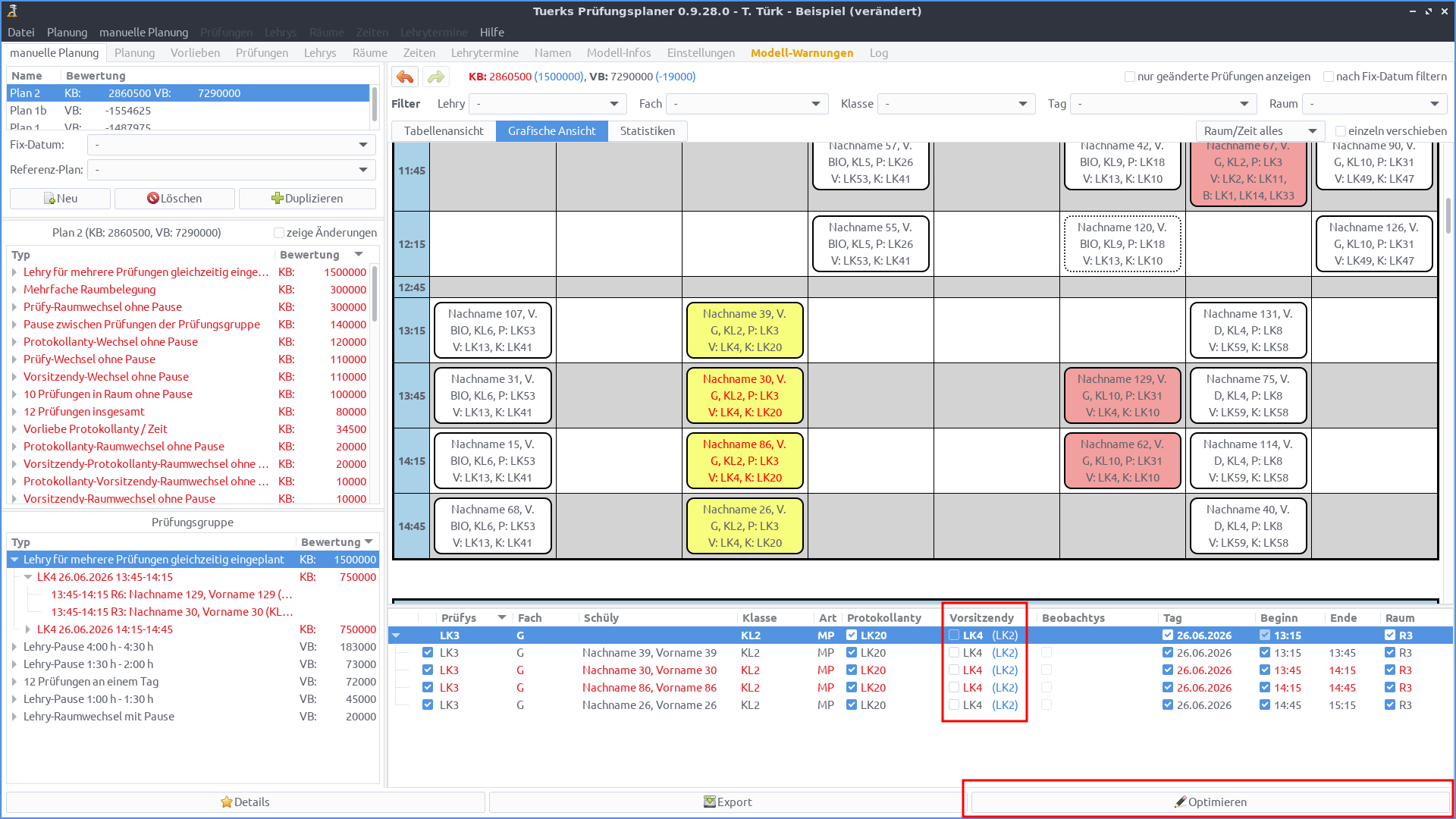
Eine andere Möglichkeit manuelle Pläne nachzubearbeiten besteht in der Anpassung von Einstellungen und Vorlieben, insbesondere globalen Vorlieben. Angenommen Sie haben einen manuellen Plan, der Ihnen schon recht gut gefällt. Bei genauer Begutachtung der Statistiken stellen sie aber fest, dass ein Lehry übermäßig oft eingeteilt ist. Sie können dann eine globale Vorliebe für dieses Lehry erstellen, in dem eine geeignete maximale Anzahl von Prüfungen, an denen dieses Lehry teilnehmen darf, festgelegt wird. Anschließend können Sie den manuellen Plan optimieren um mittels der geänderten Vorliebe dieses Lehry weniger oft einzuplanen.
3.14.8. Lehry-Zeiten
Bei der manuellen Bearbeitung von Plänen kann es nützlich sein, sich einen Überblick verschaffen zu können, wann Lehrys verfügbar sind. Dies kann im Reiter Pläne, Unterreiter Lehry-Zeiten möglich. Dort wird angezeigt, wann Lehrys im aktuellen Plan beschäftigt und wann verfügbar sind.
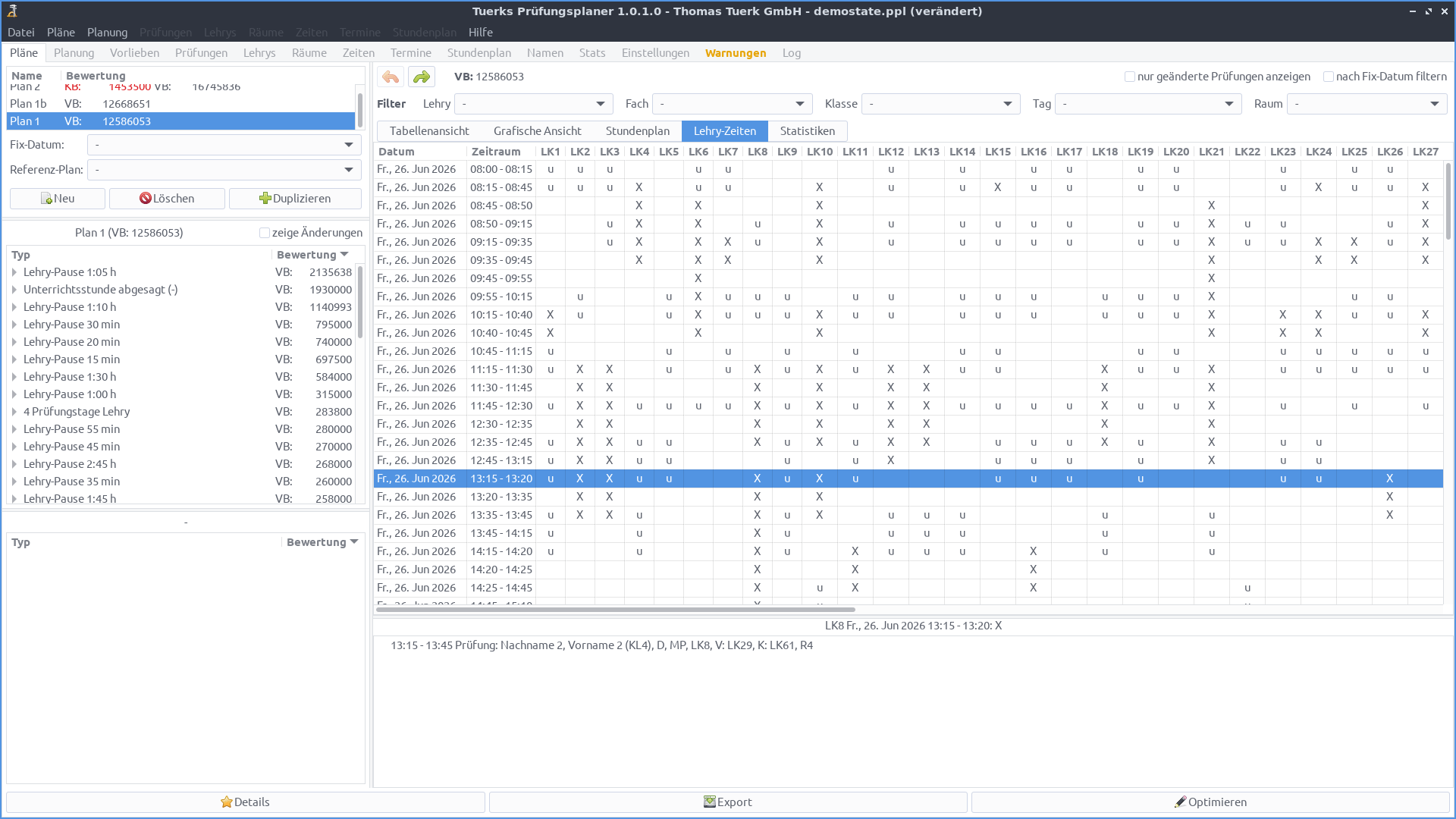
Um die Informationen kompakt anzuzeigen, werden Kürzel benutzt.
X
Lehry nimmt an Prüfung teil
T
Lehry nimmt an Termin teil
u
Lehry erteilt Unterrichtsstunde, die abgesagt werden darf
U
Lehry erteilt Unterrichtsstunde, die stattfinden muss
–, -, +, ++, …
Lehry/Zeit Vorliebe mit entsprechendem Gewicht für alle Rollen
V: -, K: -, PVK: +, …
Lehry/Zeit Vorliebe mit entsprechendem Gewicht für einzelne Rolle (Prüfy
P, Vorsitzendy V, Protokollanty K, Beobachty B
Wird auf ein Kürzel geklickt, so werden die Prüfungen, Unterrichtsstunden, Lehrytermine und Lehry/Zeit Vorlieben, die zu dem Eintrag führen, detailliert angezeigt.
Trotz der Verwendung von Kürzeln ist die Lehry-Zeiten Ansicht oft sehr groß und damit unübersichtlich. Die Verwendung des Filters kann Abhilfe schaffen. Es kann nach Datum, Fach und Lehry gefiltert werden. Insbesondere das Filtern nach einem Fach kann nützlich sein, wenn Sie ein Lehry suchen, dass Sie für eine Prüfung in dem Fach einplanen können. Wird nach einem Fach gefiltert, so werden nur die Lehrys angezeigt, die als Prüfy (P), Vorsitzendy (V) oder Protokollanty (K) für eine Prüfung des Fachs fungieren dürfen.
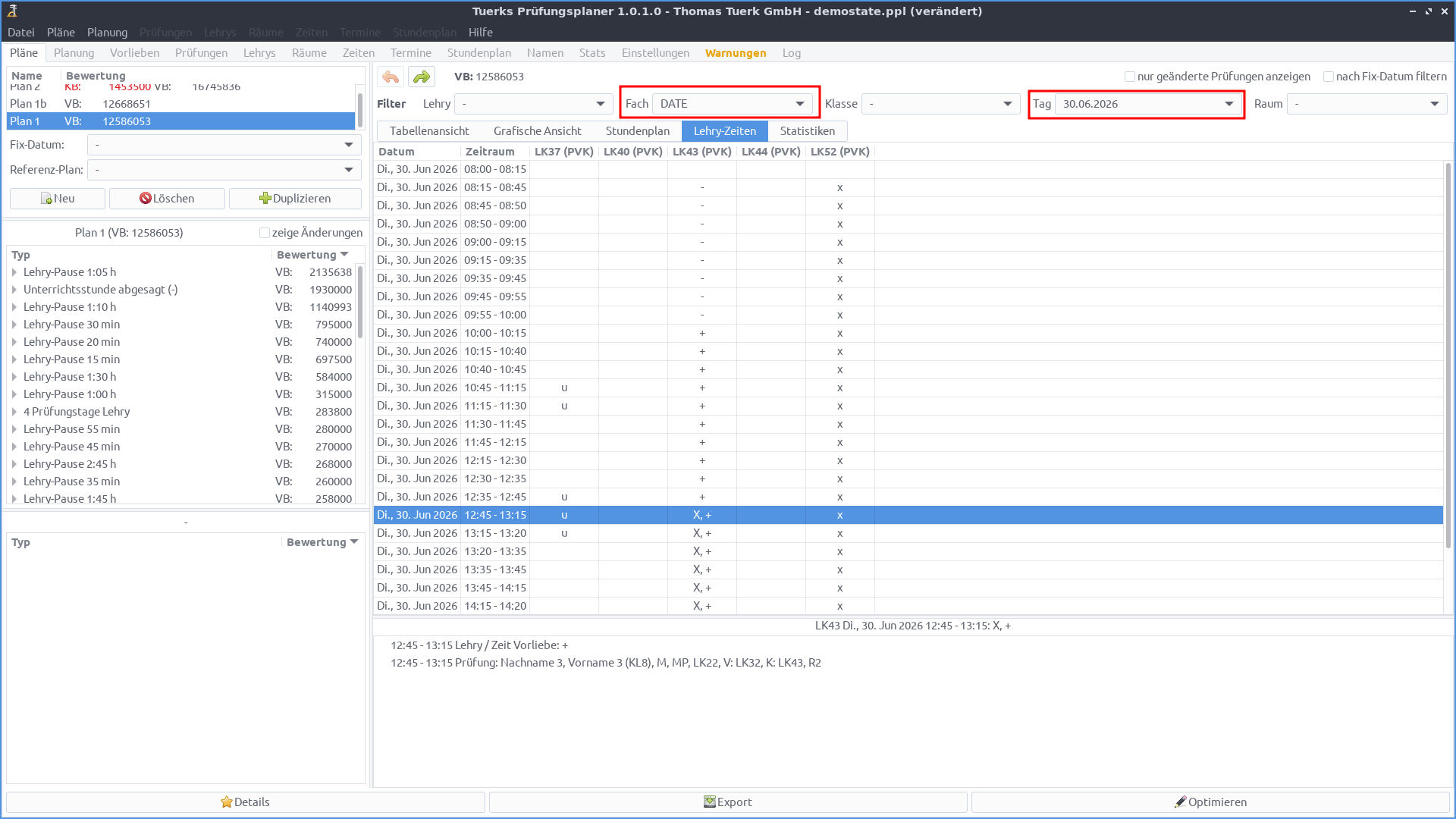
3.14.9. Stundenplan
Unterrichtsstunden, die mit geplanten Prüfungen oder Lehryterminen kollidieren, werden automatisch abgesagt. Im Unterreiter Stundenplan im Reiter Pläne kann der Stundenplan einzelner Lehrys für einen Prüfungsplan anzeigt werden. Das Lehry, dessen Stundenplan angezeigt werden soll, muss im Filter ausgewählt werden. Zu einer Unterrichtsstunde wird jeweils Status, Fach, Klasse, Bemerkungen und Gewicht angezeigt. Status
- X bedeutet, dass die Prüfung stattfindet,
- a, dass die Prüfung wegen einer Kollision mit Prüfungen oder einem Lehrytermin abgesagt ist,
- A, dass die Prüfung fest abgesagt wurde, und
- r, dass die Prüfung abgesagt wurde, weil Sie im Referenzplan abgesagt ist.
Abgesagte Unterrichtsstunden werden ausgegraut. Wegen Konflikten abgesagte Prüfungen, die zu einer negativen Vorlieben-Bewertung führen, werden mit einem gelben Hintergrund dargestellt; Absagen, die zu Konfliktbewertungen führen, mit rotem Hintergrund.
Wird auf eine abgesagte Unterrichtsstunde geklickt, so werden im Detail-Bereich alle Prüfungen, die zur Absage führen, angezeigt. Dies können sowohl direkt kollidierende Prüfungen sein, aber auch Prüfungen, die zur Teilnahme an einem kollidierenden Lehrytermin führen. Im Detail-Bereich können diese Prüfungen ähnlich wie in der grafischen Ansicht auch direkt bearbeitet werden. Diese Ansicht ist also dafür geeignet zu prüfen, warum bestimmte Unterrichtsstunden abgesagt wurden und gegebenenfalls die Planung der Prüfungen, die die Absage verursachen, zu ändern.
Sind im Modell keine Unterrichtsstunden hinterlegt, so wird der Unterreiter Stundenplan ausgeblendet.
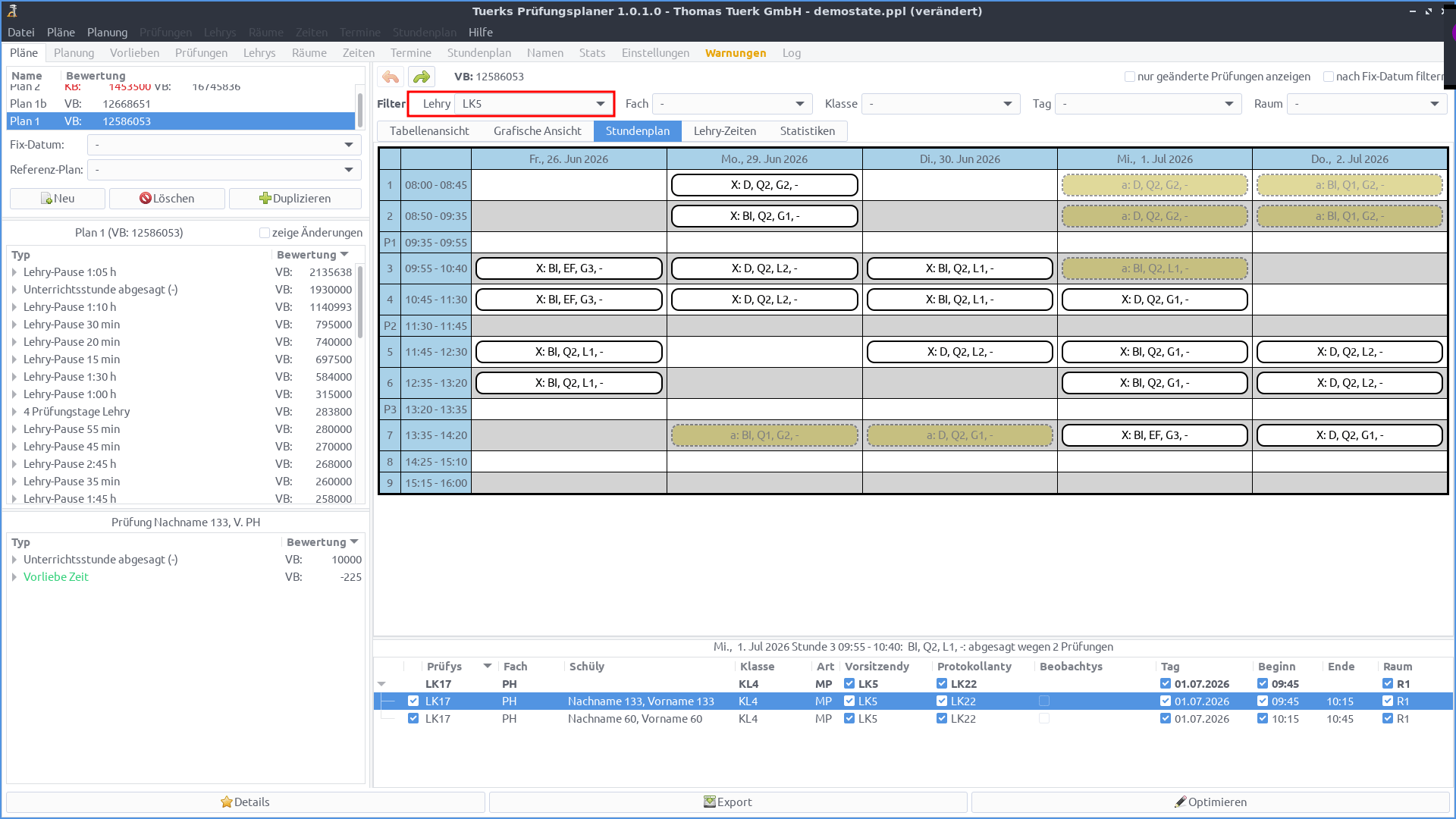
3.14.10. Änderungen während Prüfungsphase
Tuerks Prüfungsplaner unterstützt auch Änderungen an Plänen, die bereits veröffentlicht und evtl. sogar teilweise durchgeführt wurden. Ein typisches Beispiel ist, dass ein Schüly eine mündliche Prüfung nicht besteht und daher weitere mündliche Prüfungen abgesagt werden. Andere Prüfungen können dann umgeplant werden, um unnötige Wartezeiten zu vermeiden. Leider kann es auch vorkommen, das Schülys oder Lehrys kurzfristig krank werden oder aus sonstigen gewichtigen Gründen nicht an Prüfungen teilnehmen können. Weniger kritisch ist, wenn sich kurzfristig herausstellt, dass ein Raum nicht genutzt werden kann, da dann üblicherweise relativ einfach ein Ersatzraum gefunden werden kann.
Bei kurzfristigen Änderungen ist zu beachten, dass der Plan bereits veröffentlicht wurde. Das bedeutet, dass Schülys und Lehrys bereits die Termine kennen und sichergestellt werden muss, dass diese von den Änderungen rechtzeitig erfahren. Besonders Schülys über kurzfristige Änderungen zu informieren kann ein Problem sein. Pläne sollten daher nur soweit es wirklich sinnvoll ist geändert werden. Änderungen, die nur kleinere Verbesserungen bringen, dafür aber stark vom bereits veröffentlichten Plan abweichen, sollten vermieden werden. Zudem sollte die Umplanung nach Möglichkeit so vorgenommen werden, dass es zu wenig Problemen kommt, wenn ein Schüly oder Lehry nicht rechtzeitig von der Änderung erfahren hat. Eine Verschiebung einer Prüfung auf 30 Minuten später ist zum Beispiel recht unkritisch. Hat ein Schüly davon nicht rechtzeitig erfahren, muss es warten. Eine Verschiebung auf 30 Minuten früher ist dagegen problematischer.
Tuerks Prüfungsplaner unterstützt kurzfristige Änderungen an bereits veröffentlichten Plänen über sogenannte Referenzpläne. Pläne sollten nie direkt aus dem Planpool veröffentlicht werden. Sie sollten einen Plan vor Veröffentlichung immer zu Sicherung benennen, also in den Reiter Pläne übernehmen (und meist leicht nachbearbeiten). Um einen solchen manuellen, bereits veröffentlichten Plan kurzfristig anzupassen, duplizieren Sie den Plan bitte. Dadurch wird der Original-Plan in der Kopie als Referenz eingetragen. Hierdurch werden Änderungen der Kopie im Vergleich zum Original-Plan bewertet und auch Änderungen zu diesem Referenz-Plan angezeigt. Meist sollten Sie auch ein Fix-Datum setzen. Nur Prüfungen an Tagen nach dem Fix-Datum können geändert werden. Zudem kann die automatische Planung keine neuen Prüfungen am oder vor dem Fix-Datum einplanen. Das Fix-Datum kann also benutzt werden um festzulegen, welche Prüfungen bereits stattgefunden haben werden, bevor der geänderte Plan bekannt gemacht werden kann.
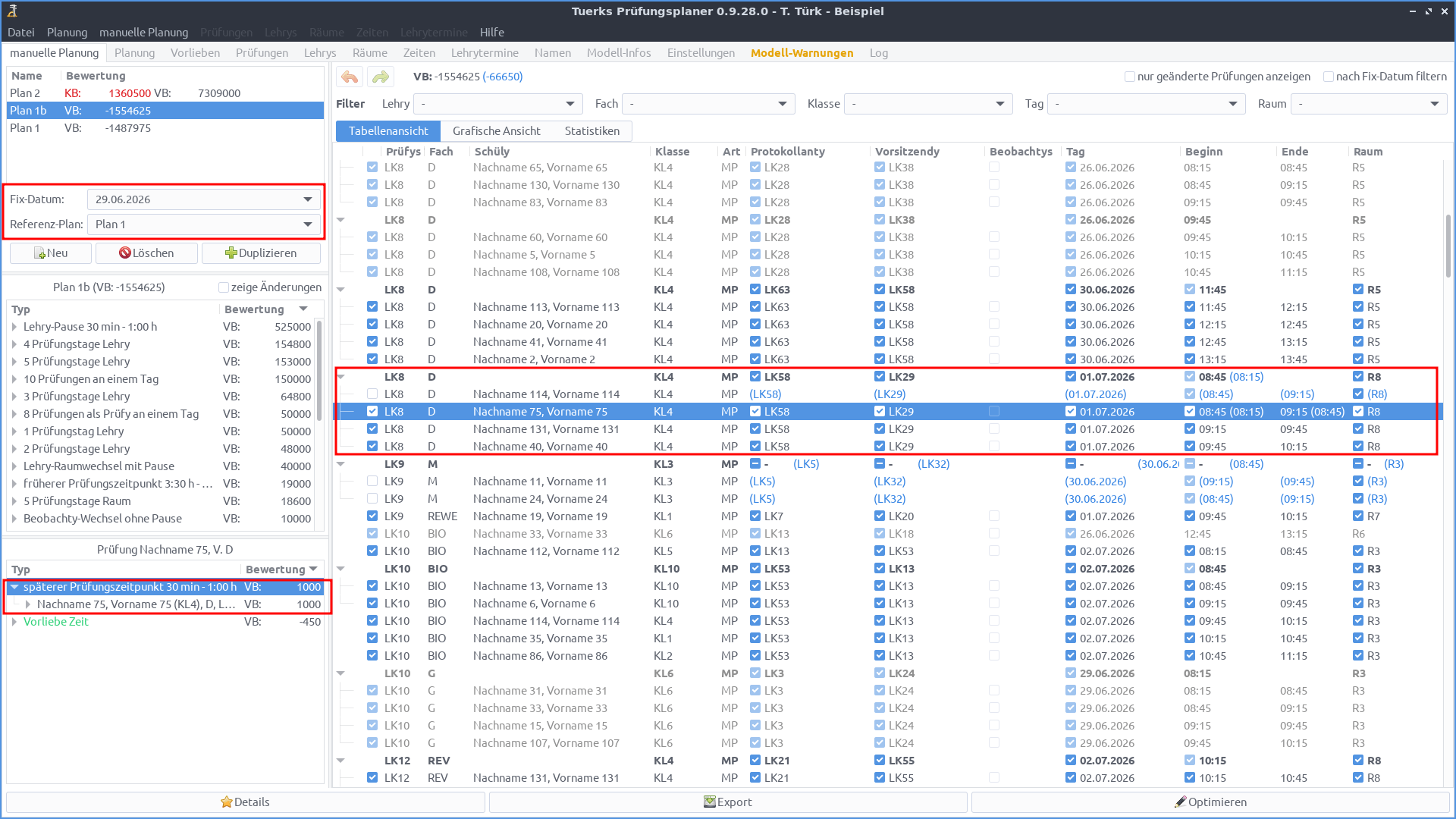
3.14.10.1. Prüfungen absagen
Besteht ein Schüly eine Prüfung nicht, können weitere mündliche Prüfungen evtl. abgesagt werden. Zudem kann eine Absage bei Krankheit des Schülys nötig werden. In Tuerks Prüfungsplaner kann eine Prüfung durch Abwählen der Checkbox vor der Prüfung geschehen. Anschließend können durch Optimierung des Planes zum Beispiel durch die Absagen verursachten Wartezeiten minimieren. In obigem Screenshot wurde die Prüfung von Schüly 114 im Fach D bei LK 8 abgesagt, die für den 1.7. um 8:45 Uhr eingeplant war. Vorher fanden Prüfungen der Gruppe um 8:15, 8:45, 9:15 und 9:45 Uhr statt. Die durch die Absage der Prüfung um 8:45 Uhr entstehende Pause wurde geschlossen, indem die Prüfung um 8:15 Uhr auf 8:45 Uhr verlegt wurde. Diese Verlegung zeigt sich in einer Bewertung “späterer Prüfungszeitpunkt”.
3.14.10.2. Lehrys ändern
Einzelne Prüfungen abzusagen ist relativ einfach und die Automatisierung ist gut geeignet, um den Plan anschließend zu optimieren. Fällt kurzfristig ein Lehry aus, so ist dies ein weit größeres Problem. Es biete sich an, Lehry-Zeit Vorlieben zu erstellen, die das Lehry für die betroffenen Tage als nicht verfügbar markieren. Dadurch entstehen im bisherigen Plan Konflikte, die man dann manuell oder automatisiert entfernen kann. Fallen Vorsitzendys oder Protokollantys aus, so lassen sich meist automatisiert Ersatzlehrys finden. Fällt ein Prüfy aus, so ist in jedem Fall ein manueller Eingriff nötig. Die betroffenen Prüfungen müssen manuell geändert werden und anschließend muss die Planung angepasst werden.
3.14.11. Ablauf der Planung
In den vorherigen Abschnitten wurden die technischen Hintergründe zur Erstellung von Plänen beleuchtet. Hier soll noch motiviert werden, wie diese verschiedenen Methoden zur Erzeugung von Plänen eingesetzt werden können.
<img src="images/technical/planung-ablauf.png" style="width:70.0%" alt="Diagram Ablauf der Planung" />
Zunächst muss ein Modell erstellt werden. Es müssen Prüfungen, Lehrys,
Räume, Zeiten, Vorlieben, etc. angelegt werden. Während der Erstellung
eines Modells sollten Sie ab und zu prüfen, ob für dieses Modell in
vernünftiger Zeit gute Pläne gefunden werden können. Es kann nämlich
leider passieren, dass es z.B. wegen Vorlieben oder Teilplanungen zu so
vielen Einschränkungen oder sogar Widersprüchen kommt, dass kein
durchführbarer Plan existiert. Einfache solche Fälle werden automatisch
erkannt und im Reiter “Modell Fehler” gemeldet. Allerdings werden
kompliziertere Fälle, z.B. solche die kompliziertere Wechselwirkungen
zwischen mehreren Prüfungen betreffen, nicht zuverlässig erkannt.
Außerdem kann es vorkommen, dass zwar durchführbare Pläne existieren,
aber es sehr lange dauert, diese zu finden. Daher ist es sehr zu
empfehlen, ab und zu - besonders nach dem Anlegen vieler Vorlieben oder
Teilplanungen - eine Testplanung durchzuführen.
Erstellen Sie hierzu im Reiter “manuelle Planung” einen neuen,
zufälligen Plan und lassen diesen optimieren. Innerhalb kurzer Zeit
sollte ein durchführbarer Plan gefunden werden. Ist dies nicht der Fall,
probieren Sie es erneut, da es sich bei dem Misserfolg um einen
unglücklichen Zufall handeln könnte. Schlägt auch der zweite Versuch
fehl, sollten Sie die Optimierung abbrechen und den Plan genauer
untersuchen. Hoffentlich geben die Konflikt-Bewertungen des Plans gute
Hinweise, warum kein durchführbarer Plan gefunden werden kann. Falls
nicht, empfehle ich zu versuchen, die Konflikte manuell zu entfernen.
Dabei erkennen Sie normalerweise schnell die Ursache. Teilweise kann es,
bevor Sie lange nach der Ursache suchen, auch einen Versuch Wert sein,
mehr Zeiten und Räume dem Modell hinzuzufügen.
Haben Sie das Modell erstellt und eine erfolgreiche Testplanung
durchgeführt, sollten Sie Pläne im Reiter “Planung” erstellen lassen.
Hierbei werden viele Pläne gleichzeitig erstellt und optimiert. Dies
dient dazu, sogenannte lokale Minima zu vermeiden. Ein lokales Minima
liegt vor, falls ein Plan durch kleine Schritte nicht mehr verbessert
werden kann, durch große Änderungen jedoch deutlich. In einem solchen
Fall, ist der Plan also recht schlecht, dennoch können die verwendeten
Methoden den Plan nicht oder nur sehr, sehr langsam automatisch
verbessern.
Wie lange es dauert, die Planung durchzuführen, hängt stark vom Modell
und von der Rechenleistung Ihres Rechners ab. Bei großen Planungen und
bei langsamen Rechnern kann es durchaus sinnvoll sein, die Planung
mehrere Stunden rechnen zu lassen, in anderen Fällen genügen bereits 5
Minuten.
Sobald Sie das Gefühl haben, dass die Planung gute Pläne erstellt hat und diese nur noch sehr langsam verbessert werden, können Sie die Planung beenden. Betrachten Sie die besten erzeugten Pläne und suchen Sie sich einen Plan aus, der Ihnen am besten gefällt. Meist ist dies der Plan mit der besten Bewertung, dies muss jedoch nicht zwingend der Fall sein. Übernehmen Sie diesen Plan (oder auch mehrere) in die manuelle Planung und bearbeiten Sie den Plan manuell nach. Teilweise kann es sinnvoll sein, den Plan zunächst zu optimieren. Während die Rechenleistung bei der automatischen Planung auf viele Pläne verteilt wird, wird Sie so auf nur diesen einzigen Plan konzentriert. Evtl. kann der Plan dadurch weiter optimiert werden. Sie können den Plan manuell bearbeiten, optimieren und auch das Modell, insbesondere Vorlieben anpassen. Jede dieser Operationen können Sie beliebig oft und in beliebiger Reihenfolge ausführen. Angenommen beim Betrachten der Statistiken des Plans stellen Sie fest, dass ein Lehry sehr oft eingeplant ist. Dann können Sie eine globale Vorliebe für dieses Lehry anlegen, die weniger Prüfungen für dieses Lehry fordert. Eine anschließende Optimierung wird versuchen, Prüfungen dieses Lehrys auf andere Lehrys zu verteilen. Sie können auch manuell die Planung einzelner Prüfungen ändern, diese Änderung als “fix” markieren und die automatische Optimierung durch evtl. eingeführte Konflikte beheben lassen.
Sind Sie mit dem interaktiv erstellten Plan zufrieden, so veröffentlichen Sie diesen. Der Plan wird also u.a. den betroffenen Schülys und Lehrys bekannt gemacht. Danach sollte der Plan nicht mehr geändert werden.
Leider ergeben sich aber oft kurzfristige Änderungen, die eine Anpassung des Plans notwendig machen. In diesem Fall erstellen Sie eine Kopie des veröffentlichten Plans und bearbeiten nur die Kopie. Typische Änderungen sind z.B., dass Prüfungen abgesagt werden (etwa weil das Schüly eine vorherige Prüfung nicht bestanden hat) oder dass kurzfristig Schülys und Lehrys krankheitsbedingt ausfallen. Sie sollten den Original-Plan als sogenannte Referenz der Kopie eintragen. Hierdurch werden Änderungen zum Original-Plan angezeigt und auch negativ bewertet. Über das Setzen eines Fix-Datums können Sie festlegen, dass der Plan bis einschließlich des Fix-Datums nicht geändert werden darf. So können Sie sicherstellen, dass bereits stattgefundene Prüfungen (bzw. solche die stattfinden werden, bevor Sie die Änderungen bekanntmachen können) nicht verändert werden. Eine automatische Optimierung berücksichtigt den Referenz-Plan und versucht, nur sparsam Änderungen vorzunehmen. Daher werden Änderungen vom Referenz-Plan negativ gewertet. Zudem ändert die automatische Optimierung natürlich nur Prüfungen, die nach dem Fix-Datum stattfinden. Für die Änderungen am Plan muss evtl. auch das Modell angepasst werden. Typisch ist es z.B. über zusätzliche Vorlieben festzulegen, dass ein Lehry, Schüly oder Raum zu bestimmten Zeiten nicht zur Verfügung steht. Evtl. sind auch größere Änderungen nötig, etwa wenn Prüfungen umgeplant werden müssen, etwa weil ein fest für eine Prüfung (also in der Teilplanung der Prüfung oder schlimmer noch ein Prüfy) eingeplantes Lehry z.B. krankheitsbedingt ausfällt.
3.15. Einstellungen
Einstellungen werden in Standard- und Experteneinstellungen eingeteilt. Änderungen an Einstellungen, besonders Experteneinstellungen sollten vorsichtig vorgenommen werden. Problematische Einstellungen können dazu führen, dass keine guten Pläne gefunden werden können. Bevor Sie Experten-Einstellungen ändern sollten Sie genau verstanden haben, wie Planung, insbesondere Mutationen, sowie die Bewertung von Plänen funktioniert.
3.15.1. Standardeinstellungen
3.15.1.1. Allgemeine Einstellungen
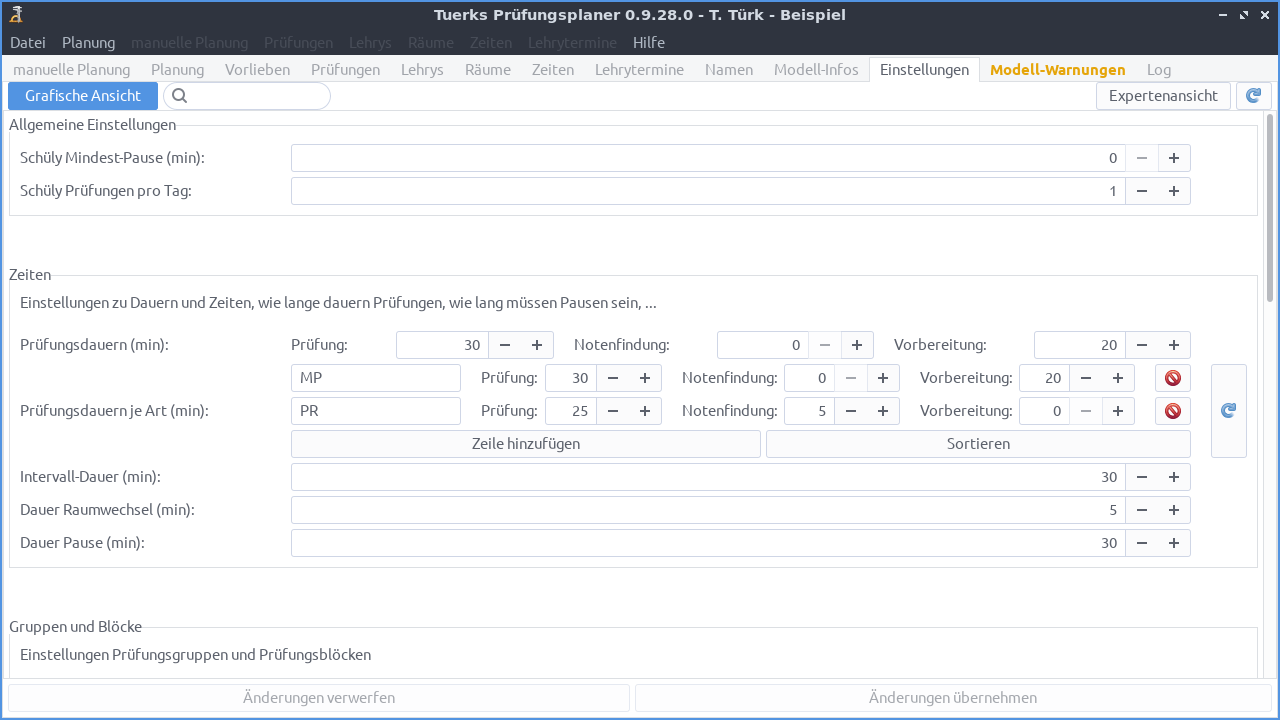
Schüly Mindest-Pause (min)
Wenn mehrere Prüfungen eines einzelnen Schülys an einem Tag stattfinden
dürfen, wie lang muss die Pause zwischen den Prüfungen sein. Diese
Einstellung ist nur relevant, wenn mehr als eine Prüfung zulässig ist. 0
bedeutet, dass keine Pause benötigt wird.
Schüly Prüfungen pro Tag
Hier kann eingestellt werden, wie viele Prüfungen eines einzelnen
Schülys pro Tag stattfinden dürfen. Üblicherweise ist dies eine einzige
Prüfung. 0 bedeutet, dass beliebig viele Prüfungen stattfinden dürfen.
3.15.1.2. Zeiten
Prüfungsdauern (min) / Prüfungsdauern je Art (min)
Über diese Einstellungen kann die Dauer einer Prüfung je Prüfungsart
eingestellt werden. Prüfungsdauern (min) enthält die Standardwerte,
Prüfungsdauern je Art (min) kann diese Standardwerte für einzelne
Arten überschreiben. Eine Prüfung läuft in 3 Phasen ab: Vorbereitung,
eigentliche Prüfung, Notenfindung. Zunächst darf sich ein Schüly evtl.
auf eine Prüfung vorbereiten, indem es z.B. Material wie einen Text zur
Durchsicht erhält. Die Vorbereitung findet in einem anderen Raum als die
eigentliche Prüfung statt. Schülys müssen dabei beaufsichtigt werden.
Tuerks Prüfungsplaner plant nicht die Lehrys für solche
Beaufsichtigungen. Die Dauer der Vorbereitung wird über die Einstellung
Vorbereitung festgelegt. Ist keine Vorbereitungszeit vorgesehen,
sollte 0 gewählt werden. Nach der Vorbereitung findet die eigentliche
Prüfung statt. Es folgt eine Beratung der beteiligten Lehrys zwecks
Notenfindung. Die für die Prüfung eingeteilten Lehrys sind während der
eigentlichen Prüfung und der Notenfindung beschäftigt und der Raum
während dieser Zeit belegt.
Aus Sicht der Planung ist also nur die Summe der Dauern der Kern-Prüfung
und der Notenfindung. Die Aufteilung in 2 Werte und die Angabe einer
Vorbereitungsdauer erfolgt nur wegen Ausgaben, insbesondere Ausgaben für
Seriendruck. So kann z.B. auf per Seriendruck erstellten
Protokollvordrucken der Zeitraum der Prüfung ohne Notenfindung
ausgegeben werden. Zusammen mit Einstellungen für Prüfungsgruppen kann
aus der Vorbereitungszeit berechnet werden, ab wann Schülys vor
Prüfungen beaufsichtigt werden müssen, damit Sie sich nicht mit anderen
Schülys absprechen können, die an Prüfungen der gleichen Gruppe bereits
teilgenommen haben. Auch diese Daten sind im Seriendruck hilfreich,
werden aber nicht von Prüfungsplaner selbst verwendet.
Dauer Raumwechsel (min)
Wie lange in Minuten wird für einen Raumwechsel benötigt? Dies hängt von
den baulichen Gegebenheiten an Ihrer Schule ab. Liegen alle
Prüfungsräume dicht nebeneinander oder evtl. in verschiedenen Gebäuden
mit einigen Minuten Fussweg zwischen den Gebäuden?
Dauer Pause (min)
Ab welche Länge in Minuten wird eine Pause als echte Pause gewertet.
Teilweise gibt es kurze Pausen (z.B. 5 Minuten) zwischen Prüfungen.
Solche Pausen mögen z.B. als Puffer wenn eine Prüfung leicht länger als
geplant dauert oder sogar für Raumwechsel ausreichen. Allerdings reichen
diese kurzen Pausen nicht als Erholungspause nach vielen Prüfungen eines
Lehrys am Stück oder als größere Pufferpause nach vielen Prüfungen in
einem Raum. Eine solche echte Pause muss die hier eingestellte
Mindestlänge besitzen (z.B. 30 Min).
Puffer-Dauer Unterricht (min)
Wann genau sollen Unterrichtsstunden abgesagt werden? Unterrichtsstunden
werden abgesagt, wenn Sie mit Prüfungen der Lehryterminen überlappen.
Für den Wechsel zwischen einer Prüfung und einer Schulstunde, benötigt
ein Lehry aber üblicherweise eine gewisse Zeit für z.B. den Raumwechsel.
Diese Zeit kann hier eingestellt werden. Angenommen, ein Lehry nimmt an
einer Prüfung teil und zeitnah liegt eine Unterrichtsstunde des Lehrys.
Bei einer Puffer-Zeit von 5 Min muss die Prüfung mindestens 5 Min. vor
Beginn der Stunde enden oder erst mindestens 5 Min. nach Ende der Stunde
beginnen. Ist dies nicht der Fall, wird die Unterrichtstunde abgesagt.
Die Einstellung Puffer-Dauer kann auch negativ gesetzt werden, wenn die
Schülys kurz warten dürfen, bis das Lehry zur Schulstunde auftaucht.
Auch extrem lange Pufferzeiten können sinnvoll sein. Wenn Sie z.B. eine
Puffer-Zeit von 12 h (720 Min) konfigurieren, so wird eine
Unterrichtsstunde abgesagt, wenn das Lehry eine Prüfung am gleichen Tag
hat. Eine negative Pufferzeit, die mehr als die Hälfte der Stundendauer
beträgt (also üblicherweise mindestens -23 Min.), führt dazu, dass
Stunden nie abgesagt werden. Hierüber kann also die Berücksichtigung des
Stundenplans abgeschaltet werden.
3.15.1.3. Gruppen und Blöcke
Einstellungen zu Prüfungsgruppen und Blöcken wurden bereits teilweise im Abschnitt zu Prüfungsgruppen diskutiert.
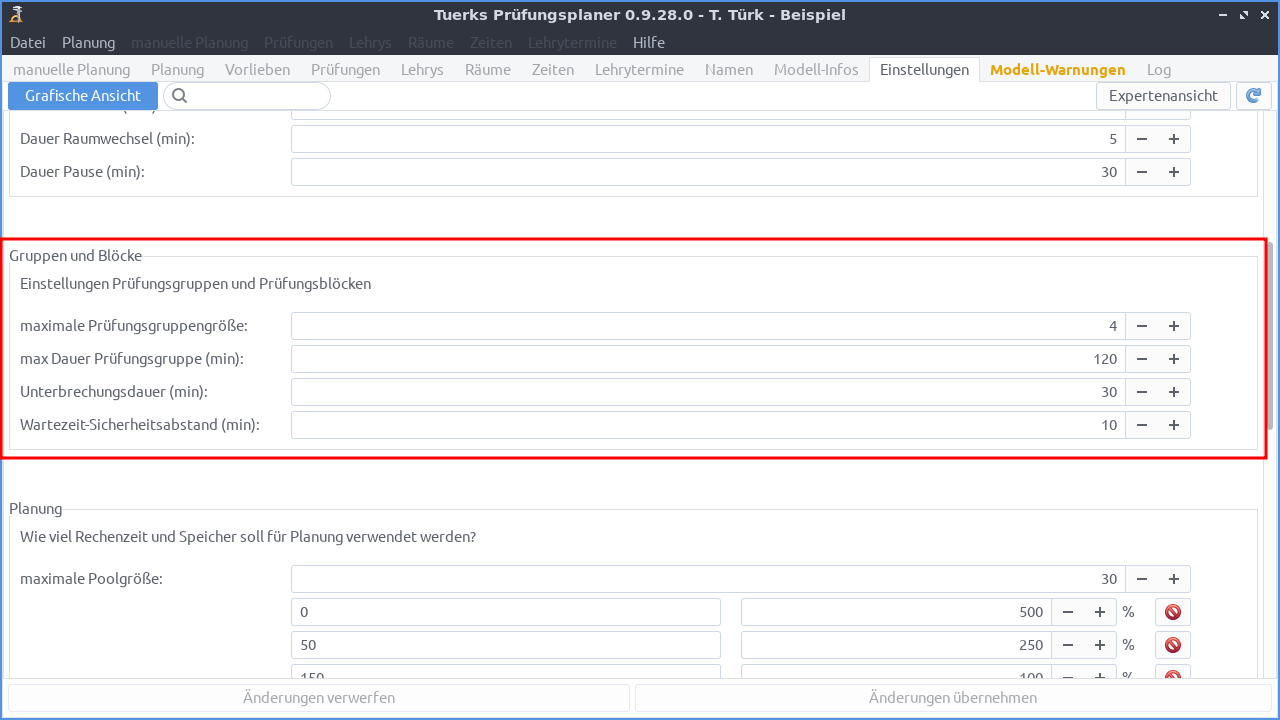
maximale Prüfungsgruppengröße
Aus wie vielen Prüfungen darf eine Gruppe maximal bestehen?
max. Dauer Prüfungsgruppe (min)
Wie lange darf die Durchführung einer Gruppe von Beginn der ersten
Prüfung bis zum Ende der letzten Prüfung maximal dauern?
Unterbrechungsdauer (min)
Prüfungen einer Gruppe müssen ohne (längere) Unterbrechung direkt
hintereinander geplant werden. Oft gibt es aber kurze Pausen zwischen
Prüfungen (z.B. 5 Min), die nicht als Unterbrechung betrachtet werden
soll. Diese Einstellung legt fest, ab welcher Dauer eine Pause als
Unterbrechung betrachtet wird.
Wartezeit-Sicherheitsabstand (min)
Bei der Durchführung der Prüfungen einer Gruppe müssen Schülys
beaufsichtigt werden, damit sich diese nicht über das Thema der
Prüfungen abstimmen können. Die Zeit, ab wann Schülys beaufsichtigt
werden müssen, wird u.a. für Seriendruck ausgegeben, beeinflusst die von
Tuerks Prüfungsplaner durchgeführte Planung jedoch nicht. Diese
Einstellung zieht von diesen berechneten Zeiten den eingestellten
Sicherheitsabstand in Minuten ab. Dies ist für den Fall, dass eine
Prüfung früher als geplant endet.
3.15.1.4. Planung
Einstellungen zur Planung wurden bereits im Abschnitt zu Plänen diskutiert.
maximale Poolgröße
Wie viele Pläne soll der Planpool maximal enthalten= Dieser Wert wird je
nach Einstellung der Poolgröße Skalierung und der aktuellen Rundenzahl
angepasst. Er stellt die maximale Poolgröße bei 100% Skalierung dar.
Poolgröße Skalierung
Zu Beginn der Planung soll der Planpool sehr groß sein. Je mehr Arbeit
bereits in die Optimierung von Pläne geflossen ist, umso mehr soll sich
auf die zu diesem Zeitpunkt besten Pläne konzentriert werden. Daher soll
je nach Rundenzahl die Poolgröße angepasst werden. Dies kann durch diese
Einstellung erreicht werden. Eine Erklärung mit Beispiel ist im
Abschnitt zum Planpool zu finden.
maximale Gruppengröße
Wie viele Prüfungen darf eine Gruppe des Planpools maximal enthalten?
Anzahl generierte Pläne
Wie viele Pläne sollen initial generiert werden? Dies sind die Pläne,
die in den Planpool eingefügt und dann dort optimiert werden.
Anzahl Mutations-Runden
Nach wie vielen Runden soll die Planung automatisch beendet werden?
Verwenden Sie 0 für beliebig viele Runden, d.h. nur manuellen Abbruch
der Suche nach besseren Plänen.
Anzahl Mutationen pro Runde
Wie viele Mutationen jedes Plans sollen in jeder Runde während der
Planung erstellt werden?
max. Anzahl Teilmutationen
Aus wie vielen Teilmutationen dürfen Mutationen maximal bestehen. Dies
ist der Standardwert, kann aber jederzeit während einer Optimierung
geändert werden, ohne die Einstellungen anzupassen. Details sind im
Abschnitt zur Optimierung von Plänen zu
finden.
Autospeichern-Intervall (s)
Oft läuft eine Planung relativ lange unbeaufsichtigt (30 Min, in
Extremfällen aber auch mehrere Stunden oder über Nacht). Hier können Sie
einstellen, dass während der Planung der Zustand regelmäßig gespeichert
werden soll. So kann verhindert werden, dass zum Beispiel bei einem
Stromausfall die während der langen Rechenzeit erzielten Ergebnisse
verloren sind.
3.15.1.5. Excel
Diese Gruppe von Einstellungen enthält Einstellungen für die Farbgebung der erzeugten Excel-Dateien. Es wird nur die Optik eingestellt, der eigentliche Inhalt wird nicht verändert. Die Einstellungen sollten selbsterklärend sein.
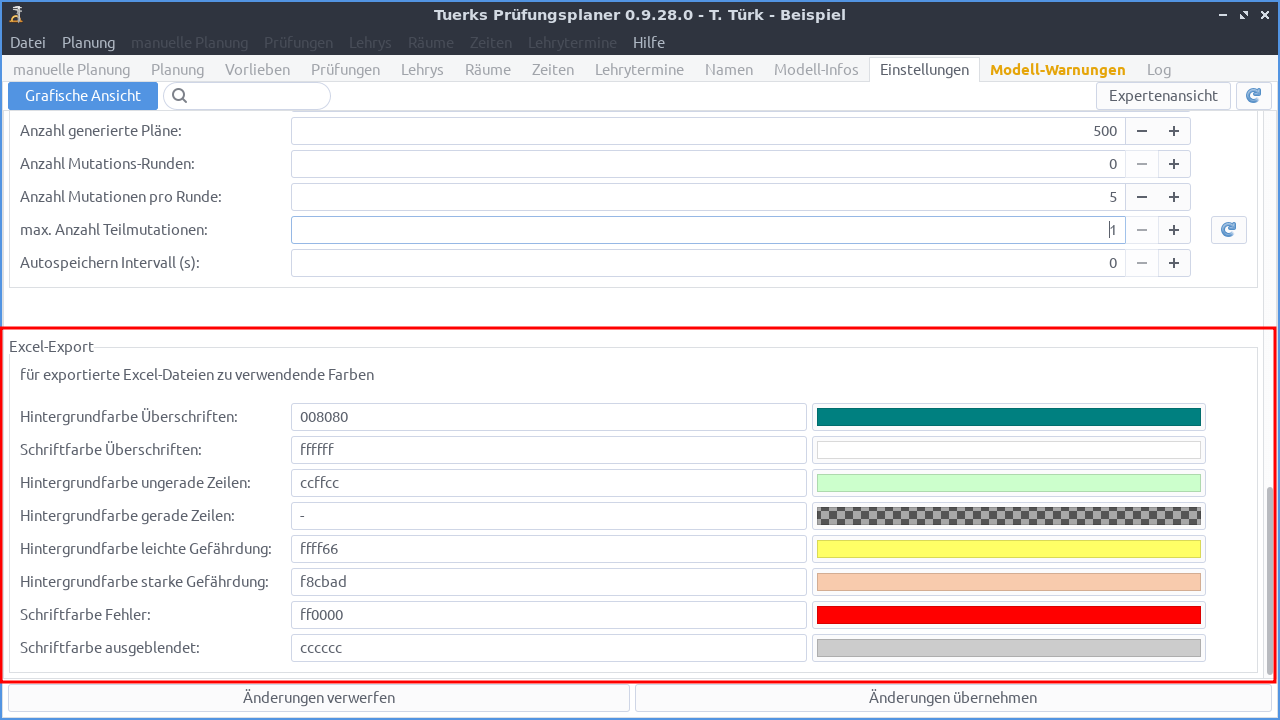
3.15.2. Experteneinstellungen
WARNUNG: Schlechte oder schlecht aufeinander abgestimmte Experteneinstellungen können dazu führen, dass keine guten Pläne gefunden werden können. Bitte Ändern Sie Experteneinstellungen nur mit der nötigen Vorsicht.
3.15.2.1. Allgemeine Einstellungen
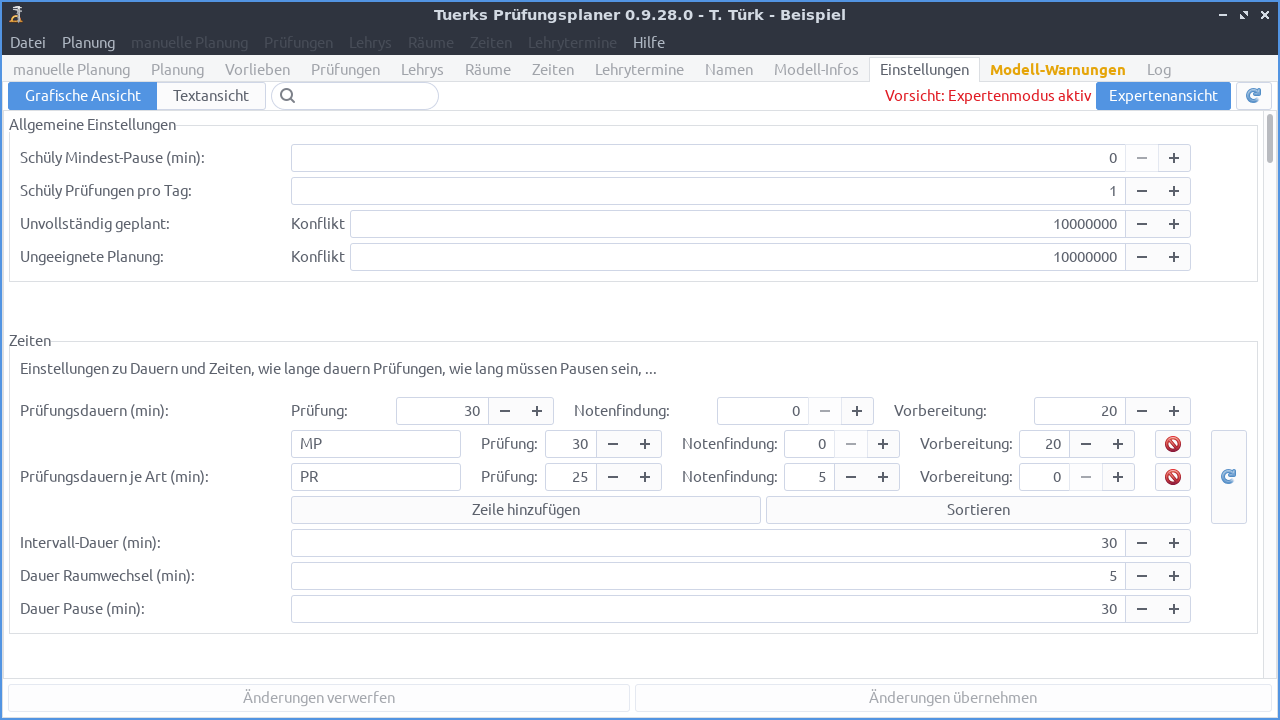
unvollständig geplant
Ist ein Plan unvollständig, also ein nötiger Wert für eine Prüfung nicht
gesetzt, so wird dies als Konflikt gewertet. Diese Einstellung
konfiguriert die Schwere dieses Konflikts.
ungeeignete Planung:
Enthält ein Plan für eine Prüfung einen Wert, der für diese Prüfung
ungeeignet ist, so wird dies als Konflikt gewertet. Diese Einstellung
konfiguriert die Schwere dieses Konflikts. Ein Beispiel ist, dass ein
Protokollanty eingeplant ist, das nicht für das Fach der Prüfung
geeignet ist.
3.15.2.2. Ressourcen-Konflikte-Bewertungen
Diese Einstellungen beschreiben wie schwere Probleme wie mehrfach gleichzeitig eingeplante Lehrys, doppelte Raumbelegungen und ähnliches gewertet werden sollen.
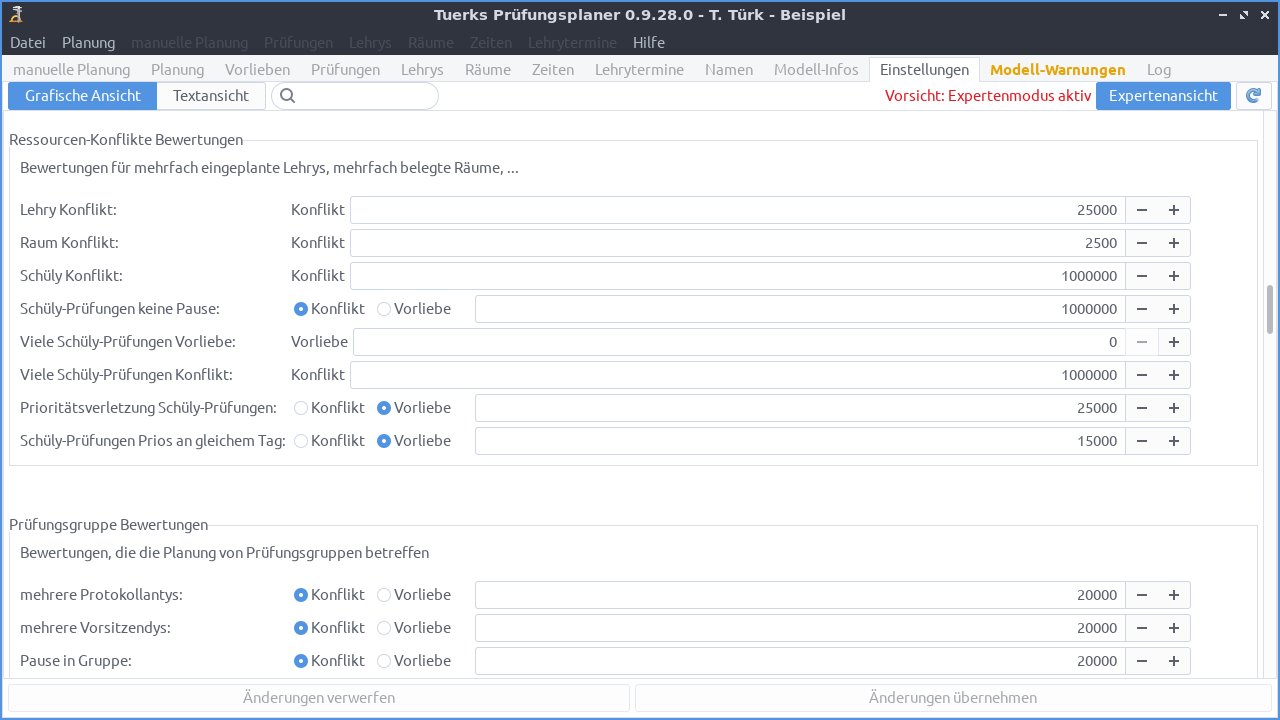
Lehry Konflikt
Ist ein Lehry gleichzeitig mehrfach eingeplant, so wird dies in
Abhängigkeit der Dauer der mehrfachen Einplanung bewertet. Diese
Einstellung gibt den Wert pro Minute vor.
Raum Konflikt
Ist ein Raum gleichzeitig mehrfach belegt, so wird dies in Abhängigkeit
der Dauer der Doppelbelegung bewertet. Diese Einstellung gibt den Wert
pro Minute vor.
Schüly Konflikte
Bewertung für gleichzeitig mehrfach eingeplante Schülys. Im Gegensatz zu
Räumen und Lehrys wird dies pauschal, also nicht in Abhängigkeit von der
Dauer der doppelten Einplanung gewertet.
Schüly-Prüfungen keine Pause
Bewertung für den Fall das ein Schüly mehr als eine Pause an einem Tag
hat und die Pause zwischen den Prüfungen kürzer als die eingestellte
Mindestpause ist.
Viele Schüly-Prüfungen Vorliebe
Es findet mehr als eine Schüly Prüfung an einem Tag statt. Die Anzahl
liegt aber noch im erlaubten Rahmen. Dennoch kann jede zusätzliche
Prüfung an einem Tag als Vorlieben-Bewertung negativ gewichtet. Die
Schwere der Gewichtung wird durch diese Einstellung bestimmt. Der
Standardwert ist 0, also werden solche zusätzlichen Prüfungen nicht
negativ bewertet.
Viele Schüly-Prüfungen Konflikt
Es findet mehr als eine Schüly Prüfung an einem Tag statt. Die Anzahl
liegt nicht mehr im erlaubten Rahmen. Jede zusätzliche Prüfung wird wie
über diese Einstellung konfiguriert negativ bewertet.
Prioritätsverletzung Schüly-Prüfungen
Prüfungen eines Schülys finden in einer anderen Reihenfolge als durch
die Prioritäten der Prüfungen (Gefährdung und S-Prio) vorgegeben statt.
Diese Einstellung konfiguriert wie stark negativ dies bewertet wird.
Schüly-Prüfungen Prios am gleichen Tag
Prüfungen eines Schülys finden in einer Reihenfolge statt, wie sie durch
die Prioritäten der Prüfungen (Gefährdung und S-Prio) vorgegeben wird.
Finden die Prüfungen am gleichen Tag statt, wird dies dennoch negativ
gewertet, da dann bei Nicht-Bestehen der ersten Prüfung die zweite nicht
mehr abgesagt werden kann.
3.15.2.3. Prüfungsgruppe Bewertungen
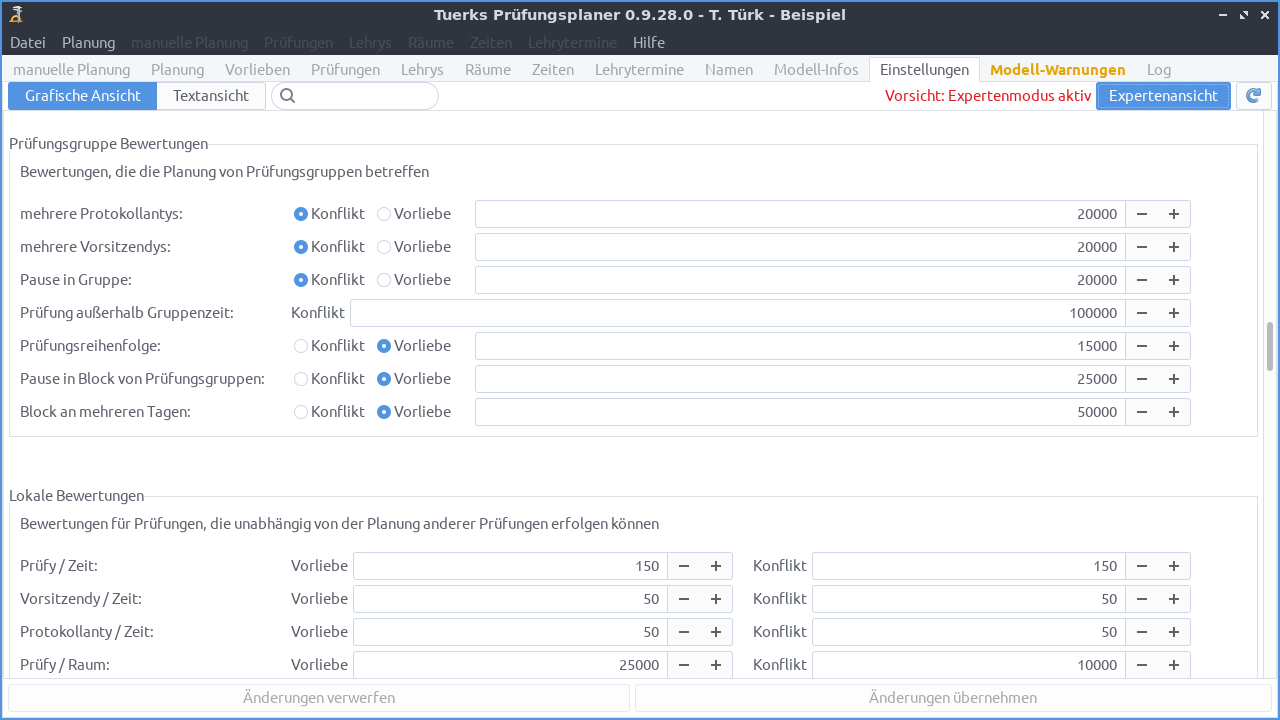
mehrere Protokollantys
Strafe für die Verwendung von mehr als nur einem einzigen Protokollanty
für eine Gruppe von Prüfungen.
mehrere Vorsitzendys
Strafe für die Verwendung von mehr als nur einem einzigen Vorsitzendy
für eine Gruppe von Prüfungen.
Pause im Gruppe
Strafe für eine lange Pause (Unterbrechung) in der Durchführung von
Prüfungen einer Gruppe.
Prüfung außerhalb Gruppenzeit
Alle Prüfungen einer Gruppe müssen innerhalb eines einstellbaren
Zeitfensters zueinander geplant werden. Zum Beispiel dürfen zwischen dem
Beginn der ersten und dem Ende der letzten Prüfung maximal 4 h vergehen.
Dies ist die Strafe für eine Prüfung, die außerhalb des Zeitfensters
Ihrer Gruppe geplant ist.
Prüfungsreihenfolge
Strafe für Prüfungen einer Gruppe die in einer anderen Reihenfolge als
durch die Gruppenprioritäten vorgegeben geplant werden.
Pause in Block von Prüfungsblöcken
Strafe für eine lange Pause (Unterbrechung) in der Durchführung von
Prüfungen eines Blocks.
Block an mehreren Tagen
Strafe dafür, dass die Prüfungen eines Blocks von Prüfungen nicht alle
am gleichen Tag geplant werden.
3.15.2.4. Lokale Bewertungen
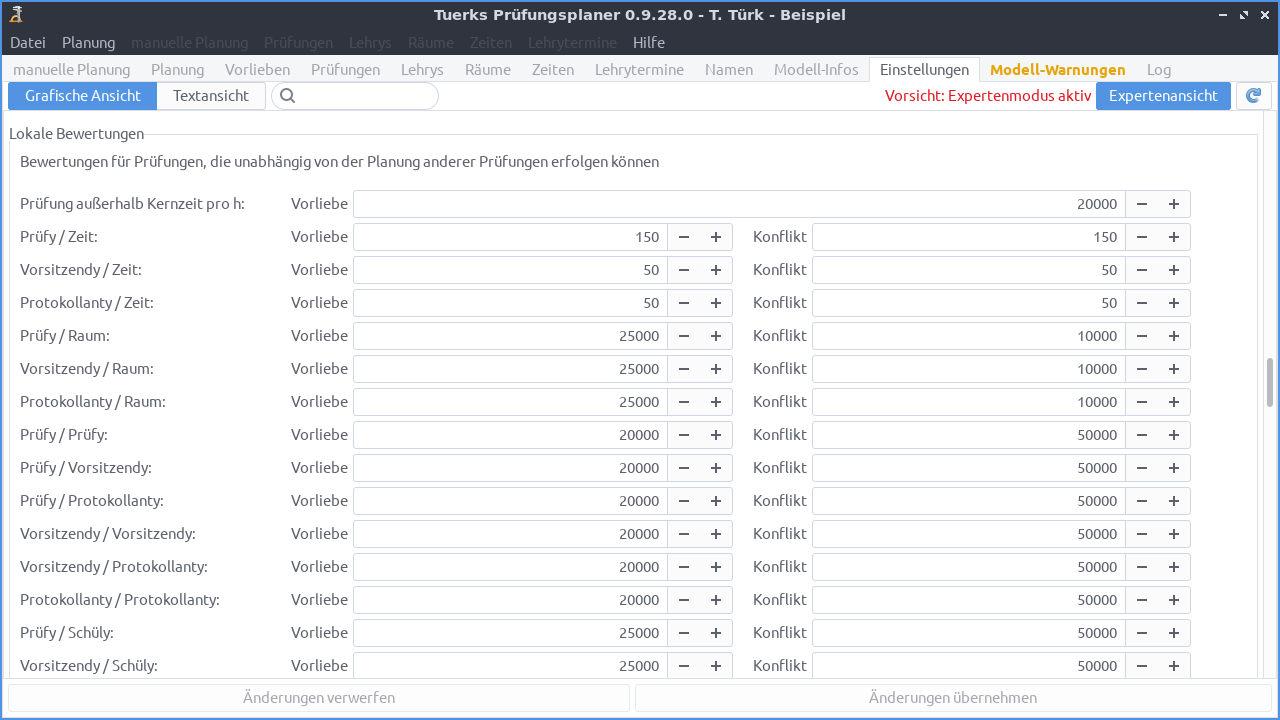
außerhalb Kernzeit
Diese Einstellung legt die Strafe pro Stunde für eine Prüfung außerhalb
der für die Art der Prüfung und die evtl. für den Tag festgelegten
Kernzeiten fest. Gibt es zum Beispiel Kernzeiten von 8-12 Uhr und 13-15
Uhr und findet eine Prüfung zwischen 15:30 und 16 Uhr statt, so wird 1 h
Verletzung berechnet, da 16 Uhr eine Stunde nach 15 Uhr ist. Findet eine
Prüfung zwischen 12:45 Uhr und 13:15 Uhr statt, so werden 15 Min
Verletzung angerechnet, da 12:45 Uhr 15 Minuten vor 13 Uhr liegt.
Gewichte für lokale Vorlieben
Für jede Art von lokaler Vorliebe kann der Basiswert der Bewertungen
eingestellt werden. Die Bewertung einer lokalen Vorliebe ergibt sich aus
diesem Basiswert und dem Gewicht der lokalen Vorliebe. Für
Zeit-Vorlieben kommt die Dauer der Überlappung als weiterer Faktor
hinzu. Eine detaillierte Erklärung ist im Abschnitt zu lokale
Vorlieben zu finden.
3.15.2.5. Lehry Bewertungen
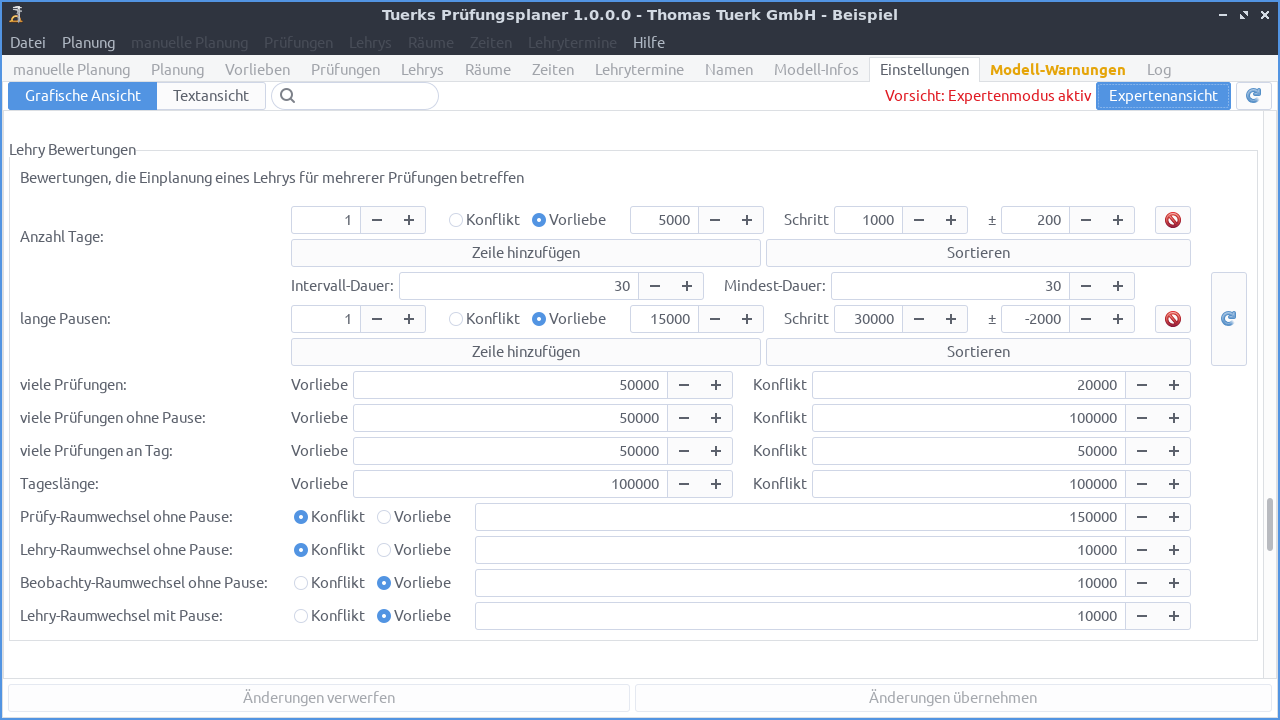
Anzahl Tage
Lehrys sollten wenn möglich nur an wenigen Tagen für Prüfungen
eingeteilt werden. Die meisten Lehrys empfinden es angenehmer, an
einigen wenigen Tagen relativ viele Prüfungen zu haben, als an vielen
Tagen wegen nur ein oder zwei Prüfungen an die Schule kommen zu müssen.
Diese Einstellung legt stufenweise eine Bewertung für jede Anzahl von
Tagen, an den Prüfungen eines Lehrys stattfinden, fest.
lange Pausen
Lange Pausen, d.h. Wartezeiten, eines Lehrys sollten nach Möglichkeit
vermieden werden. Diese Einstellung regelt, wie Pausen bestimmter Längen
bewertet werden. Die Länge einer Pause wird dabei minutengenau gemessen.
Minutengenaue Vorlieben einzustellen, kann aber umständlich sein. Daher
kann eine Intervall-Dauer eingestellt werden. Werte werden nur für
Vielfache der Intervall-Länge definiert. Bei einer Intervall-Länge von
30 Min. also z.B. für 0 Min, 30 Min, 1 h, 1:30 h, …. Für Werte
dazwischen werden die Werte aus dem gewichteten Durchschnitt der Werten
davor und dahinter berechnet (linear interpoliert). Dies ist zwar
einfach, führt aber zu dem Problem, dass entweder 1 Intervall mit 0 VB
bewertet werden muss, oder auch alle Werte kleiner als 1 Intervall eine
Bewertung ungleich 0 VB besitzten. Bei einer Intervall-Länge von 30 Min
und einer Bewertung von 3000 VB für 30 Min. würde z.B. 1 Min bereits mit
10 VB bewertet. Um geringe Dauern mit 0 VB bewerten zu können, kann eine
Mindest-Dauer eingestellt werden. Dauern kürzer der Mindest-Dauer werden
immer mit 0 VB bewertet.
abgesagte Unterrichtsstunden
Diese Einstellung legt fest, wie abgesagte Unterrichtsstunden gewertet
werden sollen. Die Bewertung ergibt sich - ähnlich wie für lokale
Vorlieben - aus dieser Einstellung und dem Gewicht der abgesagten
Unterrichtsstunden. Fest abgesagte Stunden und Stunden mit Gewicht o
werden mit Bewertung 0 bewertet. Dynamisch, also wegen einem
Zeitkonflikt mit einer Unterrichtsstunde oder einem Lehrytermin
abgesagte Unterrichtsstunden mit Gewicht x werden mit der hier
eingestellten Konfliktbewertung bewertet. Dynamisch abgesagte
Unterrichtsstunden mit Gewicht - mit der hier eingestellten
Vorlieben-Bewertung.
viele Prüfungen
Diese Einstellung legt fest, wie globale Vorlieben für Lehry-Prüfungen
gewichtet werden.
viele Prüfungen ohne Pause
Diese Einstellung legt fest, wie globale Vorlieben für viele Prüfungen
eines Lehrys am Stück ohne ausreichende Pause gewichtet werden sollen.
viele Prüfungen an Tag
Diese Einstellung legt fest, wie globale Vorlieben für viele Prüfungen
eines Lehrys an einem Tag gewichtet werden sollen.
Tageslänge
Diese Einstellung legt fest, wie globale Vorlieben für die Tageslänge
eines Lehrys gewichtet werden sollen.
Tageslänge ohne Pausen
Diese Einstellung legt fest, wie globale Vorlieben für die Tageslänge
ohne Pausen eines Lehrys gewichtet werden sollen.
Raumwechsel mit und ohne Pause
Für Lehrys ist es angenehmer, wenn Sie Räume nur selten wechseln müssen.
Zum Beispiel können Sie Unterlagen oder Jacken im Raum liegen lassen
oder kurze Pausen zwischen Prüfungen für einen schnellen Kaffee statt
den Raumwechsel nutzen. Daher kann selbst wenn die Lehrys genügend Zeit
für einen Raumwechsel haben, ein Raumwechsel negativ bewertet werden.
Dies ist aber üblicherweise nur eine Vorlieben-Bewertung, kein
Konflikt.
Steht nicht genügend Zeit zur Verfügung einen Raumwechsel zur Verfügung,
ist dies aber weit schwerwiegender und sollte normalerweise als Konflikt
bewertet werden. Die nötige Dauer der Pause für einen Raumwechsel hängt
dabei von den Gegebenheiten an Ihrer Schule ab und kann über eine
Standard-Einstellung Zeiten / Dauer Raumwechsel (min) eingestellt
werden. Da es meist einfacher ist, ein anderes Vorsitzendy oder
Protokollanty einzuteilen anstatt die Prüfungen des Prüfys umzulegen,
wird ein Raumwechsel ohne Pause für ein Prüfy schwerer gewichtet als für
ein Protokollanty oder Vorsitzendy.
Wie Raumwechsel ohne ausreichende Pause für Beobachtys gewertet werden,
hängt davon ab, wie Sie Beobachtys an Ihrer Schule verwenden. Sind
Beobachtys Referendarys, die sich gerne Prüfungen ansehen möchten, aber
eigentlich keine Funktion bei der Prüfung haben, so können sich diese
vermutlich auch 5 Minuten nach Beginn der Prüfung leise dazugesellen. In
einem solchen Fall sollten Raumwechseln ohne Pause für Beobachtys also
als Vorliebe und nur relativ schwach negativ gewichtet werden. Sind
Beobachtys aber Mitglieder der Schulleitung, die bei besonders
kritischen Prüfungen anwesend sein sollen, so sollte ein Raumwechsel
ohne Pause für Beobachtys als Konflikt bewertet werden (vermutlich
ähnlich gewichtet wie für Prüfys).
3.15.2.6. Raum Bewertungen
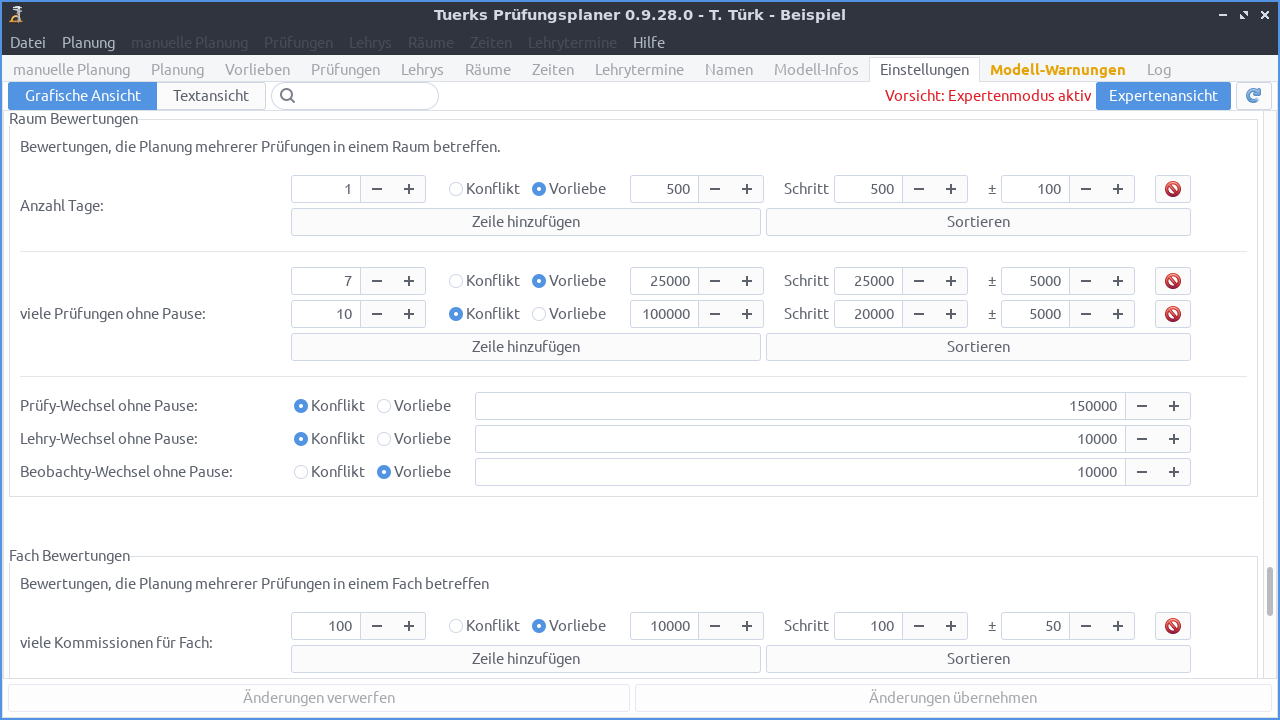
Anzahl Tage
Räume sollten nicht unnötigerweise benutzt werden, da teilweise Tische
und Stühle umgestellt oder sogar Änderungen am normalen Stundenplan
vorgenommen werden müssen, um einen Raum für Prüfungen nutzen zu können.
Um Räume nicht unnötigerweise zu nutzen, wird die Anzahl der Tage, an
denen Prüfungen in einem Raum stattfinden, leicht negativ bewertet.
viele Prüfungen ohne Pause
Diese Einstellung legt fest, wie globale Vorlieben für viele Prüfungen
in einem Raum ohne ausreichende Pause gewichtet werden sollen.
Wechsel ohne Pause
Damit Lehrys zwischen Prüfungen Räume wechseln können, müssen nicht nur
Lehrys genügend Zeit haben. Auch die betroffenen Lehrys müssen kurz vor
der Prüfung frei sein. Die Dauer der nötigen Pause ist dabei die gleiche
wie für den Wechsel von Lehrys und über die Standardeinstellung Zeiten
/ Dauer Raumwechsel (min) einstellbar. Wie auch beim Raumwechsel von
Lehrys kann die Bewertung für Prüfys, Beobachyts und anderen Lehrys
separat eingestellt werden.
3.15.2.7. Fach Bewertungen
viele Kommissionen für Fach
Nach Möglichkeit sollten nur wenige Prüfungskommissionen für ein Fach
eingeteilt werden. Eine Kommission besteht dabei aus den Prüfys,
Vorsitzendys und Protokollantys einer Prüfung. Beobachtys werden nicht
berücksichtigt. Es kann pro Fach eine globale Vorliebe für die Anzahl
der zulässigen Kommissionen angelegt werden. Diese Einstellung regelt,
wie solche globale Vorlieben bewertet werden.
Die Anzahl der nötigen Kommissionen unterscheidet sich stark von Fach zu
Fach. Um hier dennoch einfach eine gemeinsame Einstellung verwenden zu
können, wird die maximal gerade noch zulässige Anzahl auf 100 skaliert.
Ist in den globalen Vorlieben eingestellt, dass es für ein Fach maximal
10 Kommissionen geben darf, so ergibt sich eine Skalierung von 100 / 10
= 10. Für 10 Prüfungen wird der Wert von (10 - 1) * 10 = 90
nachgeschlagen. Für 11 Prüfungen wird der Wert (11-1) * 10 = 100 und
für 12 der Wert (12-1) * 10 = 110 nachgeschlagen.
3.15.2.8. Unterschiede zu Referenz-Plan
Diese Einstellungen werden verwendet, um die Unterschiede eines Plans zum zugehörigen Referenzplan zu bewerten. Dies ist nur dann relevant, wenn bereits veröffentlichte manuelle Pläne nachbearbeitet werden müssen. Erklärungen hierzu sind im Abschnitt zur Änderung von Plänen während der Prüfungsphase zu finden.
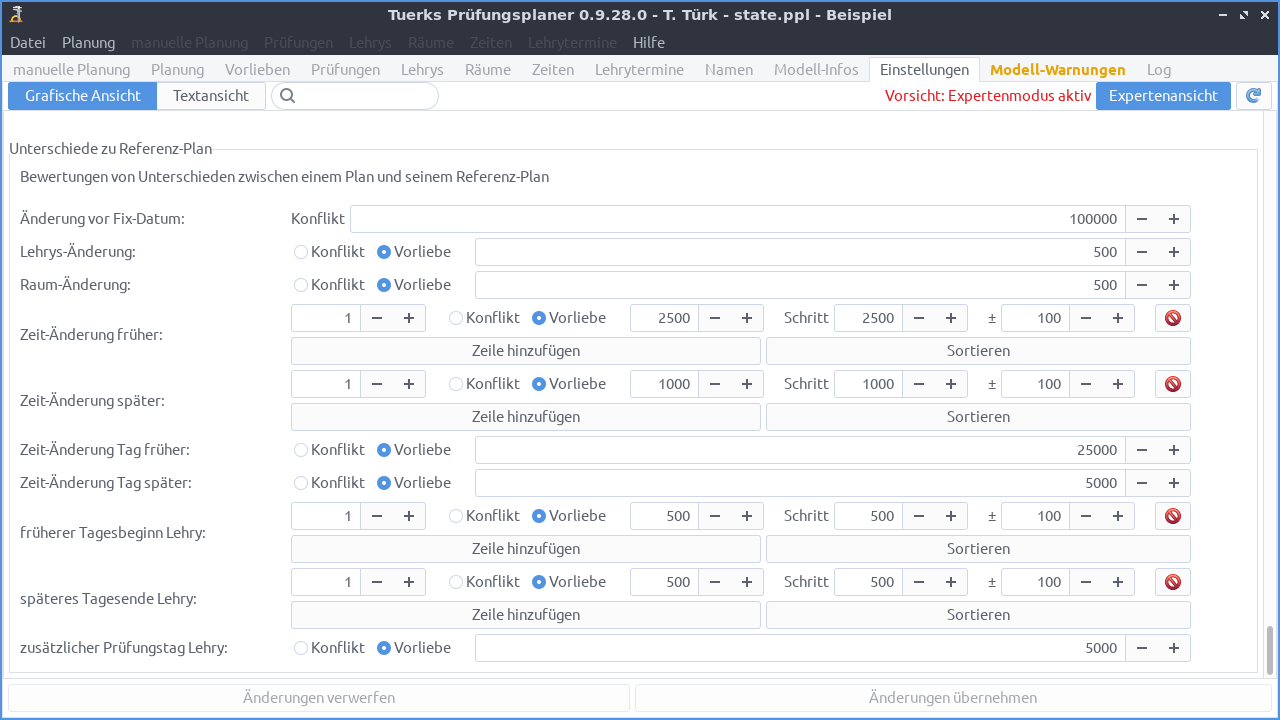
Änderungen vor Fix-Datum
Ein Plan darf sich nur nach dem evtl. eingestellten Fix-Datum von seinem
Referenz-Plan unterscheiden. Ist das Fix-Datum eingestellt, so sind
weder automatische noch manuelle Änderungen vor oder am Fix-Datum
möglich. Wird das Fix-Datum jedoch nachträglich gesetzt oder geändert,
wurden evtl. schon problematische Änderungen vorgenommen. Solche
Änderungen werden gemäß dieser Einstellung als Konflikt gewertet.
Lehrys-Änderung
Bewertung für eine Änderung an den für eine Prüfung eingeteilten Lehrys.
Raum-Änderung
Bewertung für eine Änderung am Raum, in dem eine Prüfung stattfindet.
Zeit-Änderung (Tag) früher / später
Bewertung für eine Änderung am Zeitpunkt, zu dem eine Prüfung
stattfindet. Findet eine Prüfung früher statt als ursprünglich geplant,
ist dies risikoreicher, als wenn eine Prüfung später stattfindet.
Erfährt das Schüly nicht rechtzeitig von der Änderung, so muss bei einer
Verschiebung auf einen späteren Zeitpunkt das Schüly warten oder später
wiederkommen. Findet eine Prüfung früher als geplant statt, wird der
Termin aber gegebenenfalls verpasst. Daher gibt es getrennte
Einstellungen für eine Verschiebung auf einen früheren und späteren
Termin. Ebenso wird zwischen einer Verschiebung am gleichen Tag oder
einer Verschiebung auf einen anderen Tag unterschieden.
früherer Tagesbeginn / späteres Tagesende Lehry
Änderungen an den Plänen eines Lehrys sind relativ unproblematisch, da
davon ausgegangen werden kann, dass Lehrys zuverlässiger sind als
Schülys und sich über evtl. Änderungen informieren. Muss ein Lehry
morgens früher mit Prüfungen beginnen oder mittags länger bleiben, wird
dies über diese Einstellungen bewertet. Nur Prüfungen, keine
Lehrytermine werden bei der Berechnung des Tagesbeginns und -endes
berücksichtigt.
zusätzlicher Prüfungstag Lehry
Muss ein Lehry wegen Änderungen an einem zusätzlichen Tag an Prüfungen
teilnehmen, so wird dies gemäß diese Einstellung negativ bewertet.
3.15.3. Arten von Einstellungen
Oben wurden die einzelnen Einstellungen vorgestellt. Die Bedeutung der Einstellungen wurde erklärt, nicht jedoch wie Werte eingestellt werden. Für die allermeisten Einstellungen ist dies auch selbsterklärend. Es gibt aber auch Einstellungen, für die eine kurze Erklärung nützlich ist.
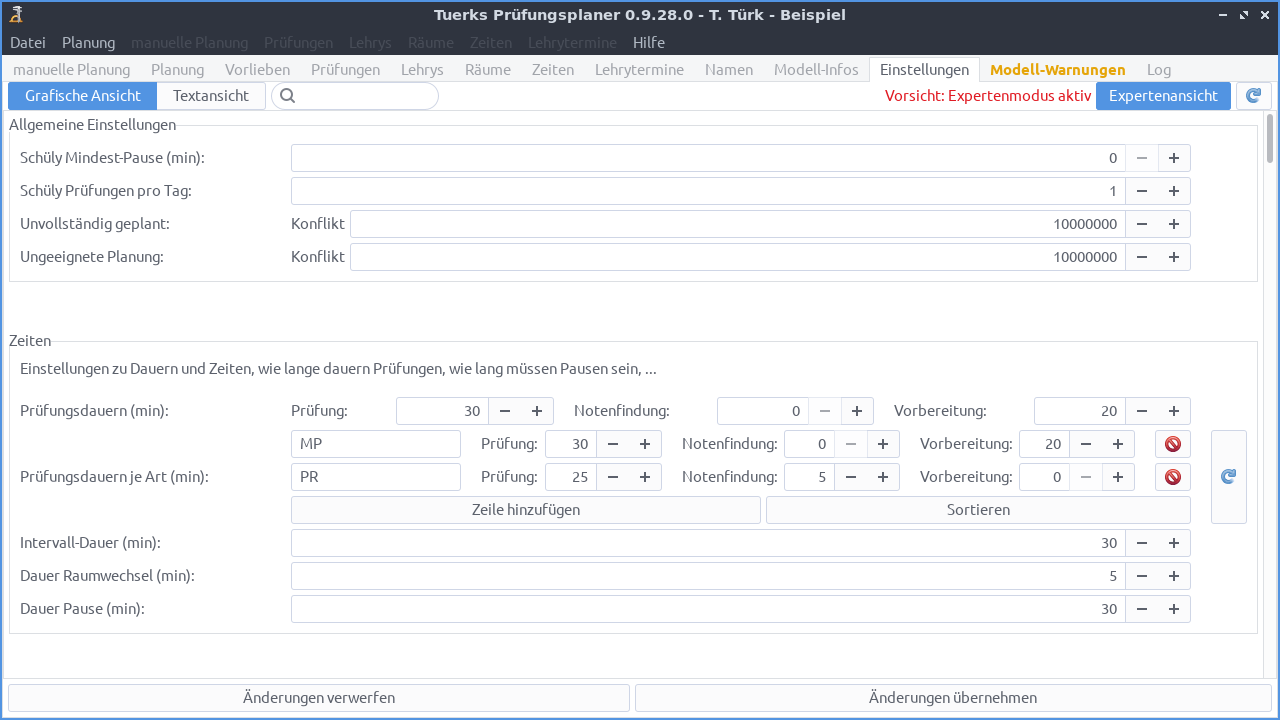
3.15.3.1. Zahlenwerte
Viele Einstellungen konfigurieren einfache Zahlenwerte. Beispiele sind, an wie vielen Prüfungen ein Schüly pro Tag teilnehmen darf oder wie lange eine Pause in Minuten zwischen zwei Prüfungen eines Schülys sein muss.
3.15.3.2. einfache Bewertungen
Die allermeisten Einstellungen konfigurieren, wie stark gewichtet bestimmte Eigenschaften von Plänen bewertet werden soll. Einige dieser Einstellungen sind fest als Konflikt oder Vorliebe vorgegeben und nur die Schwere als Zahlenwert kann eingestellt werden. Zum Beispiel muss die Bewertung für unvollständig geplante Prüfungen zwingend ein Konflikt sein. Bei anderen Einstellung kann man wählen, ob es sich um einen Konflikt oder eine Vorliebenbewertung handeln soll. Ein Beispiel für eine solche Einstellung sind Lehry-Raumwechsel ohne ausreichende Pause. Ein Spezialfall, der aber nur selten verwendet werden sollte, ist eine Vorliebenbewertung der Höhe 0 zu konfigurieren. In diesem Fall wird die zugehörige Eigenschaft von Plänen nicht bewertet.
3.15.3.3. Vorlieben- und Konflikt-Bewertung
Einige Einstellungen enthalten sowohl eine Konflikt als auch eine Vorlieben Bewertung. Bis zu einen gewissen Grad der Verletzung der zugehörigen Eingenschaft eines Plans wird die Vorlieben-Bewertung verwendet, danach die Konflikt-Bewertung. Typisches Beispiel sind die Einstellungen für lokale Vorlieben. Ein anderes Beispiel ist die Einstellung für viele Lehry Prüfungen. Je nach globalen Einstellungen für dieses Lehry werden ab einer gewissen Anzahl von Prüfungen diese als Vorliebe negativ gewertet. Diese negative Vorlieben-Bewertung wird immer schlechter, bis schließlich eine Konflikt-Bewertung verwendet wird.
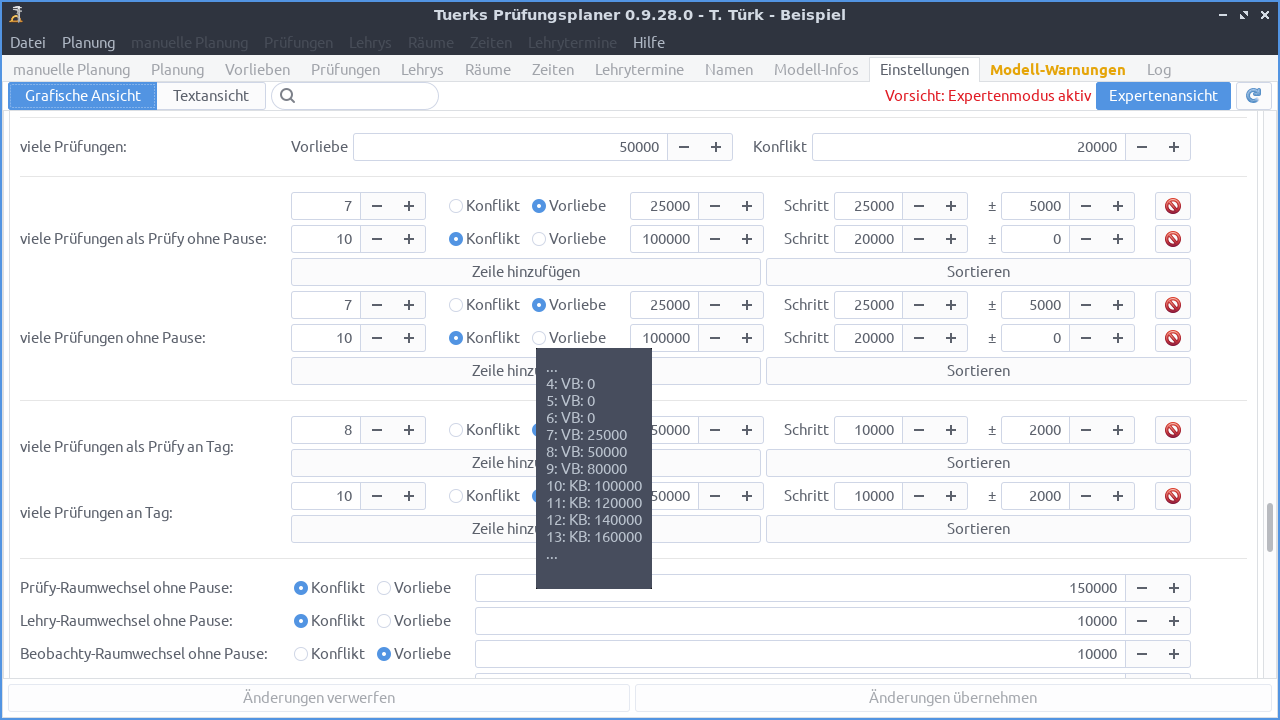
3.15.3.4. Stufenweise Bewertung Einstellungen
Einige Einstellungen enthalten Bewertungen für ganze, positive Zahlen. Ein typisches Beispiel ist die Einstellung für die Anzahl der Prüfungstage eines Lehrys. An je mehr Tagen ein Lehry an Prüfungen teilnimmt, um so schlechter soll dies bewertet werden. Um Prüfungen einfach auf andere Lehrys verteilen zu können, soll dabei nicht einfach jeder weitere Tag mit einem festen Wert negativ gewichtet, sondern umso stärker gewichtet, je mehr Tage es bereits gibt. Damit werden 2 Lehrys, die an je 4 Tagen an Prüfungen teilnehmen, besser bewertet als wenn ein Lehry an 3 und das andere an 5 Tagen an Prüfungen teilnimmt.
Für solche Einstellungen können Stufenweise Bewertungen verwendet werden. Stufenweise Bewertungen beginnen immer mit VB 0. Es können mehrere Punkte gesetzt werden. Für jeden Punkt wird der für diesen eingestellte Wert verwendet. Der nächste Eintrag dann den Wert plus das eingestellte Schritteweite. Danach wird die Schrittweite um den eingestellten Wert geändert und dies fortgesetzt, bis der nächste fest eingestellte Punkt erreicht wird. Für das Beispiel aus dem Screenshot sind folgende Werte eingestellt:
| Punkt | Bewertung | Schritt | +- |
|---|---|---|---|
| 1 | 5000 VB | 1000 | 200 |
| 10 | 10000 KB | 2000 | 400 |
Damit ergibt sich
| Position | Bewertung | Schritt | +- |
|---|---|---|---|
| 0 | 0 VB | 0 | 0 |
| 1 | 5000 VB | 1000 | 200 |
| 2 | 6000 VB | 1200 | 200 |
| 3 | 7200 VB | 1400 | 200 |
| 4 | 8600 VB | 1600 | 200 |
| 5 | 10200 VB | 1800 | 200 |
| 6 | 12000 VB | 2000 | 200 |
| 7 | 14000 VB | 2200 | 200 |
| 8 | 16200 VB | 2400 | 200 |
| 9 | 18600 VB | 2600 | 200 |
| 10 | 10000 KB | 2000 | 400 |
| 11 | 12000 KB | 2400 | 400 |
| 12 | 14400 KB | 2800 | 400 |
| 13 | 17200 KB | 3200 | 400 |
| … | … | … | … |
3.15.3.5. Stufenweise Dauer Bewertung Einstellungen
Eine Sonderform der stufenweisen Bewertungen sind stufenweise Bewertungen für Dauern. Ein Beispiel ist die Bewertung für lange Pausen. Diese Dauer-Bewertungen sind stufenweisen Bewertungen sehr ähnlich. Dauern werden jedoch in Minuten gemessen, was üblicherweise zu hohen Werten führt, von denen aber meist nur relativ wenige benötigt werden (üblicherweise Vielfache der Prüfungsdauern). Über einfache stufenweise Bewertungen sind solche hohen Werte nur umständlich konfigurierbar, da die Schrittweite sich leicht zu stark erhöht. Zudem verliert man leicht den Überblick. Daher gibt es eine Spezialform für Dauern. Zusätzlich zu den Werten für stufenweise Bewertungen kann für stufenweise Dauer-Bewertungen eine Intervall-Dauer und eine Mindest-Dauer eingestellt werden. Es werden Punkte im Abstand der Intervall-Dauer bewertet. Bei einer Intervall-Dauer von z.B. 30 Min. entspricht Punkt 1 also 30 Min, Punkt 2 entspricht 1 h, usw. Werte zwischen diesen Punkten werden linear interpoliert. Es werden also Durchschnittswerte zwischen den beiden benachbarten Punkten berechnet. Dauern kleiner als die eingestellte Mindest-Dauer werden aber immer mit 0 VB bewertet.
Im Beispiel aus dem Screenshot eine Intervall-Dauer von 30 Min., eine Mindest-Dauer von 16 Min. und folgende Werte eingestellt:
| Punkt | Bewertung | Schritt | +- |
|---|---|---|---|
| 1 | 3000 VB | 30000 | -2000 |
| 7 | 0 VB | 0 | 0 |
Damit ergibt sich
| Dauer | Punkt | Bewertung | Schritt | +- | Kommentar |
|---|---|---|---|---|---|
| 0:00 h | 0 | 0 VB | 0 | 0 | fester Punkt |
| 0:05 h | 0 VB | kleiner Mindestdauer | |||
| 0:15 h | 0 VB | kleiner Mindestdauer | |||
| 0:16 h | 1600 VB | interpoliert (14 * 0 VB + 16 * 3000 VB) / 30 |
|||
| 0:30 h | 1 | 3000 VB | 30000 | -2000 | |
| 0:35 h | 8000 VB | interpoliert (25 * 3000 VB + 5 * 33000 VB) / 30 |
|||
| 0:40 h | 13000 VB | interpoliert (20 * 3000 VB + 10 * 33000 VB) / 30 |
|||
| 0:45 h | 18000 VB | interpoliert (15 * 3000 VB + 15 * 33000 VB) / 30 |
|||
| 0:50 h | 23000 VB | interpoliert (10 * 3000 VB + 20 * 33000 VB) / 30 |
|||
| 0:55 h | 28000 VB | interpoliert (5 * 3000 VB + 25 * 33000 VB) / 30 |
|||
| 1:00 h | 2 | 33000 VB | 28000 | -2000 | |
| 1:30 h | 3 | 61000 VB | 26000 | -2000 | |
| 2:00 h | 4 | 87000 VB | 24000 | -2000 | |
| 2:30 h | 5 | 111000 VB | 22000 | -2000 | |
| 3:00 h | 6 | 133000 VB | 20000 | -2000 | |
| 3:15 h | 66500 VB | interpoliert (5 * 3000 VB + 25 * 33000 VB) / 30 |
|||
| 3:30 h | 7 | 0 VB | 0 | 0 | |
| 4:30 h | 8 | 0 VB | 0 | 0 | |
| 5:00 h | 9 | 0 VB | 0 | 0 | |
| … | … | … | … | … |
3.15.3.6. Spezial-Einstellungen
Einige Einstellungen wie z.B. die Einstellung für die Überschriftenfarbe in Excel-Dateien, enthalten spezielle Werte (im Beispiel eine Farbe). Diese Einstellungen sollten aber alle selbsterklärend sein.
3.15.4. Warnung vor unvorsichtigen Einstellungsänderungen
Wie Pläne bewertet werden, ist kompliziert und es erfordert Zeit und Aufwand ein Verständnis hierfür zu erwerben. Ein solches Verständnis ist aber essentiell, bevor Sie die Gewichte der Einzelbewertungen ändern. Schlecht aufeinander abgestimmte Einstellungen können dazu führen, dass keine guten Pläne erzeugt werden können. Weniger kritisch ist das Erstellen von Vorlieben. Dennoch sollten Sie auch hierfür ein grobes Verständnis der Bewertung besitzen, um unliebsame Überraschungen zu vermeiden.
Um das unüberlegte Ändern von Einstellungen zu verhindern, sind die gefährlichen Einstellungen in der grafischen Oberfläche nur nach Aktivierung einer Expertenansicht veränderbar. Nur relativ einfache Einstellungen wie z.B. die Größe des Planpools, die Dauer von Prüfungen oder die für Raumwechsel nötige Zeit sind ohne Experten-Ansicht editierbar.
Eine Mutation besteht aus wenigen, direkt hintereinander ausgeführten Teilmutationen. Es gibt viele unterschiedliche Teilmutation. Für die Wahl guter Einstellungen genügt es zu wissen, dass eine Teilmutation üblicherweise ein Planungsmerkmal einer Prüfung oder einer Prüfungsgruppe ändert. Eine Teilmutation kann beispielsweise den Raum aller Prüfungen einer Prüfungsgruppe oder die Zeit einer einzelnen Prüfung ändern. Im Allgemeinen ändert eine Teilmutation nicht mehrere Merkmale oder viele Prüfungen. Es ist extrem wichtig, dass durch wenige Teilmutationen ein Plan besser werden kann. Große Verbesserungen müssen über Zwischenschritte, also mehrere kleine Verbesserungen erreichbar sein.
3.15.4.1. Beispiel
Pläne sollten nicht unnötig lange Pausen für Lehrys enthalten.
Prüfungsplaner erlaubt es, Pausen nach Ihrer Länge (in Intervallen
einstellbarer Länge, z.B. 30 Minuten) zu bewerten. Eine naive (nicht
wirklich schlechte, aber auch keine gute) Einstellung wäre z.B. eine
Vorliebenbewertung von 50 x Länge. Betrachten wir nun folgendes
Beispiel: Es finden an einem Tag 3 Blöcke von Prüfungen statt, die ein
Lehry involvieren: P1, P2, P3. Zwischen P1 und P2 liegt eine
Pause der Länge l1 und zwischen P2 und P3 eine Pause der Länge
l2. Die Bewertung hiervon wäre also 50 x l1 + 50 x l2. Pausenzeiten
sollen minimiert werden. Wird P3 um c Intervalle früher eingeplant,
klappt auch alles, und wir erhalten ein Gewicht von
50 x l1 + 50 x (l2 - c). Ähnliches gilt, wenn P1 verschoben wird.
Komplizierter ist das Verschieben der mittleren Prüfung P2. Angenommen
wir verschieben P2 um c Zeitintervalle. Dann wird die Pause zwischen
P2 und P1 zwar kleiner, die Pause zwischen P2 und P3 aber
größer: 50 x (l1 - c) + 50 x (l2 + c). Die Gesamtbewertung bleibt also
gleich. Für eine Verbesserung sind 2 Teilschritte nötig: erst P2
verschieben und danach P3. Die implementierten Mutationen führen diese
2 Schritte aus; die Wahrscheinlichkeit hierfür ist aber wesentlich
geringer, als das Verschieben von P2 und P3 einzeln zu finden. In
der Praxis bedeutet dies, dass die Pläne langsamer optimiert werden, als
wenn die Zwischenschritte bereits Verbesserung bedeuten.
Wir hätten also gerne Pausenbewertungen, die idealerweise folgende Kriterien erfüllen:
- kurze Pausen sind besser als lange
- eine lange Pause ist besser als mehrere kleine Pausen gleicher Gesamtlänge
- für Pausenlängen
l1,l2, Verschiebungc, und PausenbewertungBsollte idealerweise gelten:B(l1) + B(l2) > B(l1-c) + B (l2 + c). (Dies ist nicht immer möglich, z.B. fürl1 := 2,l2 := 1,c := 1).
Dies wird zum Beispiel durch folgende Einstellungen halbwegs erreicht,
die mit einem Basiswert von 150 beginnt, diesen dann initial um 100
erhöht, wobei die Schrittweite aber immer um 5 verringert wird, also
0 : 0, 1 : 150, 2 : 250, 3 : 345, 4: 435, .... Für l1 := 3,
l2 := 2 und c = 2 ergibt sich zum Beispiel:
B(l1) + B(l2) = B(3) + B(2) = 345+250 = 595 >
B(l1-c) + B(l2+c) = B(1) + B(4) = 150 + 435 = 585
3.15.4.2. Negativbeispiel
Ein Nutzy möchte unbedingt Pläne erhalten, bei denen alle Prüfungen
eines Lehrys und eines Tages in nur einem Raum stattfinden. Ein
Raumwechsel ist also selbst mit Pausen nicht erlaubt. Das Nutzy ändert
daher die Einstellung Lehry Raumwechsel mit Pause von einer Vorliebe
auf einen Konflikt und erhöht den Wert so stark, dass dies schwerer
gewertet wird als ein Raum-Konflikt, also eine Doppelbelegung eines
Raumes. Gehen wir im Folgenden vereinfachend von Bewertungen KB 5 und
KB 1 aus. Diese Einstellungen führen dazu, dass Pläne erzeugt werden,
die wenig Raumwechsel, dafür aber viele Raum-Konflikte enthalten. Dies
ist selbst dann der Fall, wenn Pläne ohne Raumwechsel und Raum-Konflikte
existieren. Das Problem ist, dass Zwischenschritte zu deutlichen
Verschlechterungen führen. Es sind viele geeignete Teilmutationen direkt
hintereinander für eine Verbesserung nötig und solche werden nur sehr
langsam gefunden.
Angenommen, ein Lehry hat einem Tag zunächst Prüfungen in Raum R1 und
dann (mit Pause) in Raum R2. Diese Situation führt zu einer Bewertung
von KB 5 für den Raumwechsel. Werden nun die Prüfungen in R2 in Raum
R1 umgelegt führt dies wahrscheinlich zu einer Verbesserung, selbst
wenn Raum R1 bereits belegt ist (andere Lehrys und andere Bewertungen
mal ausgenommen), da wahrscheinlich weniger als 5 Raumkonflikte
entstehen und ein Raumkonflikt mit KB 1 bewertet wird. Es ist also recht
wahrscheinlich Raumkonflikte einzuführen.
Umgekehrt, angenommen alle Prüfungen eines Lehrys an einem Tag finden in
Raum R1 statt. Es gibt aber einen Raum-Konflikt für einige der
Prüfungen. Werden diese nun in Raum R2 umgelegt, so entstehen
wahrscheinlich 2 Raumwechsel mit Pause: der Wechsel in R2 und zurück
nach R1. Da vermutlich weniger als 10 Prüfungen in Konflikt standen,
führt dies zu einer deutlichen Verschlechterung und die Raumkonflikte
bleiben erhalten.
3.15.4.3. Generelle Empfehlungen
Einstellungen nach dem Prinzip viel hilft viel anzupassen, führt - wie obiges Negativbeispiel zeigt - oft zu Problemen. Dies gilt auch für Vorlieben. Ich empfehle mit den Standardeinstellungen zu starten, einige schnelle Probeplanungen durchzuführen und die resultierenden Pläne genau zu untersuchen. Je nach Ergebnis dieser Untersuchung können die Einstellungen vorsichtig angepasst werden. Meist genügt aber eine Anpassung der Vorlieben. Evtl. helfen auch Experimente mit manueller Planung dabei, ein Verständnis für die Bewertung zu erhalten.
Die Standard-Einstellungen funktionieren und sind nach meiner persönlichen Einschätzung generell brauchbar. Sie sind aber nicht für die speziellen Anforderungen einzelner Schulen optimiert. Die Thomas Tuerk GmbH steht Ihnen für Fragen, wie Sie die Einstellungen auf die Bedürfnisse Ihrer Schule anpassen können, gerne zur Verfügung.
3.16. Unterstützte Dateiformate
3.16.1. Überblick
Hier soll zunächst ein Überblick über die wichtigsten Dateien erfolgen. Diese werden dann später im Detail erklärt.
3.16.1.1. Zustandsdateien
Intern werden von Tuerks Prüfungsplaner sogenannte Zustandsdateien verwendet. Dies sind einzelne Binärdateien, die den gesamten Zustand, also Modell inklusive aller Einstellungen und auch die Planung, also Planpool und manuelle Pläne enthalten. Zustandsdateien können benutzt werden, um eine bereits gestartete Planung später fortzusetzen oder um ein Planungsproblem mit Kollegys zu teilen. Zustandsdateien sind jedoch nicht für die direkte Bearbeitung durch das Nutzy geeignet. Auch für die langfristige Datensicherung sind Zustandsdateien nur bedingt geeignet, da eine passende Version von Tuerks Prüfungsplaner benötigt wird, um diese zu lesen.
Es wird versucht, dass Zustandsdateien von neuen Versionen von Tuerks Prüfungsplaner gelesen werden können. Zustandsdateien neuerer Versionen können aber von alten Versionen im Allgemeinen nicht gelesen werden. In seltenen Fällen, sind auch neue Versionen mit den alten Zustandsdateien ganz oder teilweise inkompatibel. Hierauf wird dann explizit hingewiesen.
3.16.1.2. Modell-Verzeichnisse
Für Langzeitspeicherung werden zusätzliche Modell-Verzeichnisse als Import- und Export-Format angeboten. Dies sind Verzeichnisse, die das Modell und die Einstellungen als Textdateien enthalten. Diese sind mit einem Texteditor les- und bearbeitbar. Somit sind - natürlich mit entsprechendem Aufwand - im Notfall auch noch in vielen Jahren lesbar. Im Gegensatz zu Zustandsdateien enthalten Modell-Verzeichnisse aber nicht die aktuelle Planung, also weder manuelle Pläne noch den Planpool der automatischen Planung. Manuelle Pläne können bei Bedarf separat exportiert werden.
Neben langfristiger Datensicherung sind Modell-Verzeichnisse auch geeignet, wenn Sie Imports aus anderen Tools selbst implementieren möchten. Bei den Dateien im Modell-Verzeichnis handelt es sich um relativ einfache YAML und CVS Dateien, die mittels vieler Tools erstellt und bearbeitet werden können. Zusätzlich zu diesen CSV und YAML Dateien wird eine XLSX Datei erstellt. Diese wird nicht für den Import benutzt. Viele Nutzys bevorzugen jedoch die Betrachtung eines Modells in einer Tabellenkalkulation wie z.B. Microsoft Excel.
3.16.1.3. Speichern/Öffnen vs. Exportieren/Importieren
Speichern und Öffnen bezieht sich im Zusammenhang mit Tuerks Prüfungsplaner immer auf Zustandsdateien. Modell-Verzeichnisse werden importiert und exportiert. Nach Änderungen (bspw. an Einstellungen oder den möglichen Zeiten) wird ein Modell-Verzeichnis nicht automatisch aktualisiert. Hierfür ist ein expliziter Export nötig. Im Gegensatz dazu, gibt es eine Autospeichern-Funktionalität, die in regelmäßigen Abständen eine Zustandsdatei speichert.
3.16.1.4. Pläne
Modell-Verzeichnisse enthalten keine Planung. Pläne können jedoch als
CSV exportiert und importiert werden. Daneben werden für einen Plan
auch HTML und XLSX Dateien erzeugt, die aber nicht für den Export
geeignet sind.
Für einen Plan mit dem Namen planname werden folgende Dateien erzeugt:
planname.csv
Eine CVS Datei, die alle Informationen zum Plan enthält und auch in
Prüfungsplaner importiert werden kann. Diese CSV Datei ist für die
Sicherung eines Planes zusammen mit einem Modell-Verzeichnis und für die
maschinelle Weiterverarbeitung gedacht.
planname-schulportal.cvs
Diese Datei ist der Datei planname.cvs sehr ähnlich. Sie ist jedoch im
Format des Hessischen Schulportals gehalten und kann auch in dieses
importiert werden. Im Gegensatz zu planname.csv fehlen einige
Informationen, die im Hessischen Schulportal nicht verarbeitet werden
können. Ein Beispiel für solche fehlenden Informationen sind Beobachtys.
Zudem unterscheiden sich die Spaltenüberschriften teilweise.
planname.html
Die HTML Datei ist für die detaillierte Analyse der Bewertung eines
Plans gedacht. Sie enthält eine Übersicht des Gesamtplans als Tabelle
sowie Pläne für einzelne Lehrys. Wichtiger jedoch ist, dass die
Bewertung detailliert aufgeschlüsselt ist. Neben der genauen Analyse
eines Plans ist das HTML-Format auch geeignet um einen Plan inklusive
aller Bewertungen an Kollegys weiterzugeben oder langfristig zu
speichern.
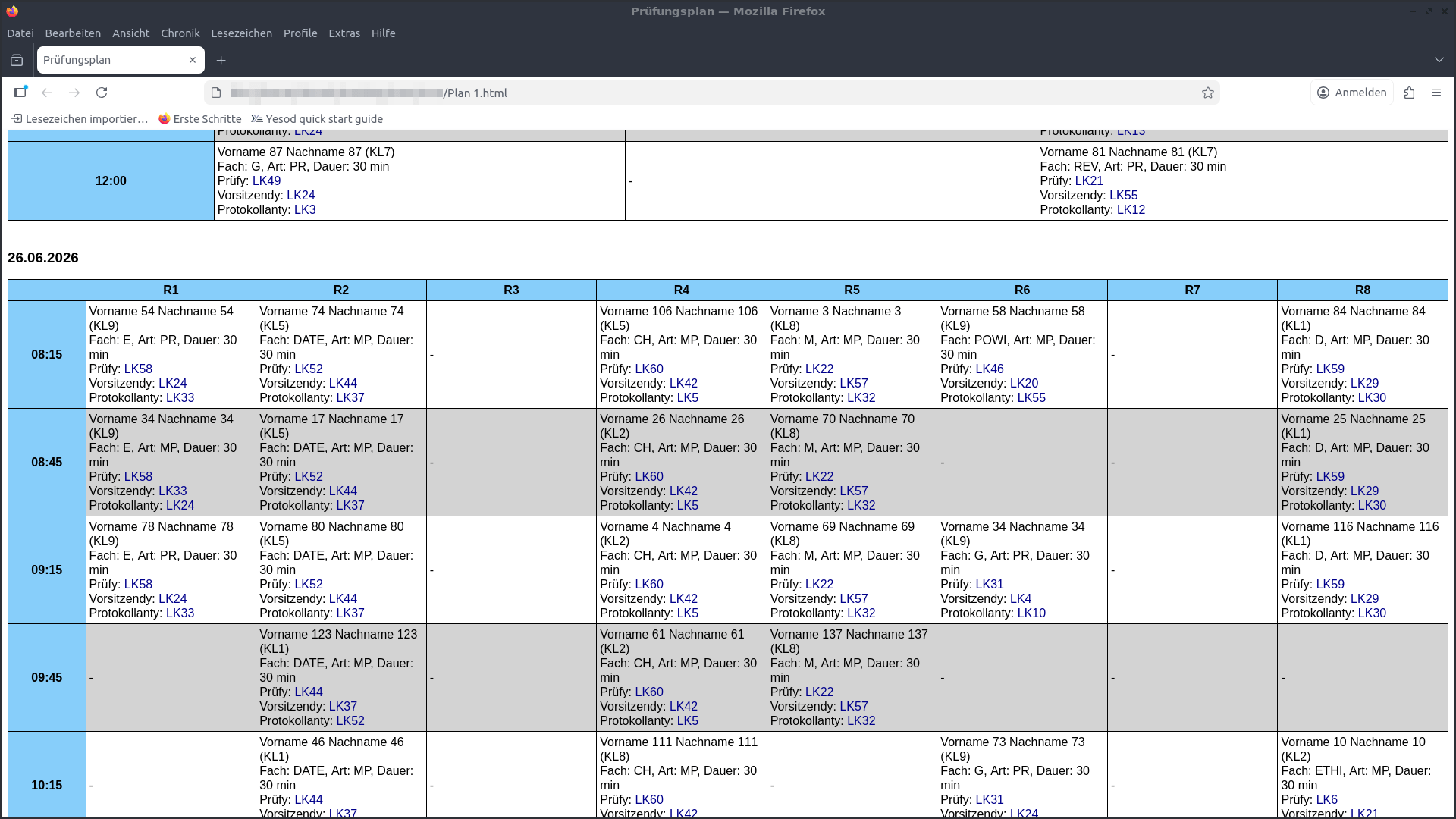
planname.xlsx
Die XLSX-Datei ist eine Excel 2007 Datei, die den Plan in vielen
verschiedenen Ansichten enthält. Sie ist für das Betrachten und die
Weitergabe des Plans an Kollegys gedacht. Viele Blätter eignen sich auch
für den Ausdruck. Im Gegensatz zur HTML-Datei sind aber keine
Bewertungen enthalten. Es gibt Blätter in der Datei, die den CSV Dateien
entsprechen und die somit (nach Export in separate Dateien) für den
Import in Tuerks Prüfungsplaner und das hessische Schulportal verwendet
werden können.
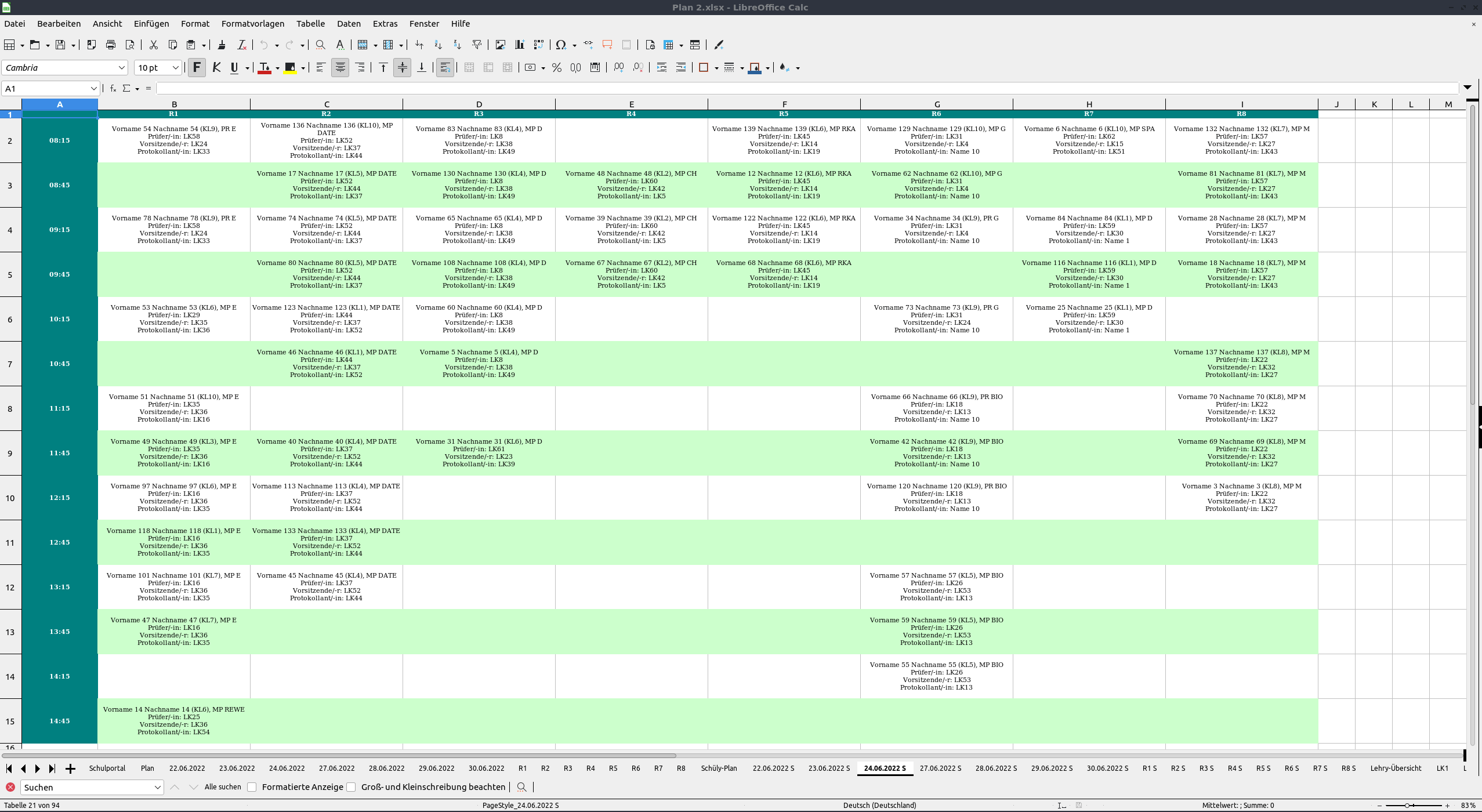
planname-LehryPlaene.xlsx
Diese XLSX-Datei enthält eine Teilmenge der Blätter der
planname.xlsx Datei. Sie konzentriert sich auf die Pläne einzelner
Lehrys sowie für Lehrys interessante Übersichten. Diese Datei ist für
die Weitergabe an Kollegys gedacht, die nicht alle in planname.xlsx
enthaltenen Daten erhalten müssen.
planname-Seriendruck.xlsx
Diese XLSX ist für den Seriendruck gedacht. Der Plan wird als Tabelle
zusammen mit sehr vielen berechneten Informationen so ausgegeben, dass
dies als Daten-Quelle für ein Seriendruck-Dokument geeignet ist. Ein
Beispiel wäre die automatische Erstellung von Protokoll-Vordrucken für
die Prüfungen, in denen bereits Dinge wie der Name des Schülys, die
anwesenden Lehrys, die Prüfungszeit etc. vorausgefüllt sind.
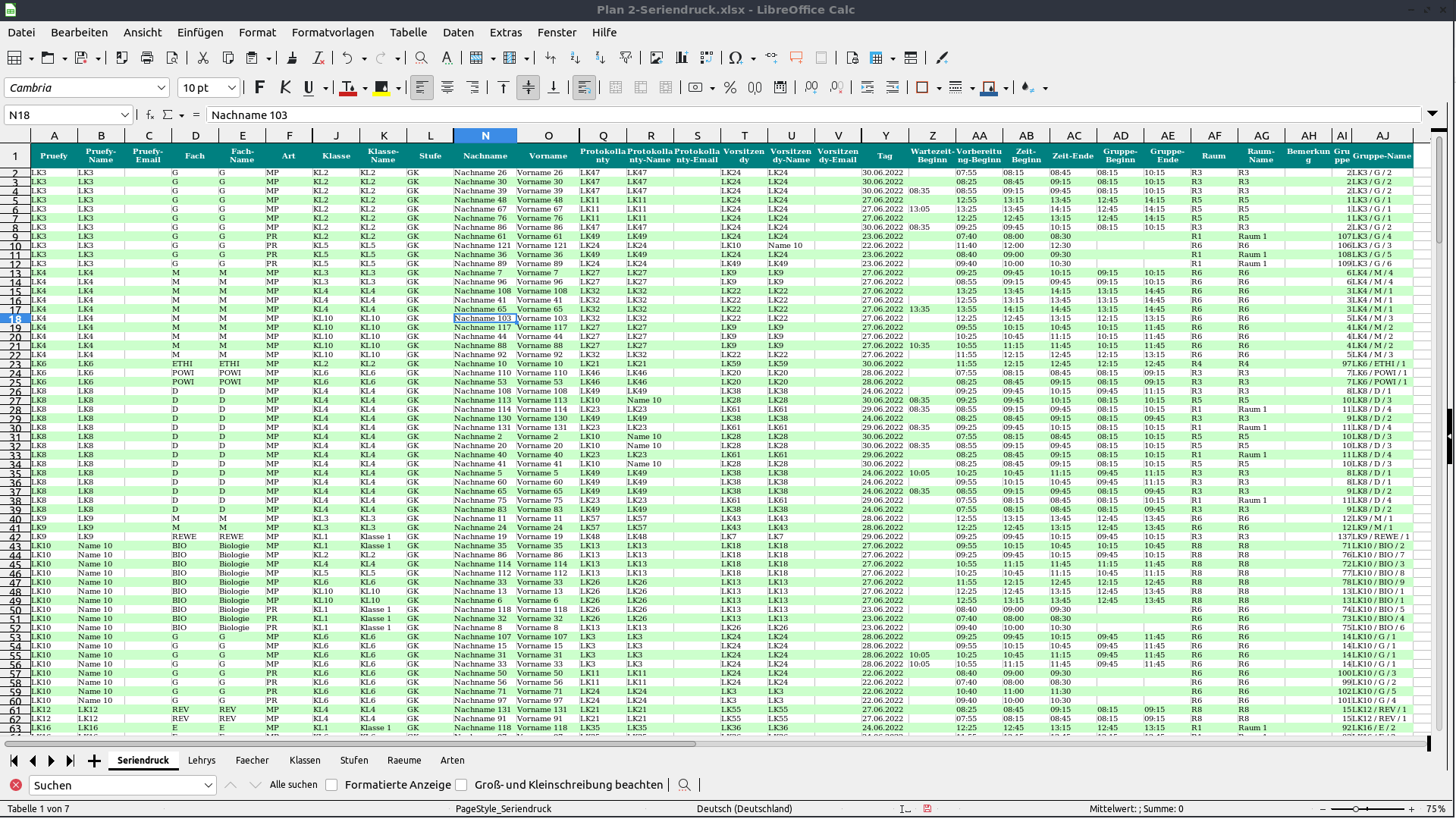
3.16.2. Modell-Verzeichnisse
3.16.2.1. Dateien
Modell-Verzeichnisse sind Verzeichnisse, die einzelne Text-Dateien enthalten, die direkt vom Nutzy bearbeitet werden können. Die wichtigste dieser Dateien ist pruefungen.csv, die Informationen zu allen Prüfungen enthält. Alternativ kann auch eine Datei mit dem Namensschema pruefungen-XXXX.csv verwendet werden. Diese enthält die gleichen Informationen aber mit einer Struktur XXXX. So wird pruefungen-LUSD.csv zum Beispiel für aus LUSD exportierte Prüfungen verwendet. Alle anderen Dateien in einem Modell-Verzeichnis sind optional. Unterstützt werden folgende Dateien:
pruefungen-XXXX.csv(erforderlich) alle zu planenden Prüfungenpruefungen-pplan.csvPrüfungen in Prüfungsplaner-eigenem Formatpruefungen.csv/pruefungen-schulportal.csvaus dem Hessischen Schulportal exportierte Prüfungenpruefungen-lusd.csvaus LUSD exportierte Prüfungenpruefungen-manuell.csv- …
lehrysMitRollen.yamlLehrys mit Fächern, in welchen Rollen Lehrys agieren können, …lehrytermine.yamlLehryterminenamen.yamlNamen von Lehrys, Räumen, Fächern, …raeume.yamlListe der Räume mit Fächern, die darin geprüft werden könnenzeitenMitExtras.yamlZeiten für Prüfungen mit Kernzeitenvorlieben.yamlVorliebensettings.yamlEinstellungen
3.16.2.2. Zusätzlich exportierte Dateien
Beim Export eines Modell-Verzeichnisses werden je nach Einstellung zusätzlich folgende Dateien erstellt. Diese werden jedoch nicht importiert:
modell.xlsxalle Informationen des Modells als Excel-Datei. Dies ist für eine einfache Inspektion des Modells, insbesondere der Vorlieben, durch Kollegys gedacht, die nicht über Prüfungsplaner verfügen. Zudem erlaubt es diese Datei, Teile des Modells auch zu drucken.plaeneUnterverzeichnis, in das Pläne exportiert werden.
3.16.2.3. Dateiformate
Bei den .yaml Dateien handelt es sich um UTF-8 kodierte
Yaml-Dateien. YAML ist eine
einfache, relativ gut lesbare Auszeichnungssprache. YAML-Dateien können
mit einem geeigneten Text-Editor direkt vom Nutzy bearbeitet werden. Ein
einfacher Text-Editor wie das Windows Nodepad genügt, komfortabler ist
die Bearbeitung jedoch mit Editoren, wie Notepad++ oder Visual Studio
Code, die speziellen Support für YAML bereitstellen. Auch die grafische
Oberfläche von Prüfungsplaner enthält einen einfachen Text-Editor mit
grundlegender Unterstützung für YAML.
Die .csv Dateien sind UTF-8 kodierte
CSV-Dateien. Für
diese bietet sich zur Bearbeitung eine Tabellenkalkulation wie
LibreOffice Calc oder Microsoft Excel an. pruefungen-schulportal.csv
kann aus dem Hessischen Schulportal exportiert werden. Beachten Sie
hierbei bitte, dass das Schulportal XLS Dateien exportiert, die ins
CSV-Format konvertiert werden müssen. Diese ist leicht mit einer
Tabellen-Kalkulation wie z.B. Libre-Office oder Microsoft Excel möglich.
Diese Programme können auch verwendet werden um
pruefungen-schulportal.csv manuell zu bearbeiten. Dies sollte jedoch
nur in Ausnahmefällen nötig sein. Zu beachten ist, dass Sie für CSV
Zeichen Komma oder Semikolon als Trennzeichen verwenden können. Welches
Trennzeichen verwendet wird, hängt von der Tabellen-Kalkulation und bei
MS-Excel von den Windows Länder-Einstellungen ab. Prüfungsplaner
unterstützt sowohl Komma, also auch Semikolon-getrennte CSV-Dateien.
Die genauen Formate der meisten Dateien werden hier nicht beschrieben.
Die Formate der für Modell-Verzeichnisse erzeugten YAML-Dateien
entsprechen den Formaten, die in den Textansicht Reitern der
grafischen Benutzeroberfläche verwendet werden. Ich empfehle, mit diesen
Textansicht Reitern zu arbeiten, um den Aufbau der YAML-Dateien zu
verstehen. Es können kleine Änderungen am Modell vorgenommen werden und
die Auswirkungen auf die YAML Repräsentation beobachtet werden. Ebenso
kann man die YAML-Darstellung ändern und sehen, wie dies das Modell
verändert. Die erzeugten CSV-Dateien sind ebenfalls leicht verständlich.
Daher sollen an dieser Stelle nur die CSV-Datei-Formate, die für den
Import verwendet werden, genauer beschrieben werden. Dies sind die
Varianten von pruefungen.csv.
3.16.2.4. Varianten von pruefungen.csv
3.16.2.4.1. pruefungen-pplan.csv
Diese CSV Dateien sind das Standard-Format von Tuerks Prüfungsplaner. Alle Prüfungsdaten sind in diesem Format repräsentiert, das an das Format des Hessischen Schulportals angelehnt ist. In einem Modell-Verzeichnis darf es nur eine solche Datei geben, diese enthält alle Prüfungen aller Schüler aller Klassen. Jede Zeile entspricht einer Prüfung. Auch Information zu Gruppen, Prioritäten und weiteren nicht im Hessischen Schulportal verfügbaren Daten sind enthalten. Zeilen besitzen folgende Spalten:
| Spaltenname | Optional | alternative Namen | Beschreibung |
|---|---|---|---|
Nachname |
Nachname des Schülys | ||
Vorname |
Vorname des Schülys | ||
Klasse |
Klasse des Schülys | ||
Fach |
Fach der Prüfung | ||
Stufe |
x | Stufe der Prüfung | |
Art |
x | Art der Prüfung | |
Gefaehrdung |
x | Gefährdungs-Level der Prüfung, -, leicht
oder schwer |
|
Gruppe |
x | Gruppe, zu der die Prüfung gehört (meist leer), alle Prüfungen einer Gruppen haben die gleichen Prüfys und das gleiche Fach. Die Gruppen-Nummer gilt nur innerhalb dieser Partitionierung. | |
Prio |
x | Priorität innerhalb der Prüfungsgruppe (meist leer) | |
Block |
x | Block, zu dem die Prüfung gehört (meist leer) | |
Schuelyprio |
x | S-Prio | |
Pruefys |
Prüfy, Pruefy, Pruefer,
Prüfer, Prueferin, Prüferin,
Prüfys, Prueferinnen,
Prüferinnen |
Kommagetrennte Liste der Lehry-Kürzel der Prüfys der Prüfung (muss gesetzt sein, meist einzelnes Lehry-Kürzel) | |
Protokollanty |
x | Protokollant |
Lehry-Kürzel des Protokollantys der Prüfung (meist leer) |
Vorsitzendy |
x | Vorsitz |
Lehry-Kürzel des Vorsitzendys der Prüfung (meist leer) |
Beobachtys |
x | Kommagetrennte Liste der Beobachtys der Prüfung (meist leer) | |
Tag |
x | Tag der Prüfung im Format dd.mm.yyyy (meist leer) |
|
Zeit |
x | Zeit der Prüfung im Format hh:mm (meist leer) |
|
Raum |
x | Raum-Nummer der Prüfung (meist leer) | |
Bemerkung |
x | Bemerkung zu Prüfung (meist leer) |
3.16.2.4.2. pruefungen.csv / pruefungen-schulportal.csv / planname-schulportal.csv
Diese CSV Dateien sind aus dem hessischen Schulportal exportiert.
In einem Modell-Verzeichnis darf es nur eine solche Datei geben, diese
enthält alle Prüfungen aller Schüler aller Klassen. Jede Zeile
entspricht einer Prüfung. Zeilen besitzen folgende Spalten:
| Spaltenname | Beschreibung |
|---|---|
Nachname |
Nachname des Schülys |
Vorname |
Vorname des Schülys |
Klasse |
Klasse des Schülys |
Fach |
Fach der Prüfung |
Stufe |
Stufe der Prüfung |
Art |
Art der Prüfung |
Prüfer |
Lehry-Kürzel des Prüfys der Prüfung (muss gesetzt sein) |
Protokollant |
Lehry-Kürzel des Protokollantys der Prüfung (meist leer) |
Vorsitz |
Lehry-Kürzel des Vorsitzendys der Prüfung (meist leer) |
Tag |
Tag der Prüfung im Format dd.mm.yyyy (meist leer) |
Zeit |
Zeit der Prüfung im Format hh:mm (meist leer) |
Raum |
Raum-Nummer der Prüfung (meist leer) |
Der Aufbau ist also ähnlich wie pruefungen-pplan.csv, es fehlen aber
Spalten für Bemerkungen, Gruppen und Blöcke. Solche evtl. gewünschten
Zusatzinformationen können in pruefungsextras.csv gespeichert werden.
Hierbei handelt es sich um eine Datei mit dem gleichen Aufbau wie
pruefungen-pplan.csv. Wird eine Prüfung, die über die Felder
Nachname, Vorname, Klasse, Fach, Stufe, Prüfer identifiziert
wird, auch in pruefungsextras.csv gefunden, so werden fehlende Felder
aus dieser Datei übernommen.
Das Format des Hessischen Schulportals wird auch für den Export von
Plänen in planname-Schulportal.csv Dateien verwendet. Diese Dateien
haben exakt den gleichen Aufbau. Während in Eingabe-Dateien die Spalten
Protokollant, Vorsitz, Tag, Zeit und Raum aber abgesehen von
einigen wenigen Vorgaben leer bleiben, sind diese Felder in
Plan-Export-Dateien gefüllt.
3.16.2.4.3. pruefungen-manuell-{KLASSE}-{ART 1}-...{ART n}.csv
Diese CSV Dateien besitzen einen relativ einfachen Aufbau und können für manuelle Eingaben von Prüfungen benutzt werden. In einem Modell-Verzeichnis können mehrere solcher Dateien verwendet werden. Die Idee ist, eine Datei pro Klasse zu verwenden. Klassennamen werden aus dem Dateinamen dekodiert. Ebenso werden die Arten der Prüfungen aus dem Dateinamen ausgelesen. Jede Zeile dieser Dateien enthalten dann alle Prüfungen eines Schülys. Eine Zeile besitzt folgende Spalten:
Familienname: der Rufname des SchülysRufname: der Familienname des Schülys- Jeweils 3 Spalten pro Prüfung-Art
Fach: Name des Prüfungsfachs, wenn leer wird keine Prüfung dieser Art angelegtPrüfy-Name: Name des Prüfys, darf leer seinPrüfy-Kürzel: Kürzel des Prüfys, wenn leer wird keine Prüfung dieser Art angelegt
3.16.2.4.4. pruefungen-lusd.csv / pruefungen-lusd-{DROP_COUNT}.csv
Diese CSV Dateien sind aus LUSD exportiert. Das exakte Format des
Exports unterscheidet sich je nach Schule (und verwendeten
Export-Parametern). Ich versuche, einen flexiblen Import zur Verfügung
zu stellen. Jede Zeile enthält alle Prüfungen eines Schülys. Dies
schließt typischerweise schriftliche Prüfungen ein, die nicht geplant
werden sollen. Daher werden die ersten DROP_COUNT Prüfungen ignoriert.
Ist im Dateinamen kein DROP_COUNT hinterlegt, wird der Standard-Wert 3
verwendet.
An welcher Position sich welche Daten befinden, kann sich je nach
Konfiguration unterscheiden. Es wird daher nach Spalten-Headern mit
bestimmten Namen gesucht. Für Prüfungen werden die gleichen Namen
mehrfach verwendet. Die Daten einer Prüfung beginnen immer mit dem
Spaltennamen FAC_Pruefungsfach, die anderen nötigen Felder müssen vor
dem nächsten Auftreten von FAC_Pruefungsfach folgen.
- Schüly-Infos
SLR_NameoderSLR_Nachname: der Nachname des Schülys (erforderlich)SLR_Vorname: der Vorname des Schülys (erforderlich)SLR_Namenszusatz: Namenszusatz des Schülys (optional)LEH_Tutor: Tutor des Schülys (wird als Klasse verwendet)
- Prüfungsinfos, können mehrfach hintereinander vorkommen, meist 5 x
FAC_Pruefungsfach: Prüfungsfach (erforderlich)LEH_Pruefer: Prüfy (erforderlich)PA_Art: Art der Prüfung (optional), Standardwert istMPBemerkung: Bemerkung zur Prüfung (optional)
3.16.3. planname.html
Die HTML-Ausgabedateien von Plänen enthalten folgende Abschnitte:
Plan
Für jeden Tag wird der Plan in einer hoffentlich halbwegs
übersichtlichen Tabellenform dargestellt. Die Spalten der Tabelle
entsprechen den Räumen, die Zeilen den Zeitslots. In den einzelnen
Zellen sind dann die Prüfungen, die zu diesem Zeitpunkt in dem Raum
stattfinden, eingetragen (hoffentlich maximal eine).
Konflikte
Detaillierte Beschreibung aller Konflikt-Bewertungen des Plans. Dieser
Abschnitt wird nicht ausgegeben, falls es keine Konflikte gibt.
Vorlieben
Detaillierte Beschreibung aller Vorlieben-Bewertungen des Plans.
Lehrypläne
Für jedes Lehry wird ein tabellarischer Plan ähnlich dem Gesamtplan im
Abschnitt Plan ausgegeben. In diesem Plan werden aber nur Prüfungen,
an denen das Lehry teilnimmt ausgegeben und der Plan wird auf Räume und
Zeiten beschränkt, die das Lehry betreffen. Damit ein Lehry weiß, wann
es einen Raum betreten kann bzw. verlassen muss, sind Zellen / Räume in
denen eine Prüfung (an der das Lehry nicht beteiligt ist) mit x
markiert, freie Räume mit -. Zusätzlich wird auch eine Liste aller
Lehrys ausgegeben, die an keiner einzigen Prüfung teilnehmen.
3.16.4. planname.xlsx
Die Excel 2007 Ausgabe-Dateien von Plänen enthalten folgende Blätter:
Schulportal
Der Plan im Format des Hessischen Schulportals.
Plan
Eine einfache, tabellarische Darstellung des Plans.
Lehrytermine
Alle Lehrytermine mit Ihren Teilnehmern.
Tagespläne (je ein Blatt pro Tag)
Diese Blätter enthalten eine übersichtliche Darstellung der an einem Tag
stattfindenden Prüfungen. Nach evtl. kleineren Umformatierungen sind Sie
sind für den Druck geeignet. Die Spalten enthalten Räume, die Zeilen
Zeiten. In den Zellen sind dann die zu dieser Zeit stattfindenden
Prüfungen zu finden.
Raumpläne (je ein Blatt pro Raum)
Diese Blätter enthalten den Plan für einen Raum. Der Aufbau ist ähnlich
den Tagesplänen, die Spalten entsprechen aber Tagen. Es werden also alle
in einem Raum stattfindenden Prüfungen übersichtlich dargestellt.
Schüly-Plan
Eine sehr einfache, für den Druck geeignete Ausgabe des Plans. Im
Gegensatz zu Plan und Schulportal werden aber weniger Informationen
ausgegeben. Zum Beispiel werden Informationen zur Gruppe nicht
ausgegeben oder die Namen der beteiligten Lehrys vereinfacht ausgegeben.
Dieses Blatt ist für Druck oder das Versenden gedacht, während Plan
und Schulportal für die (semi)automatische Verarbeitung gedacht sind.
Schüly-Versionen (S) von Tages- und Raumplänen (je ein Blatt pro Tag bzw. Raum)
Für alle Tages- und Raumpläne gibt es zusätzlich Versionen für Schülys.
Diese Pläne sind den Lehrer-Versionen sehr ähnlich, enthalten aber
weniger Informationen. Zum Beispiel wird Gefährdungslevel wird nicht
ausgegeben. Zudem werden (soweit vorhanden) statt den Lehry-Kürzel die
vollständigen Lehry-Namen verwendet. Die Schüly-Versionen sind für die
Bekanntmachung von Plänen gegenüber Schülys gedacht.
Lehry-Übersicht
Statistik darüber, an wie vielen Prüfungen ein Lehry in welchen Rollen
teilnimmt.
Lehry-Zeiten
Übersicht, wann Lehrys beschäftigt sind. Diese Übersicht ist nützlich,
wenn zum Beispiel Lehrys für eine Aufsicht gesucht werden und man
schnell herausfinden möchte, welche Lehrys wann Zeit haben. Es gibt für
ein Lehry folgende Arten von Einträgen:
- `` (leer) Lehry ist verfügbar
XLehry nimmt an Prüfung teilTLehry nimmt an Lehrytermin teilx,+,-Lehry hat Zeitvorliebe mit gegebenem Gewicht für alle Rollen. Besonders wichtig istx, da dies bedeutet das ein Lehry nicht verfügbar ist.P:x,V:+, … Lehry hat Zeitvorliebe beschränkt auf eine bestimmte Rolle
Raum-Zeiten
Übersicht, wann Räume belegt sind. Diese Übersicht ist nützlich, um
einfach einen freien Raum zu finden. Es gibt für Räume folgende Arten
von Einträgen:
- `` (leer) Raum ist verfügbar
XPrüfung findet in Raum stattx,+,-, … es gibt eine Zeitvorliebe für diesen Raum mit gegebenem Gewicht.
Lehry-Pläne (je ein Blatt pro Lehry)
Pläne für einzelne Lehrys. Diese Pläne sind ähnlich den Tagesplänen. Es
werden aber nur die Prüfungen eines einzelnen Lehrys ausgegeben und auf
einem Blatt werden alle Tage ausgegeben. Diese Blätter sind für die
Weitergabe an Kollegys gedacht.
3.16.5. planname-LehryPlaene.xlsx
Diese Excel 2007 Datei enthält eine Teilmenge der Blätter von
planname.xlsx. Sie ist für die Weitergabe an Kollegys gedacht.
Enthalten sind nur
- Lehry-Übersicht
- Lehry-Zeiten
- Raum-Zeiten
- Lehry-Pläne
3.16.6. planname-Seriendruck.xlsx
Diese Excel 2007 Datei ist für Seriendruck gedacht. Das Blatt Seriendruck enthält alle Informationen zum Plan, das Blatt Lehrytermine zu Lehryterminen. Die meisten Spalten sollten selbsterklärend sein. Der Plan wurde um viele für den Seriendruck nützliche Felder erweitert. Ein Beispiel ist, dass zu allen Lehrys (also Prüfys, Protokollantys, Vorsitzendys und Beobachtys) nicht nur die Kürzel, sondern auch Namen und eMail-Adressen in eigenen Spalten ausgegeben werden. Zudem werden Spalten, die eine kommagetrennte Liste von Lehrys enthalten können (z.B. Beobachtys) in mehrere Spalten aufgeteilt. Für jede Prüfung werden auch berechnete Werte ausgegeben. So wird z.B. statt nur dem Beginn einer Prüfung der Beginn der Vorbereitungszeit, der Beginn der eigentlichen Prüfung, der Beginn der Notenfindung und das Ende der Prüfung ausgegeben. Es wird berechnet, wann eine Gruppe von Prüfungen beginnt, wann sie endet und ab wann Schülys beaufsichtigt werden müssen, um sich nicht über das Thema der Prüfungen einer Gruppe abstimmen zu können. Die Namen von Lehrys, Räumen, Fächern etc. sind nicht fest hinterlegt, sondern werden aus den Kürzeln per Formel berechnet. Dies hat den Vorteil, dass falls Namen ergänzt werden müssen oder es Tippfehler in Namen gibt, diese direkt in der Tabellenkalkulation nachgetragen bzw. geändert werden können. Eine Änderung in Tuerks Prüfungsplaner mit erneutem Export der Seriendruck-Datei ist nicht nötig.
3.17. Anonymisierung von Modellen
Ohne gültigen Lizenzschlüssel erlaubt Tuerks Prüfungsplaner nur die Planungen von Beispiel-Daten und anonymisierte Modellen. Sie können auch ohne gültigen Lizenzschlüssel Daten, also z.B. Prüfungen, Lehrys, Räume, Vorlieben, … eingeben und Bearbeiten. Sie können aber keine Planung durchführen. Dies gilt sowohl für den Planpool als auch für manuelle Pläne. Sie dürfen ohne gültigen Lizenzschlüssel Pläne weder automatisch optimieren noch manuell bearbeiten. Ausnahme hiervon bilden nur die mitgelieferten Beispiele sowie anonymisierte Modelle.
Um Testen zu können, ob Tuerks Prüfungsplaner für Ihre Anforderungen geeignet ist, sollten sie alle Test mit einem anonymisierten Modell durchführen. Hierfür erstellen Sie bitte zunächst ein Modell mit Ihren Daten. Sichern Sie dieses Modell in einer Zustandsdatei und vorzugsweise zusätzlich als Modell-Verzeichnis. Anschließend können Sie über das Menü Datei / Anonymisiere Modell das Modell anonymisieren. Dabei werden Schülys zufällige Namen zugewiesen, Lehry-Kürzel zufällig geändert und auch Klassen und Räume zufällig umbenannt. Fächer-Kürzel werden zufällig miteinander vertauscht. Namen, Bemerkungen und andere Dinge, die eine Identifizierung ermöglichen würden, werden gelöscht.
Die Anonymisierung belässt die Eingabe aus Planungssicht also unverändert. Da Planungen für ein anonymisierte Modell dürfen auch ohne gültigen Lizenzschlüssel erstellt werden, kann Tuerks Prüfungsplaner so ausgiebig getestet werden. Findet Tuerks Prüfungsplaner gute Pläne, so sollten auch für das nicht anonymisierte Modell solche Pläne gefunden werden, da ja nur die Namen und Kürzel geändert sind. Allerdings ist es bewusst sehr schwer die erstellten Pläne zu verwenden. Zudem ist es leider erschwert, Vorlieben für einzelne Lehrys einzutragen. Ein produktiver Einsatz von Tuerks Prüfungsplaner mittels Anonymisierung ist also sehr schwer und auch in der Lizenz ausgeschlossen. Für den Produktiv-Einsatz erwerben Sie bitte Lizenzschlüssel.
Neben intensivem Testen vor Erwerb von Lizenzschlüsseln ist die Anonymisierung von Modellen auch teilweise für die Fehlerbehebung geeignet. Sollten Sie einen Fehler in Tuerks Prüfungsplaner finden, so kann es je nach Art der Fehlers sinnvoll sein der Thomas Tuerk GmbH zwecks Fehlerbehebung das Modell, bei dem der Fehler auftrat zukommen zu lassen. Leider stehen dem meist Datenschutz-Probleme entgegen. Modelle enthalten die Prüfungsdaten von Schülys und evtl. auch Namen und eMail-Adressen von Lehrys und sind damit vertraulich. Anonymisierung kann hier ein Ausweg bieten.
3.18. Verschlüsselung
Prüfungsplaner erlaubt es, Dateien zu verschlüsseln (X25519 + AES 256). Dies ist hauptsächlich für das Speichern von Zustandsdateien gedacht. Der Einsatz von Verschlüsselung erhöht die Sicherheit und erleichtert die Zusammenarbeit mehrerer Kollegys. Verschlüsselte Zustandsdateien können über unsichere Kanäle, wie z.B. unverschlüsselte eMails, an Kollegen gesendet werden. Dank des Einsatzes asymmetrischer Verschlüsselung können auch (öffentliche) Schlüssel über unsichere Kanäle ausgetauscht werden. Zudem ist es unproblematisch, verschlüsselte Dateien so zu speichern, dass evtl. auch unberechtigte Zugriff erhalten könnten.
Trotz Verschlüsselung sollte aber sorgfältig mit den Daten umgegangen werden. Üblicherweise verfügen Lehrys über gesicherte Kanäle für die Kommunikation mit Ihren Kollegys, da auch unabhängig von der Planung von Prüfungen normalerweise vertrauliche Daten ausgetauscht werden müssen. Aus dem gleichen Grund haben Lehrys üblicherweise Zugriff auf vertrauenswürdige Speicherorte. Wir empfehlen dringend, diese Ihnen zur Verfügung stehenden Sicherungen weiterhin zu nutzen. Die Verschlüsselung innerhalb von Tuerks Prüfungsplaner bietet eine weitere Schutzschicht.
3.18.1. Wie funktioniert die Verschlüsselung in Tuerks Prüfungsplaner?
Hier soll kurz beschrieben werden, wie Verschlüsselung in Tuerks Prüfungsplaner aus Nutzysicht funktioniert. Es werden die grundlegenden Konzepte vorgestellt, ohne zu sehr auf die technischen Hintergründe einzugehen. Es werden jedoch wie wichtigsten technischen Schlagworte erwähnt, jedoch dann (sehr, sehr knapp) erklärt.
Tuerks Prüfungsplaner nutzt hybride Verschlüsselung, also eine Kombination aus symmetrischer und asymmetrischer Verschlüsselung. Für die symmetrische Verschlüsselung wird AES 256, für die asymmetrische X25519 verwendet. Bei symmetrischer Verschlüsselung teilen sich Sender und Empfänger den gleichen Schlüssel. Es gibt sehr schnelle, sehr sichere symmetrische Verfahren. Ein grundlegendes Problem ist jedoch, den gemeinsamen Schlüssel so auszutauschen, dass kein Unbefugter Zugriff zu diesem Schlüssel erhalten kann. Asymmetrische Verschlüsselung löst dieses Verteilungsproblem. Es gibt einen für das Entschlüsseln verwendeten privaten Schlüssel (Englisch secret key) und einen zugehörigen, für das Verschlüsseln benötigten öffentlichen Schlüssel (Englisch public key). Der private Schlüssel verbleibt beim Empfänger, während der öffentliche Schlüssel über unsichere Kanäle an den Sender übertragen werden kann. Nachteil asymmetrischer Verfahren ist, dass diese im Allgemeinen viel Rechenzeit benötigen. Hybride Verschlüsselung kombiniert die Vorteile symmetrischer und asymmetrischer Verschlüsselung: die eigentliche Nachricht wird symmetrisch verschlüsselt, der dafür benutzte Schlüssel asymmetrisch.
Für die Nutzung von Tuerks Prüfungsplaner bedeutet dies, dass jedes Nutzy sich auf seinem eigenen Rechner einen privaten Schlüssel erzeugt. Zu diesem Schlüssel gehört ein öffentlicher Schlüssel. Der private Schlüssel erlaubt es, Nachrichten zu entschlüsseln, die für den zugehörigen öffentlichen Schlüssel verschlüsselt wurden. Sie teilen den öffentlichen Schlüssel also Kollegys mit, die Ihnen verschlüsselte Dateien senden können sollen. Dies kann über unsichere Kanäle erfolgen. Wird der öffentliche Schlüssel abgefangen, so können Angreifer Ihnen verschlüsselte Daten senden. Dies ist aber üblicherweise kein Problem. Den privaten Schlüssel müssen Sie jedoch geheim halten, da dieser die Entschlüsselung erlaubt.
Da der private Schlüssel vertraulich bleiben muss, wird er üblicherweise selbst nur verschlüsselt gespeichert. Hierfür können Sie ein Passwort wählen. Dieses Passwort wird benötigt, um den privaten Schlüssel zu entschlüsseln (im Folgenden entsperren genannt) und danach mit Hilfe des entsperrten privaten Schlüssels verschlüsselte Dateien zu entschlüsseln. ACHTUNG: Wenn Sie Ihren privaten Schlüssel verlieren, also auch wenn Sie dessen Passwort vergessen, können Sie nicht mehr auf für diesen Schlüssel verschlüsselte Dateien zugreifen. Dies bedeutet in der Praxis, dass Sie alte Zustandsdateien nicht mehr öffnen können. Legen Sie daher bitte Sicherheitskopien des privaten Schlüssels an und merken Sie sich das Passwort gut.
Um eine Datei zu verschlüsseln, wird diese zunächst mittels AES 256 verschlüsselt. Hierbei wird ein zufälliger AES 256 Schlüssel verwendet, der speziell für diese eine Verschlüsselungsaufgabe erzeugt wurde. Dieser zufällige AES 256 Schlüssel wird dann für die öffentlichen Schlüssel der Empfänger verschlüsselt (key wrapping oder seltener Schlüsselverpackung genannt). Die verpackten Schlüssel werden zusammen mit der verschlüsselten Datei gespeichert. Beim Empfang wird zunächst einer der verpackten Schlüssel mittels eines passenden privaten Schlüssels entpackt. Mit diesem entpackten Schlüssel kann dann die eigentliche Datei entschlüsselt werden. Sie können also eine Datei für mehrere öffentliche Schlüssel verschlüsseln, d.h. so verschlüsseln, dass mit jedem der zugehörigen privaten Schlüssel die Datei entschlüsselt werden kann.
3.18.2. Schlüsselbund
Tuerks Prüfungsplaner speichert Schlüssel sowie die Verschlüsselung betreffende Einstellung im sogenannten Schlüsselbund. Im Schlüsselbund werden u.a. gespeichert:
- private Schlüssel
- immer mit zugehörigem öffentlichen Schlüssel
- üblicherweise durch ein Passwort geschützt
- öffentliche Schlüssel
- Einstellung, für welche Menge von öffentlichen Schlüsseln, d.h. welche Empfängys verschlüsselt werden soll.
Schlüssel können mit einem frei wählbaren Namen versehen werden. Zudem ist es möglich Gruppen von Schlüsseln anzulegen um schnell zwischen verschiedenen Gruppen von Empfängys wechseln zu können.
Der Schlüsselbund kann im Menü Datei / Verschlüsselung / Schlüsselbund geöffnet werden.
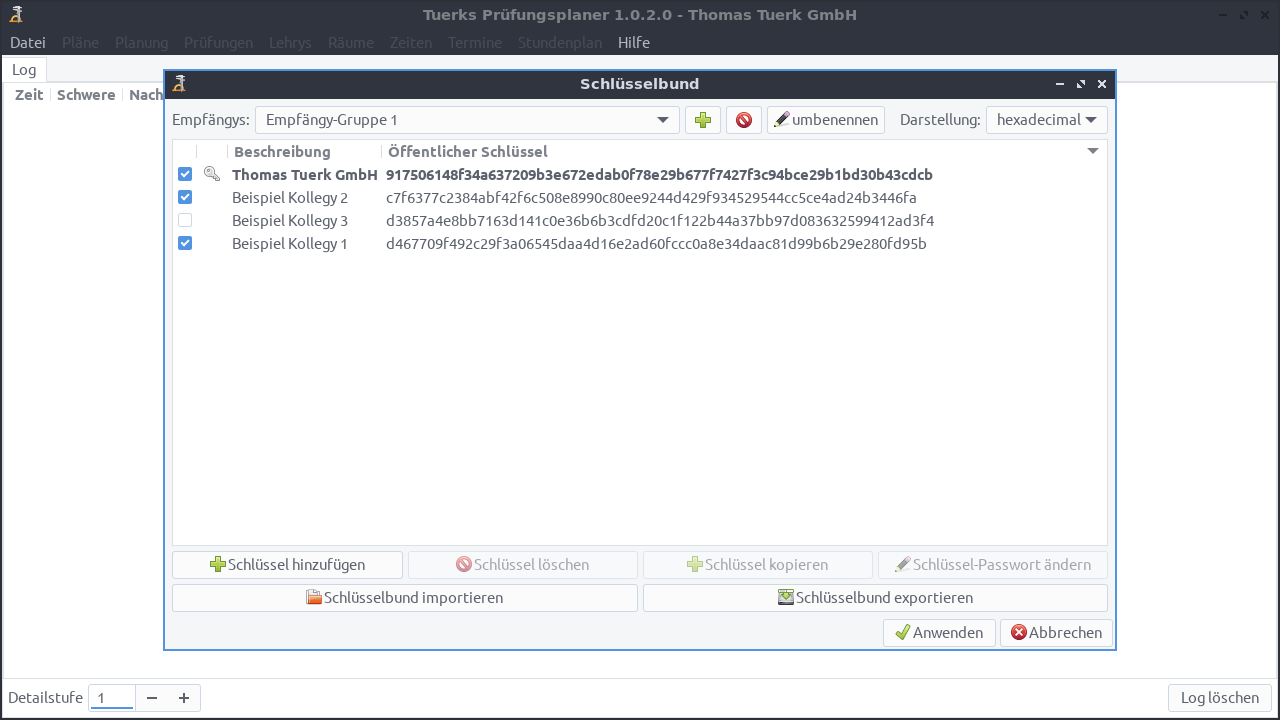
Sie können Schlüssel bearbeiten, kopieren, hinzufügen und löschen. Zudem können Schlüssel in Gruppen eingeteilt und ausgewählt werden, für welche Empfängys verschlüsselt werden soll. Den resultierenden Schlüsselbund können Sie exportieren und exportierte Schlüsselbünde auch wieder importieren. Beim Importieren werden nur zusätzliche Schlüssel hinzugefügt, bereits im Schlüsselbund befindliche Schlüssel werden nicht gelöscht. Erst beim Beenden des Dialogs mittels des Buttons Anwenden werden Änderungen am Schlüsselbund übernommen. Dies bedeutet, dass diese Schlüsselbund von nun an verwendet wird. Die gemachten Änderungen werden automatisch in einer Konfigurationsdatei gespeichert und beim nächsten Programmstart automatisch wieder geladen. Durch Abbruch werden alle gemachten Änderungen verworfen.
3.18.2.1. Schlüssel
Im sich öffnenden Dialog werden alle bekannten Schlüssel angezeigt. Es wird immer der Name sowie der öffentliche Schlüssel angezeigt. Ist ein privater Schlüssel vorhanden, wird die Zeile fett angezeigt und mit einem Symbol versehen. Passwortgeschützte private Schlüssel werden mit einem Schlüssel-Symbol markiert, ungeschützte private Schlüssel mit einem Warn-Symbol. Der Name der Schlüssel-Tabelle kann direkt in der Schlüssel-Tabelle geändert werden.
3.18.2.1.1. Schlüssel-Kodierungen
Schlüssel können hexadezimal, BASE 32 oder BASE 64 kodiert angezeigt und auch eingegeben (s.u.) werden. Sie können zwischen den verschiedenen Darstellungen über eine Auswahl Darstellung oben rechts im Dialog wechseln. Welche Darstellung Sie bevorzugen, hängt von Ihren Vorlieben und dem Verwendungszweck ab.
BASE 64 verwendet als Basis 64 Zeichen, BASE 32 als Basis 32 Zeichen und
hexadezimal (BASE 16) 16 Zeichen. Damit können mit BASE 64 Daten am
kompaktesten und hexadezimal am längsten kodiert werden. Allerdings ist
BASE 64 für Menschen relativ schwer lesbar, insbesondere fehlerfrei z.B.
am Telefon diktierbar, da BASE 64 Sonderzeichen (/, + und =) sowie
(je nach verwendeter Schriftart) leicht zu verwechselnde Zeichenpaare
(z.B. I, 1 und l oder 0 und O) verwendet und zudem Groß- / und
Kleinschreibung wichtig ist. BASE 32 verwendet nur die Zeichen A-Z,
2-9. Eine Kodierung mittels BASE 32 ist dank dieses reduzierten
Zeichensatzes zwar länger, aber für Menschen besser lesbar. Hexadezimale
Kodierung (BASE 16) ist sehr verbreitet. Sie verwendet die Zeichen
0-9, A-F und ist zwar gut lesbar, aber relativ lang.
3.18.2.2. Empfängys
Über der Schlüsseltabelle kann die Menge der Empfängys eingestellt werden, für die Zustände und andere Dateien verschlüsselt werden sollen. Es gibt folgende fest vorgegebene Gruppen von Empfängys:
unverschlüsselt
Verschlüsselung soll nicht verwendet werden. Dies wird nicht empfohlen.
alle bekannten Schlüssel
Zustände und andere Dateien sollen für alle bekannten Schlüssel
verschlüsselt werden. Dies ist meist das, was sinnvoll ist.
nur eigene Schlüssel
Es wird nur für die privaten Schlüssel im Schlüsselbund verschlüsselt.
Meist befindet sich nur ein einziger privater Schlüssel im
Schlüsselbund, nämlich der von Ihnen selbst erstellte Schlüssel. Dateien
werden also so verschlüsselt, dass nur Sie sie wieder entschlüsseln
können.
Darüber hinaus können auch eigene Gruppen von Empfängys angelegt werden. Über eine Check-Box in der ersten Spalte der Schlüssel-Tabelle kann eingestellt werden, welche Schlüssel zur aktuell ausgewählten Gruppe gehören. Über die Buttons neben der Empfängy-Auswahl kann eine neue Gruppe erstellt, die aktuell ausgewählte Gruppe gelöscht die aktuell ausgewählte Gruppe umbenannt werden.
Wichtig ist, dass jede Gruppe mindestens einen privaten Schlüssel enthält. Gruppen, die keinen privaten Schlüssel enthalten, würden zu verschlüsselten Dateien führen, die Sie selbst nicht wieder entschlüsseln können. Daher wird die Verwendung solcher Gruppen verhindert. Gruppen, die nicht mindestens einen privaten Schlüssel enthalten werden daher rot markiert und beim Verlassen des Schlüsselbund-Dialogs wird - falls eine solche Gruppe eingestellt ist - eine Warnmeldung ausgegeben und die Verschlüsselung deaktiviert.
Gruppen werden nur selten benötigt. Angenommen Sie planen die Prüfungen für zwei verschiedene Schulen und arbeiten für jede Schule mit anderen Kollegys zusammen. Dann können Sie für jede Schule eine Gruppe anlegen. Beide Gruppen enthalten Ihren eigenen privaten Schlüssel und die Schlüssel der Kollegys der entsprechenden Schulen. Über Gruppen kann man schnell und einfach zwischen einer Verschlüsselung für beide Schulen wechseln.
3.18.2.3. Schlüsseloperationen
Es steht stehen folgende Operationen für Schlüssel zur Verfügung:
- Hinzufügen eines Schlüssels zum Schlüsselbund (inklusive Generierung privater Schlüssel)
- Schlüssel aus dem Schlüsselbund Löschen
- Kopieren von öffentlichen oder privaten Schlüsseln in die Zwischenablage für die Weitergabe an Kollegys oder zur Datensicherung
- Ändern des Passworts eines privaten Schlüssels
Diese Operationen stehen über Buttons unter der Schlüssel-Tabelle zur Verfügung. Zudem können die Operationen auch durch einen Rechts-Click auf einen Schlüssel in der Tabelle aufgerufen werden. Die Operationen sollen im Folgenden näher erklärt werden.
3.18.2.3.1. Schlüssel hinzufügen
Beim Hinzufügen von Schlüsseln öffnet sich ein Dialogfeld (siehe Screenshot unten), in dem Sie immer einen Schlüssel (1) und eine Beschreibung des Schlüssels (2) eingeben können. Neue private Schlüssel können Sie über einen Button (3) neben dem Schlüssel-Feld generieren lassen. Je nach Art des eingegebenen Schlüssels werden weitere Felder (4) angezeigt, in denen Sie das Passwort des neuen Schlüssels oder das Passwort des im Feld Schlüssel eingegebenen Schlüssels eingeben können.
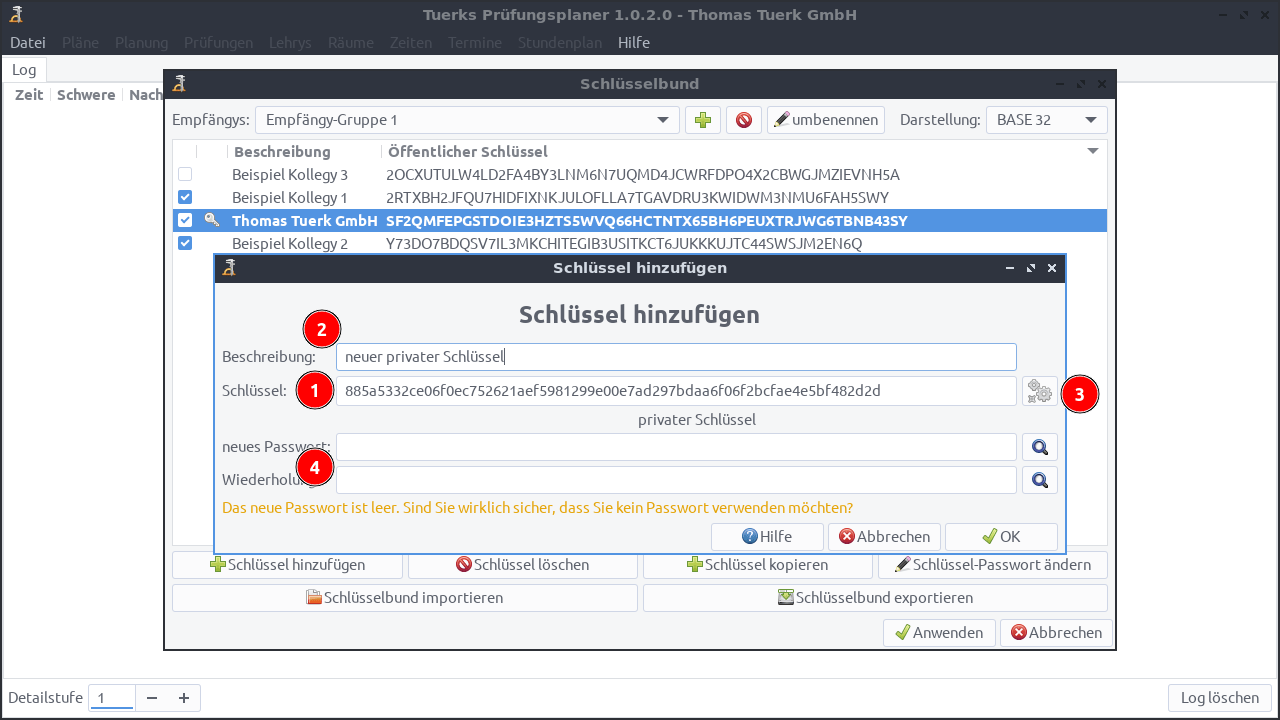
Im Feld Schlüssel (1) muss der neu hinzufügende Schlüssel eingegeben
werden. Hierbei kann es sich um einen öffentlichen, einen
passwortgeschützten privaten oder einen ungeschützten privaten Schlüssel
handeln. Ein Spezialfall für einen ungeschützten privaten Schlüssel ist
ein neu generierter privater Schlüssel (4). Die Eingabe des Schlüssels
kann hexadezimal, in BASE 32 oder BASE 64 erfolgen. Egal welche Art von
Schlüssel und in welcher Kodierung dieser eingegeben wird, kann die
Beschreibung, also der Name des Schlüssels (2) eingegeben werden. Der
Name ist durch das Nutzy frei wählbar. Der Name darf leer bleiben und
mehrere Schlüssel dürfen den gleichen Namen verwenden. Beschreibungen
wie Max Mustermann, Labtop sind üblich und dafür gedacht dass Sie
einfach zuordnen können, wer über den zugehörigen privaten Schlüssel
verfügt.
Das Verhalten des Dialogs unterscheidet sich, je nach Art des eingegebenen Schlüssels:
öffentlicher Schlüssel
Für öffentliche Schlüssel werden keine weiteren Informationen benötigt.
Der Detailbereich (4) wird daher ausgeblendet.
ungeschützter privater Schlüssel / neu generierter privater Schlüssel
Ist der eingegebene Schlüssel nicht durch ein Passwort geschützt, werden
Sie im Detailbereich zur Eingabe eines Passworts zum Schutz für den
privaten Schlüssel aufgefordert. Das Passwort muss wiederholt werden, um
Tippfehler auszuschließen. Das Passwort kann auch leer bleiben. In
diesem Fall wird der ungeschützte Schlüssel im Schlüsselbund
gespeichert. Hiervon wird jedoch abgeraten, da dies ein
Sicherheitsproblem sein kann.
passwortgeschützter privater Schlüssel
Wird ein passwortgeschützter Schlüssel eingegeben, so werden Sie im
Detailbereich (4) zur Eingabe des Passworts des Schlüssels aufgefordert.
Das Entsperren des Schlüssels ist nötig, um den zugehörigen öffentlichen
Schlüssel zu erhalten. Im Schlüsselbund wird der mit diesem Passwort
geschützte private Schlüssel gespeichert. Das Passwort kann anschließend
auf Wunsch geändert werden, nicht jedoch direkt beim Import.
3.18.2.3.2. Schlüssel löschen
Sie können einen Schlüssel löschen. Seien Sie bitte sehr vorsichtig, wenn Sie einen privaten Schlüssel löschen. Anschließend können Sie keine Dateien, die für diesen privaten Schlüssel verschlüsselt wurden, mehr entschlüsseln. Stellen Sie also, falls Sie einen privaten Schlüssel löschen, bitte sicher, dass Sie eine Sicherheitskopie des Schlüssels besitzen. Sicherheitskopien privater Schlüssel sind generell eine sehr wichtige Sicherheitsmaßnahme.
3.18.2.3.3. Schlüssel kopieren
Sie können einen öffentlichen, sowie - soweit vorhanden - passwortgeschützte private und ungeschützte private Schlüssel in die Zwischenablage kopieren. Dabei wird je nach eingestellter Darstellung der Schlüssel hexadezimal, BASE 32 oder BASE 64 kodiert. Soll der ungeschützte private Schlüssel eines mit Passwort geschützten privaten Schlüssels kopiert werden, so muss der private Schlüssel nicht bereits vorher entsperrt wurde, das Passwort des Schlüssels eingegeben werden.
Das Kopieren eines öffentlichen Schlüssels ist hauptsächlich für die Weitergabe an Kollegys gedacht. Sie können den kopierten Schlüssel z.B. in eine eMail einfügen und so an Kollegys schicken.
Das Kopieren privater Schlüssel dient hauptsächlich dazu, eine Sicherheitskopie des Schlüssels anzulegen. Wenn Sie die Sicherheitskopie des privaten Schlüssels an einem sicheren Ort speichern, z.B. verschlüsselt in einer Passwortverwaltung wie z.B. KeePass, so kann der ungeschützte private Schlüssel kopiert werden.
3.18.2.3.4. Schlüssel-Passwort ändern
Private Schlüssel können passwortgeschützt oder ungeschützt gespeichert werden. Der Schutz eines privaten Schlüssels kann jederzeit geändert werden. Ist der Schlüssel bereits passwortgeschützt, so muss dieses Passwort eingegeben werden. Dies ist selbst dann der Fall, wenn der Schlüssel bereits entsperrt wurde.
Wird ein leeres Passwort eingegeben, so wird der Passwortschutz entfernt. Private Schlüssel ungeschützt zu speichern, kann leicht zu Sicherheitsproblemen führen. Deswegen wird hiervon abgeraten.
3.18.2.4. Schlüsselbund importieren / exportieren
Der gesamte Schlüsselbund kann exportiert und wieder importiert werden. Beim Export wird gefragt, ob private Schlüssel exportiert werden sollen. Werden private Schlüssel exportiert, so sollte der exportierte Schlüsselbund vertraulich behandelt werden. Dies ist besonders der Fall, wenn der Schlüsselbund ungeschützte private Schlüssel enthält. Der Export inklusive privater Schlüssel ist für die Datensicherung gedacht.
Werden keine privaten Schlüssel exportiert, so kann der Schlüsselbund problemlos mit Kollegys geteilt werden. Dies ist eine einfache Möglichkeit, viele öffentliche Schlüssel auf einmal an Kollegys zu versenden.
Beim Import werden nur zusätzliche Schlüssel in den Schlüsselbund übernommen. Vorhandene Schlüssel werden nicht gelöscht. Gibt bereits einen öffentlichen Schlüssel und der zugehörige private Schlüssel wird importiert, so wird der private Schlüssel zusätzlich gespeichert. Ist ein Schlüssel vorhanden, jedoch keine Beschreibung gesetzt, so wird die Beschreibung beim Import evtl. gesetzt. Ist ein privater Schlüssel einmal mit und einmal ohne Passwortschutz vorhanden, enthält der durch Import entstehende Schlüsselbund den Schlüssel ungeschützt. Existierende Passwörter haben Vorrang vor importierten Passwörtern.
3.18.3. Zustände verschlüsseln
Zustandsdateien werden automatisch ver- und entschlüsselt. Hierfür wird der aktuelle Schlüsselbund verwendet.
Die Verschlüsselung, also das Speichern, erfordert nie die Eingabe eine Passworts. Es wird für die im Schlüsselbund eingestellten Empfängys verschlüsselt. Im Schlüsselbund kann auch eingestellt werden, dass keine Verschlüsselung stattfinden soll. In diesem Fall werden im Menü Datei statt Zustand speichern bzw. Zustand speichern unter die Speicheroperationen Zustand unverschlüsselt speichern bzw. Zustand unverschlüsselt speichern unter genannt.
Beim Öffnen eines Zustandes wird geprüft, ob dieser verschlüsselt ist. Ist dies der Fall, wird nach einem passenden Schlüssel zum Entschlüsseln in Ihrem Schlüsselbund gesucht. Es können kein, ein oder mehrere geeignete Schlüssel gefunden werden. Wird kein Schlüssel gefunden, so kann der Zustand nicht geöffnet werden. Werden ein oder mehrere Schlüssel gefunden, so werden Sie gegebenenfalls zum Entsperren des Schlüssels durch Eingabe des Passworts aufgefordert. Ein Entsperren ist nicht nötig, wenn der Schlüssel ungesichert gespeichert ist oder wenn der Schlüssel bereits vorher entsperrt wurde. Kann kein geeigneter Schlüssel entsperrt werden, so scheitert das Öffnen des Zustands.
3.18.4. Schlüssel-Cache
Wurde ein passwortgeschützter privater Schlüssel entsperrt, so wird der entsperrte Schlüssel im Schlüssel-Cache gespeichert. Somit muss das Passwort bei der nächsten Nutzung dieses Schlüssels nicht erneut eingegeben werden. Normalerweise verbleibt der Schlüssel bis zum Beenden von Tuerks Prüfungsplaner im Schlüssel-Cache. Sie können den Schlüssel-Cache aber auch explizit durch Aufruf der Menü-Funktion Datei / Verschlüsselung / Schlüssel-Cache leeren leeren.
3.18.5. Dateien manuell ver- und entschlüsseln sowie prüfen
Zustände werden automatisch ver- und entschlüsselt. Weitere Dateien können über das Menü Datei / Verschlüsselung manuell verschlüsselt (Datei verschlüsseln) und entschlüsselt (Datei entschlüsseln) werden. Ebenso ist es möglich zu prüfen, ob und wenn ja für welche öffentlichen Schlüssel eine Datei verschlüsselt ist (Datei prüfen).
Normalerweise verfügen Nutzys über gesicherte Kanäle für die Kommunikation mit Kollegys, da meist auch unabhängig von der der Planung von Prüfungen vertrauliche Daten ausgetauscht werden müssen. Ebenso verfügen Nutzys üblicherweise über sichere Datenablagemöglichkeiten. Ist dies ausnahmsweise nicht der Fall, kann die Verschlüsselungsfunktion von Tuerks Prüfungsplaner genutzt werden, um Daten wie z.B. Notizen zur Planung verschlüsselt zu übermitteln und zu speichern.
Dateien werden mit den gleichen Einstellungen und Schlüsseln wie
Zustände ver- und entschlüsselt. Durch Prüfungsplaner verschlüsselte
Dateien erhalten die Endung ppe. Ausnahme sind Zustandsdateien. Diese
besitzen die Endung ppl und können unverschlüsselt oder verschlüsselt
sein. Verschlüsselte Zustandsdateien können manuell mittels Datei /
Verschlüsselung / Datei entschlüsseln entschlüsselt werden.
[1] diese Dokumentation ist, wie auch Tuerks Prüfungsplaner selbst, nach Phettberg entgendert, https://www.bpb.de/shop/zeitschriften/apuz/geschlechtergerechte-sprache-2022/346085/entgendern-nach-phettberg